por padrão, a pesquisa generativa está disponível nos temas padrão lançados após 26 de março de 2025. Caso sua central de ajuda use um tema personalizado e o auxiliar {{generative_answers}} não esteja implementado, será preciso fazer a atualização para adicionar o auxiliar {{generative_answers}}.
Determinação da elegibilidade
As contas elegíveis podem usar o atualizador de temas descrito neste artigo para atualizar automaticamente o tema com o auxiliar de pesquisa generativa. A elegibilidade é determinada de acordo com a implementação do tema atual e outros fatores.
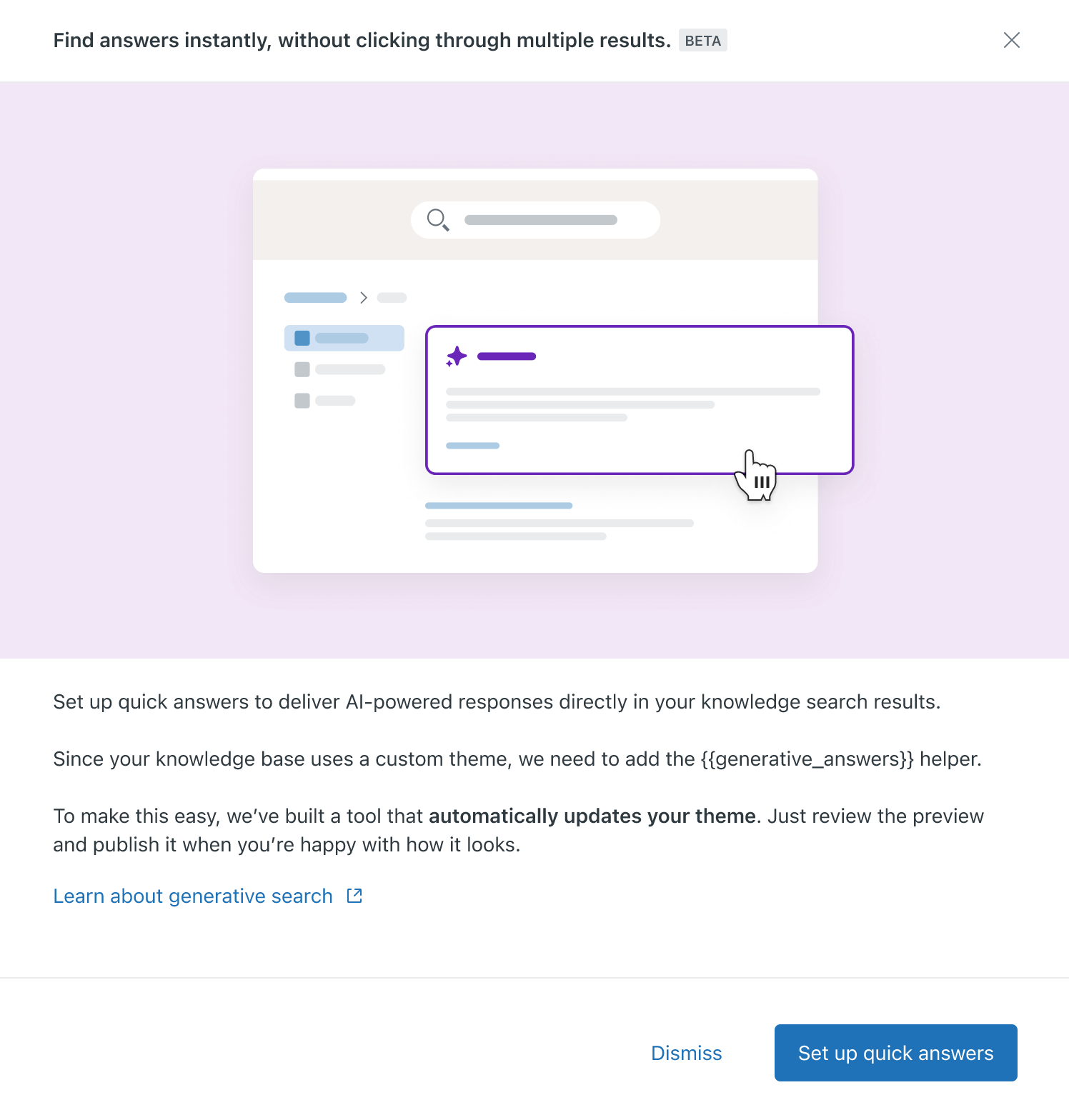
- Na mensagem de integração que aparece em Administrador do Conhecimento > Gerenciar artigos > Todos os artigos.
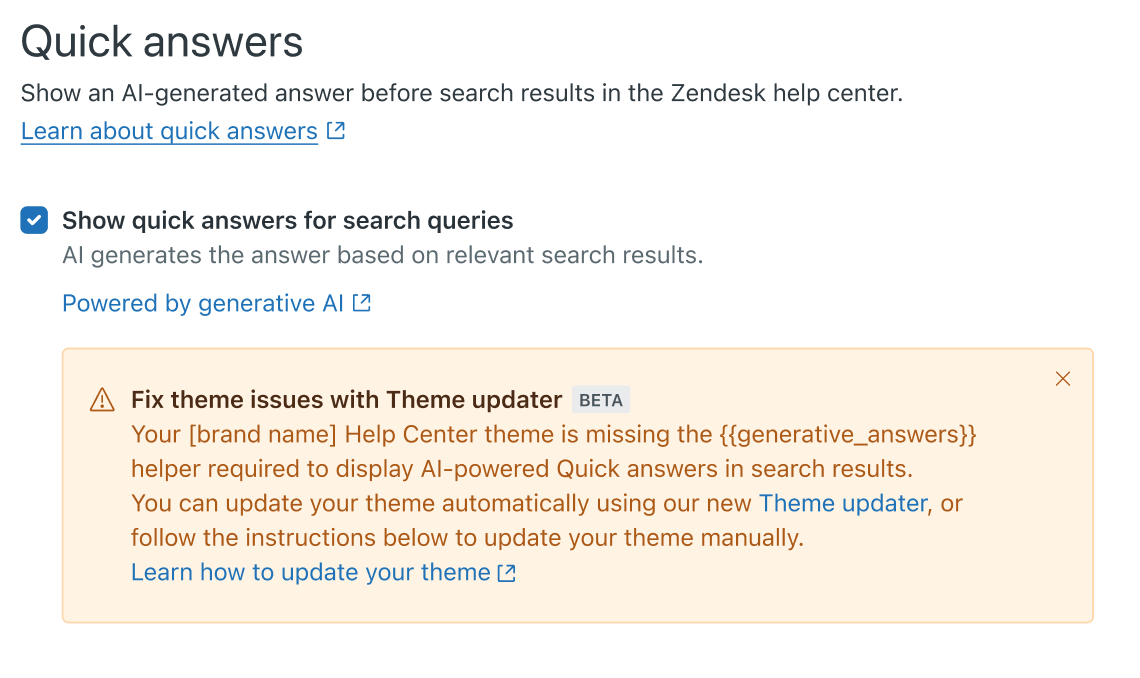
- Na mensagem de erro que aparece em Administrador do Conhecimento > Configurações > Configurações de pesquisa > Respostas rápidas (gerenciar).
Quando não há elegibilidade para o atualizador, você tem a opção de editar o tema para adicionar resultados de pesquisa generativa ao tema personalizado.
Atualização do tema da central de ajuda com o auxiliar {{generative_answers}}
É possível usar o atualizador de temas para inserir o auxiliar {{generative_answers}} no código do tema em uso.
Após a conclusão da atualização do tema, ele é automaticamente publicado na central de ajuda. Se você não quer usar a pesquisa generativa, pode alterar as configurações da pesquisa para desativar o recurso na central de ajuda.
- Abra o atualizador de temas na mensagem que aparece aos usuários elegíveis em um destes locais:
- Na mensagem que aparece em Administrador do Conhecimento > Gerenciar artigos > Todos os artigos, clique em Configurar respostas rápidas.
- Na mensagem que aparece em Administrador do Conhecimento > Configurações > Configurações de pesquisa > Respostas rápidas (gerenciar), clique em Atualizador de temas.
A atualização do tema começa e exibe uma mensagem de status enquanto está em andamento.
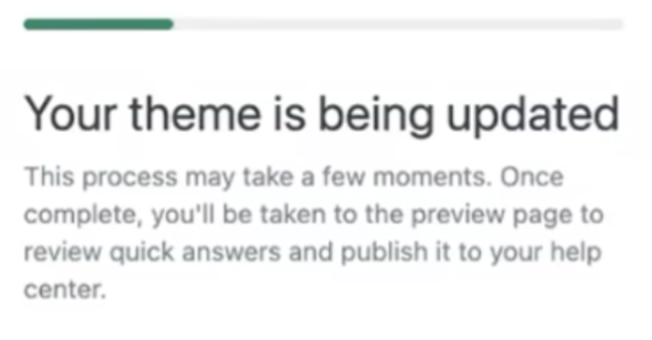
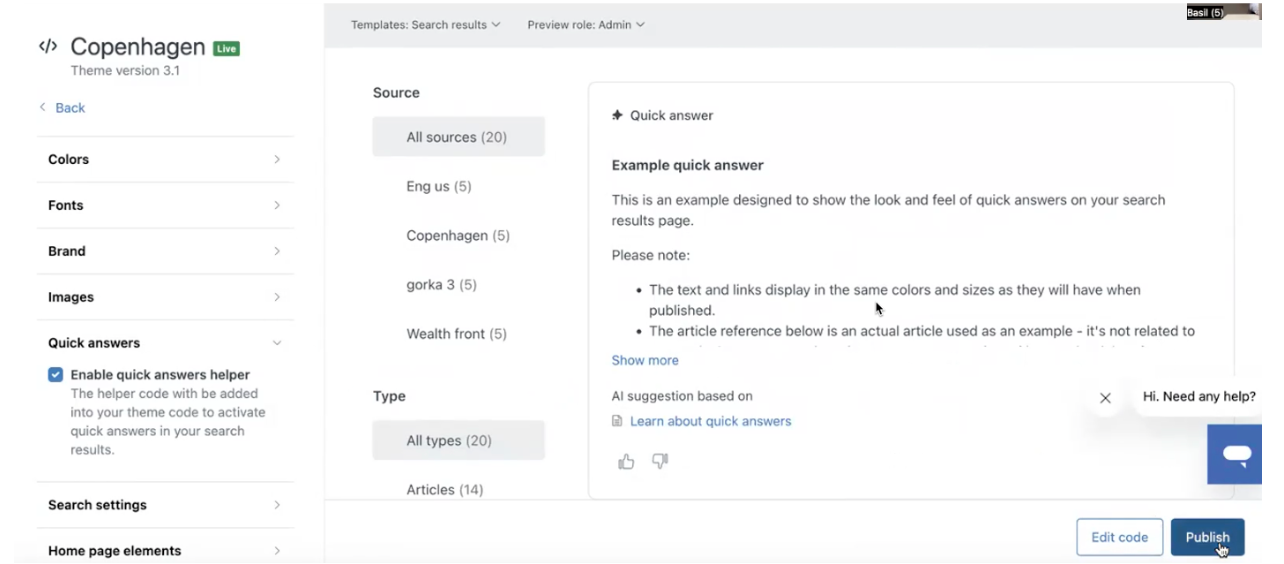
O tema é automaticamente publicado e uma visualização é exibida na página de visualização do tema.
- Analise a visualização exibida na página de visualização do tema.
Essa visualização mostra o que os usuários veem quando usam a pesquisa generativa na central de ajuda. Antes de passar para a próxima etapa, você pode testar as respostas rápidas com suas próprias consultas para conferir a rapidez com que elas aparecem aos usuários finais.
- Se você:
- Quer usar a pesquisa generativa na central de ajuda conforme mostrado, nenhuma ação é necessária.
- Não quer mostrar resultados da pesquisa generativa na central de ajuda, pode clicar no link da página Configurações de respostas rápidas na mensagem de integração para acessar a página de configurações de pesquisa e desativar a pesquisa generativa.