Resumo feito por IA verificado ◀▼
Gerencie as solicitações de suporte diretamente no Microsoft 365 Copilot. Pesquise artigos da central de ajuda, além de criar, visualizar e atualizar tickets sem trocar de aplicativo. Use a IA conversacional para encontrar respostas ou iniciar a criação do ticket. Acompanhe e modifique seus tickets, adicionando comentários ou marcando-os como resolvidos. Essa integração simplifica o fluxo de trabalho, mantendo tudo em um só lugar.
O agente do Zendesk para o Copilot permite gerenciar as solicitações de suporte diretamente no Microsoft 365. Pesquise artigos da central de ajuda ou crie, visualize e atualize os tickets sem trocar de aplicativo.
Os administradores podem consultar Configuração do agente do Zendesk para o Microsoft 365 Copilot para ver detalhes da configuração. Para obter mais informações sobre o Copilot, consulte a documentação do Microsoft 365 Copilot.
Abertura do agente do Zendesk
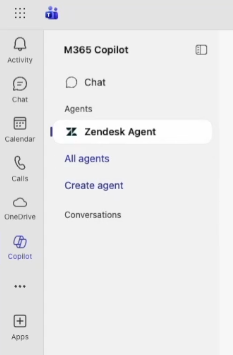
O agente do Zendesk pode ser encontrado na lista de agentes do Microsoft 365 Copilot.
Como abrir o agente do Zendesk
- Entre em sua conta do Microsoft 365.
- Abra o Copilot em um aplicativo da Microsoft como Teams ou Outlook.
- Clique em Zendesk Agent na lista de agentes.
Pesquisa de artigos da central de ajuda
Se o administrador do Zendesk ativou a pesquisa na central de ajuda para o agente do Zendesk, você pode digitar uma frase ou uma pergunta para pesquisar os artigos dela.
A IA do Copilot entende o contexto e a intenção, permitindo uma interação conversacional e intuitiva. Você pode usar frases e comandos diferentes para encontrar artigos, como "como solicito uma licença de software?" ou "política de folga".
Como pesquisar artigos da central de ajuda
- Abra o agente do Zendesk.
- No chat do Copilot que aparece, digite uma pergunta ou uma frase usando palavras-chave relacionadas à sua consulta, depois pressione Enter.
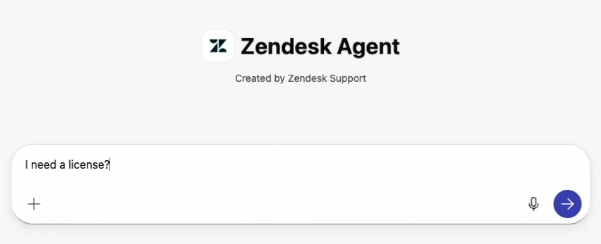
- Analise os artigos da central de ajuda recomendados pelo agente do Zendesk.

- Caso não encontre uma resposta, digite outra pergunta ou crie um ticket.
Criação de tickets
Se o administrador ativou os recursos de criação de tickets para o agente do Zendesk, você pode criar tickets de suporte no Microsoft 365.
Como criar um ticket
- Abra o agente do Zendesk.
- No chat do Copilot que aparece, digite uma frase como Criar um ticket, depois pressione Enter.
O formulário para criar um ticket de suporte é aberto. Se você interagiu com o agente do Zendesk antes de criar o ticket, o agente preenche o formulário com detalhes da sua conversa.
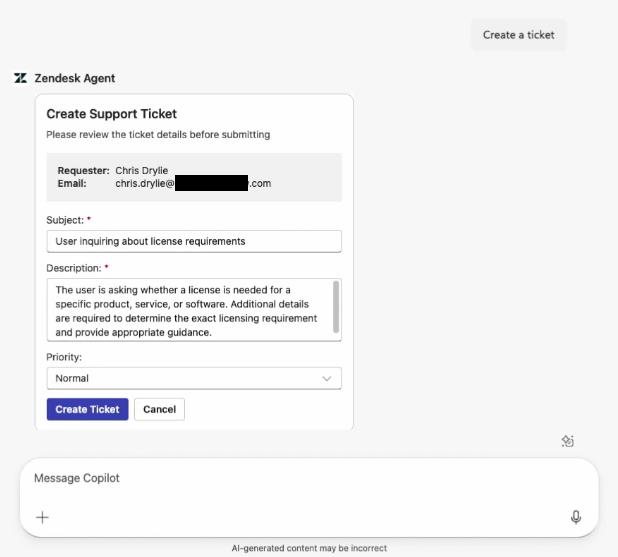
- Se necessário, atualize o assunto, a descrição ou a prioridade do ticket.
- Clique em Create ticket.
Uma mensagem de confirmação aparece com as informações do ticket, incluindo o ID do ticket.
Visualização e atualização dos seus tickets
Se o administrador ativou os recursos no agente do Zendesk para visualizar e gerenciar seus tickets, você pode acompanhar e atualizar as solicitações de suporte no Microsoft 365. Você só pode visualizar e modificar tickets que você criou.
Como visualizar e atualizar tickets
- Abra o agente do Zendesk.
- No chat do Copilot que aparece, digite uma frase solicitando para ver seus tickets, depois pressione Enter.
Você pode usar frases como mostre meus tickets ou encontre o ID de ticket 57.
O agente do Zendesk lista seus tickets.
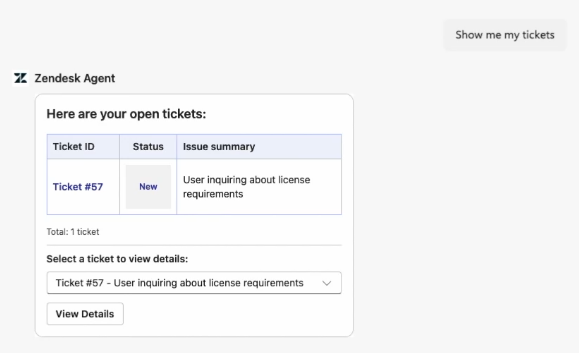
- Clique em Ver detalhes.
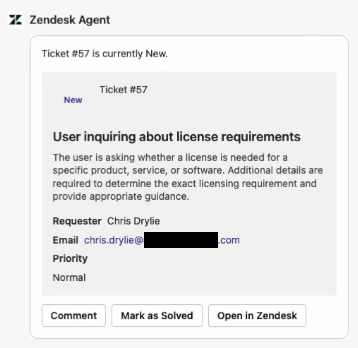
- Clique em uma opção para realizar uma ação no ticket:
- Comentar para adicionar um comentário público
- Marcar como resolvido para resolver o ticket
- Abrir no Zendesk para entrar no Zendesk e visualizar o ticket