查看消息传送组中的所有高级人工智能专员
您可以查看消息传送组中包含哪些高级人工智能专员。
查看消息传送组中的所有人工智能专员
- 在人工智能专员(高级), 选择您要使用的高级人工智能专员 。
- 单击侧栏中的 设置 ,然后选择 客户关系管理整合。
- 选择 此组标签中的人工智能专员 。
下表显示了组中的高级人工智能专员。在这里,您可以打开特定的人工智能专员,查看其设置。

管理高级人工智能专员的消息传送渠道设置
您可以管理影响高级人工智能专员在消息传送渠道中行为的设置,包括:
- 当工单升级给人工专员时,人工智能专员会将工单转接给其的Support组。
- 人工智能专员在与客户的对话中使用的头像。
- 人工智能专员的消息是否可以使用 HTML 和 Markdown 格式。
配置这些设置仅影响单个人工智能专员,而不影响其所属的整个消息传送组。
注意:要管理高级人工智能专员连接到的渠道,请参阅 将高级人工智能专员设置为消息传送渠道的默认应答器。
管理高级人工智能专员的消息传送渠道设置
- 在人工智能专员(高级), 选择您要使用的高级人工智能专员 。
- 单击侧栏中的 设置 ,然后选择 客户关系管理整合。
- 单击消息传送设置。
人工智能专员设置面板随即打开。
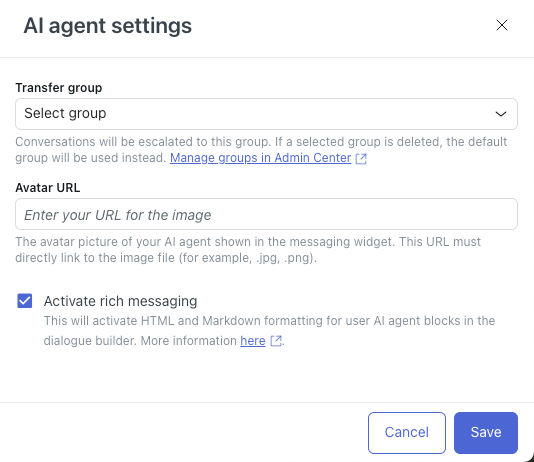
- 在 转接组中,选择人工智能专员应将已升级工单发送到的Support中的专员组。
- 在 头像 URL中,输入要用作对话中人工智能专员头像的图像的 URL。
头像必须是 JPG、PNG 或 GIF 格式。
- (可选)如果您不希望 在对话生成器的人工智能专员消息块中应用 HTML 和 Markdown 格式,请取消选择 激活丰富消息传送 。
有关更多信息,请参阅 关于消息传送对话中的格式文本。
- 单击保存。
将高级人工智能专员连接到不同的子域名
如果您有 沙盒环境,可能需要将人工智能专员的消息传送连接从沙盒环境子域名切换到生产环境子域名,反之亦然。
注意:更改高级人工智能专员连接的子域名会影响消息传送组中的所有人工智能专员,而不仅仅是您更新的专员。要了解哪些人工智能专员将受到影响,您可以查看组中的所有人工智能专员。
此外,更改子域名会使人工智能专员与所有消息传送渠道、转接规则和结构化消息模板断开连接。
更改高级人工智能专员的已授权子域名
- 在人工智能专员(高级), 选择您要使用的高级人工智能专员 。
- 单击侧栏中的 设置 ,然后选择 客户关系管理整合。
- 在通用标签上,单击 选择子域名。
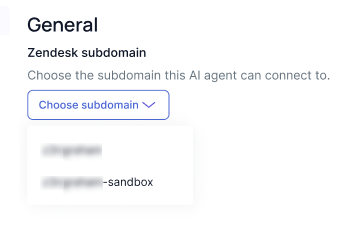
- 选择您要授权人工智能专员的子域名。
翻译免责声明:本文章使用自动翻译软件翻译,以便您了解基本内容。 我们已采取合理措施提供准确翻译,但不保证翻译准确性
如对翻译准确性有任何疑问,请以文章的英语版本为准。