专员主页包括一个拆分视图布局,使专员可以直接从专员主页处理工单,而无需在专员主页和 Support 工单界面之间来回导航。这样专员可以快速与客户互动,同时了解其他工单和优先级,从而节省时间。
本文章包含以下部分:
相关文章
关于拆分视图布局
当管理员打开该功能时,拆分视图布局会在页面左侧显示工单列表和其他工作分配,同时在右侧显示活跃工单的对话部分。您可以直接从专员主页查看工单对话并管理工单属性。
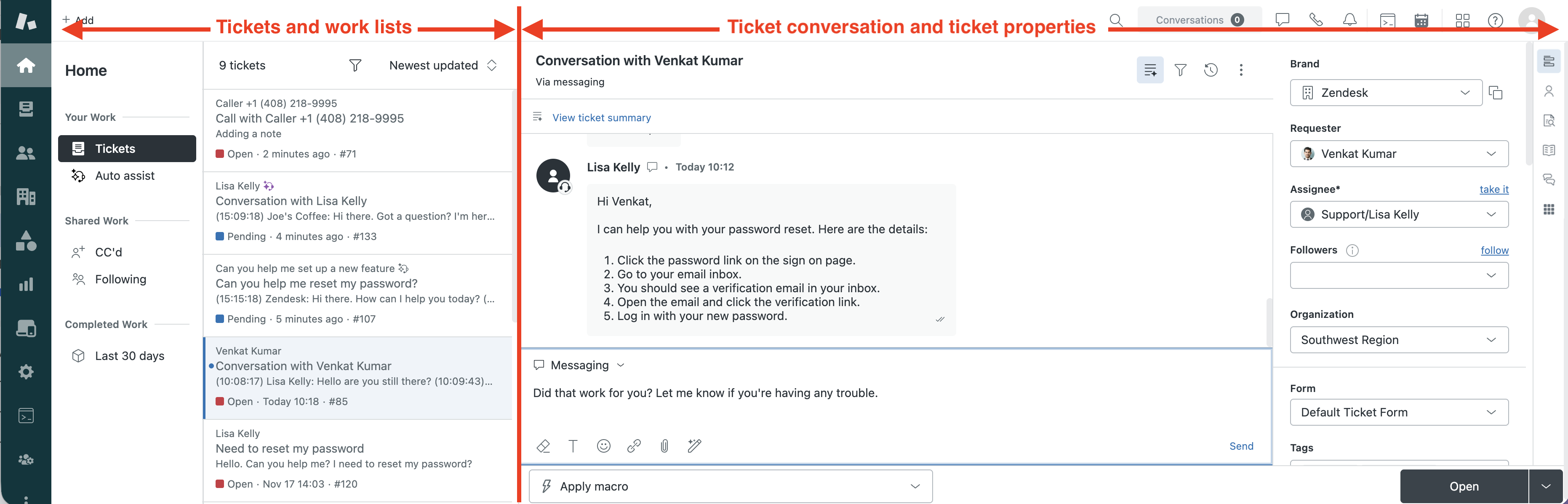
- 工单列表和工作:显示分配给您的工作的列表,按优先级排列。您可在工单、抄送和关注者以及批准之间切换。
- 工单对话和工单属性:活跃工单的对话、撰写区和工单属性。当您从列表中选择一张工单时,其详情将显示在这里。您还可以显示或隐藏工单的属性。
在拆分视图中处理工单
在拆分视图中,您可以开启工单、审阅客户回复、撰写消息,以及管理工单属性。
要打开一张工单
-
在Support中,单击主页(
 )。
)。
专员主页显示。
-
单击工作列表中的一张工单。
工单将在拆分视图中打开。您可以使用拆分视图回复客户、更新工单字段或更改工单状态。
您正在处理的工单将在工单列表中突出显示。
- 处理完工单后,从列表中选择另一张工单。
- 在拆分视图中打开工单。
-
单击工单字段图标 (
 )以打开工单属性面板。
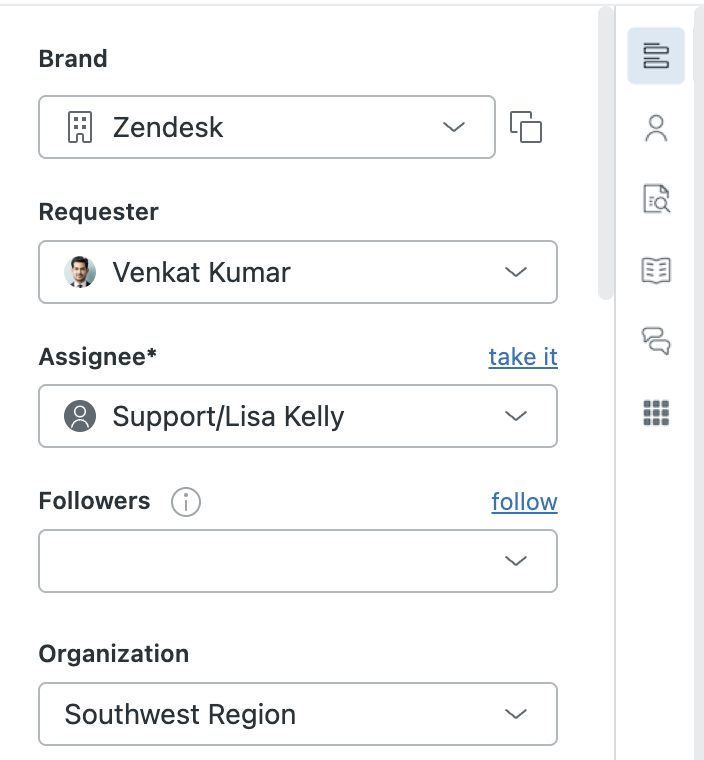
工单属性面板将显示在工单对话旁边。此面板显示所有与工单关联的字段,包括工单请求者和工单受托人。
-
单击工单字段图标 ( )以隐藏工单属性面板。
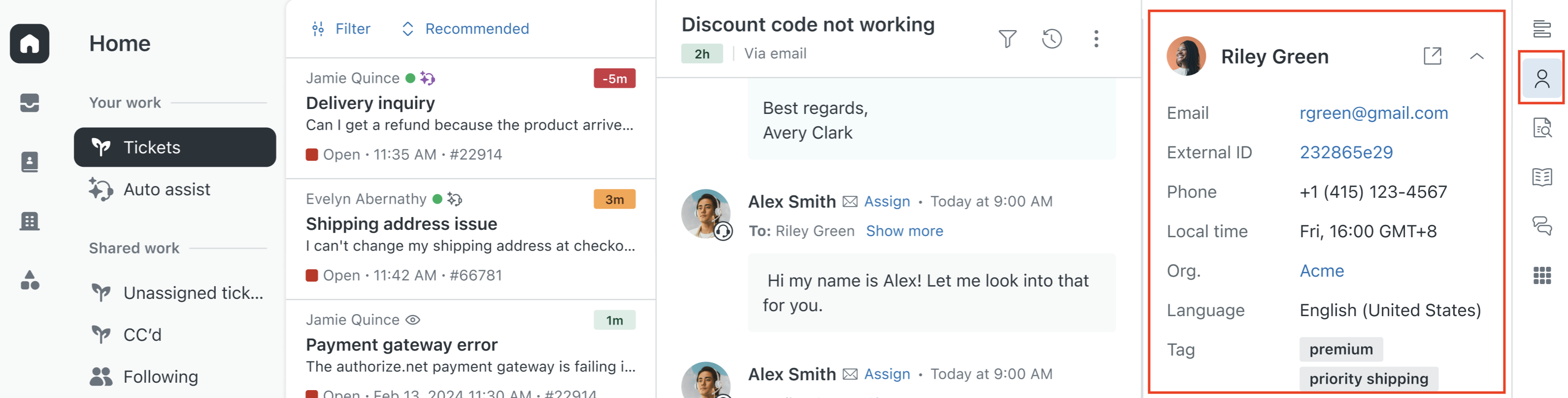
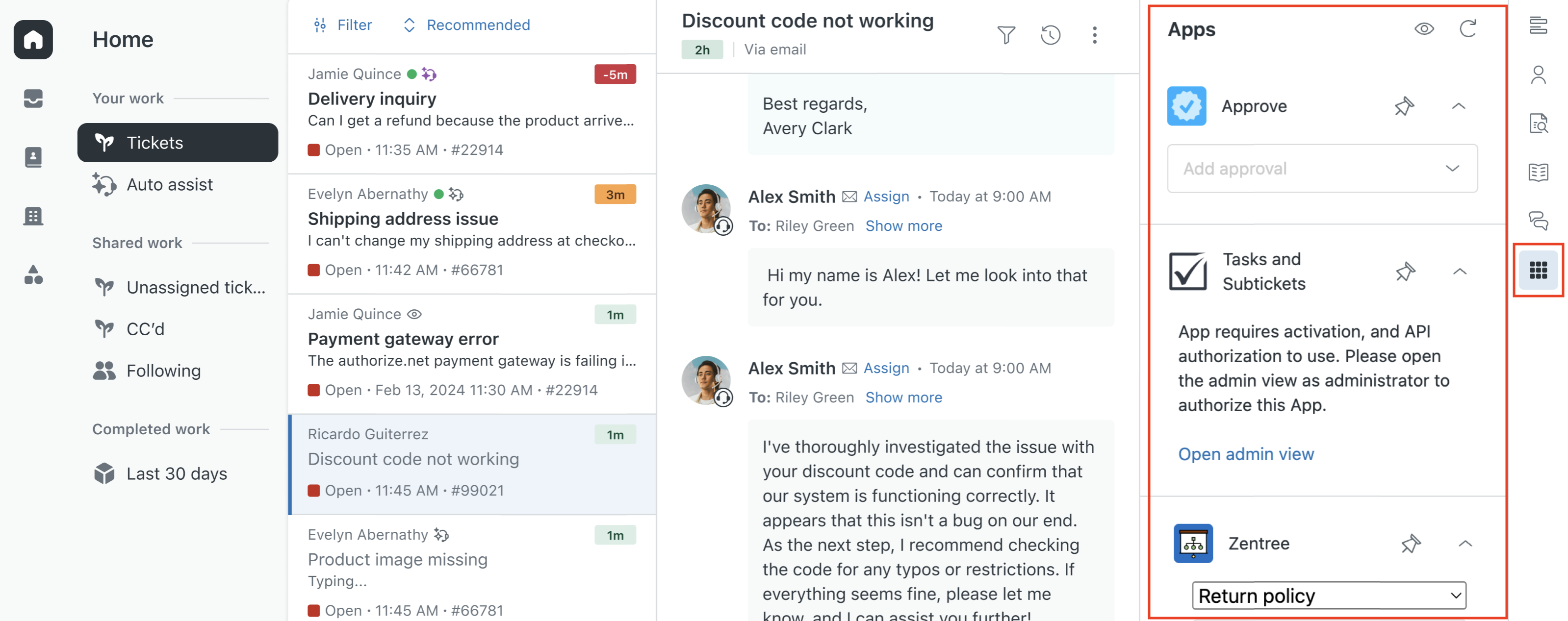
除了工单属性面板之外,您还可以使用拆分视图中的背景信息面板来查看客户联系信息、打开的应用等。背景信息面板的所有功能都可在拆分视图中使用。
使用背景信息面板
-
在拆分视图中,单击右侧栏中的任意背景信息图标以打开面板。
您可以再次单击该图标以关闭面板。
-
当面板打开时,单击图标可在视图之间切换。
例如,如果应用 (
 )时,单击用户图标(
 )以查看用户信息。
以下是拆分视图中背景信息面板的一些示例:
打开工单的完整视图
在某些情况下,您可能需要在 Support 界面中打开工单的完整视图,而不是从专员主页中处理。
 )(位于工单的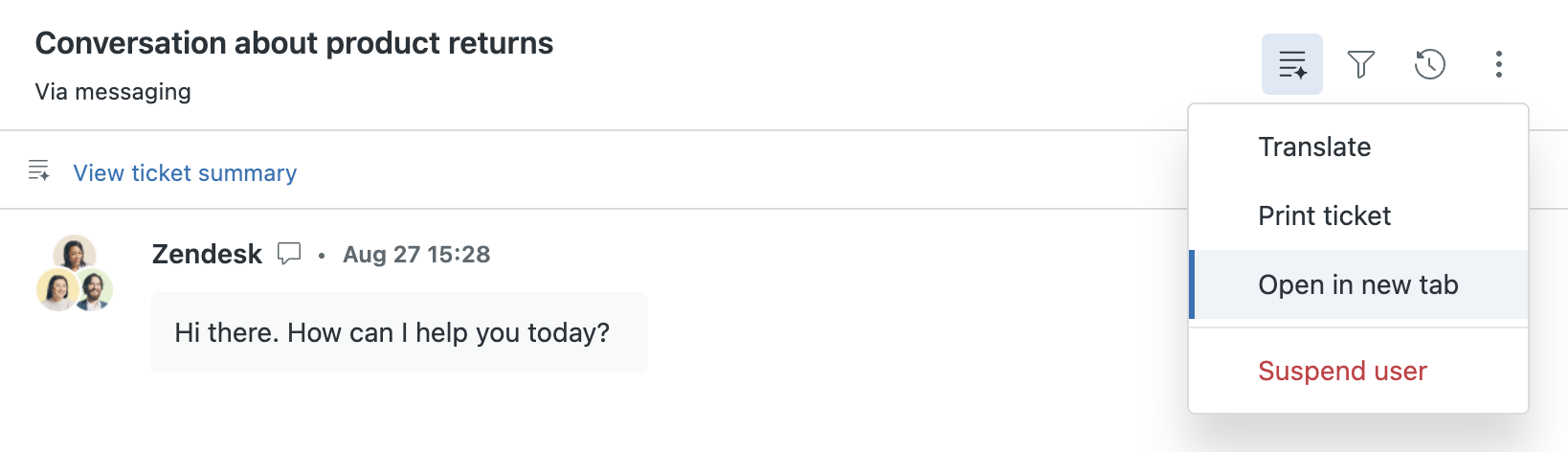
在工单和工作列表之间切换
您可以在工单之间切换,并在拆分视图中切换到其他工作列表。
切换到另一张工单
-
要在拆分视图中切换到另一张工单,请在工作列表中单击一个工单。
切换工单后,现有工单将关闭,新工单将打开。现有工单中任何未提交的更改都将保存。您可以随时切换回来,继续更新。
切换到另一个工作列表
-
要在工作列表之间切换,请单击左侧栏中的工作列表。
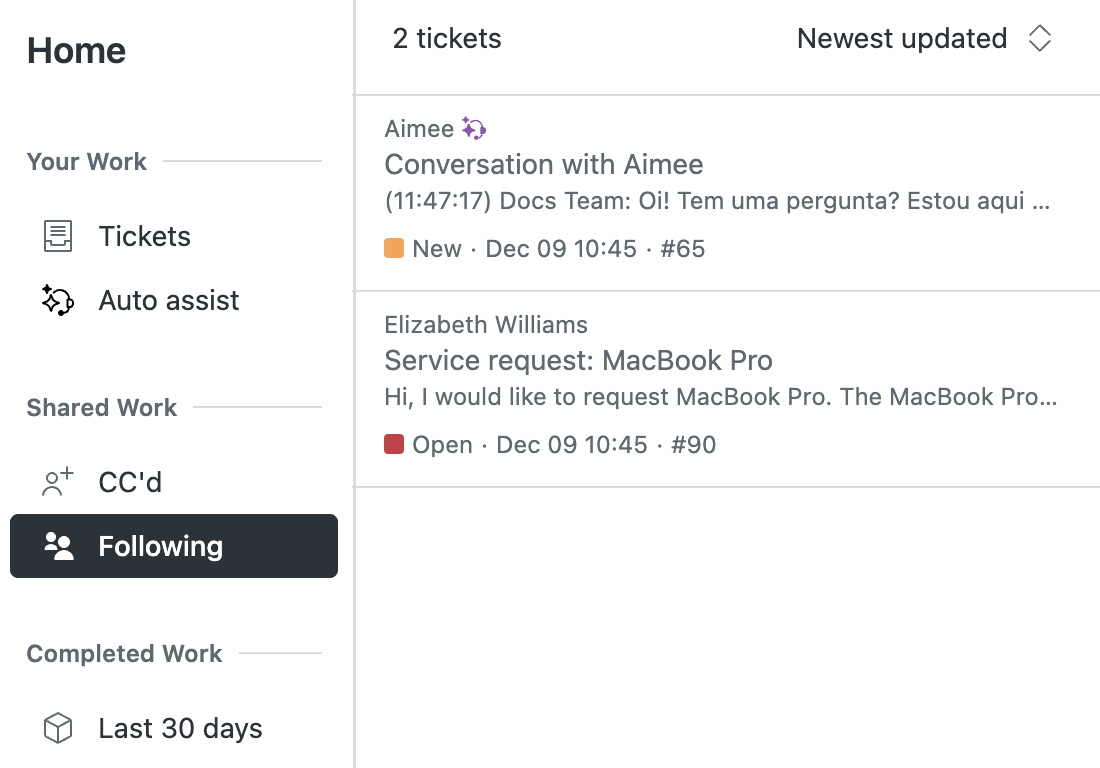
随即显示一个新的工单列表。
- 单击工单以从工作列表打开。
在拆分视图中处理批准
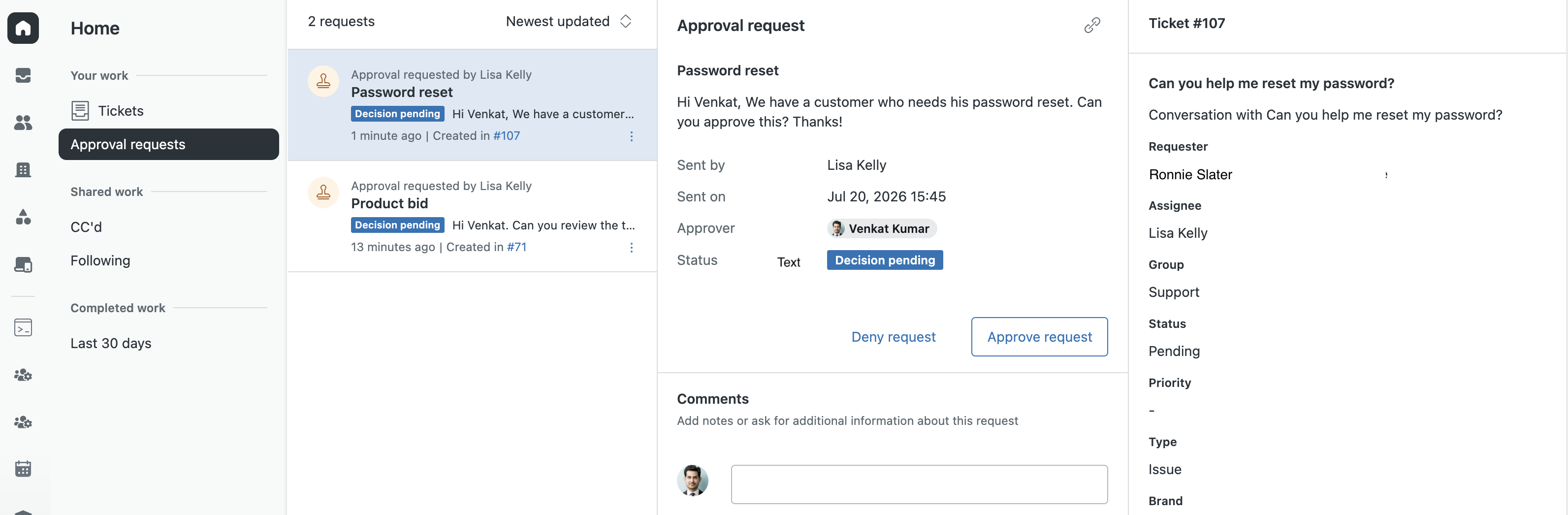
 )
) 在拆分视图中筛选工作
 ),然后选择渠道或状态。
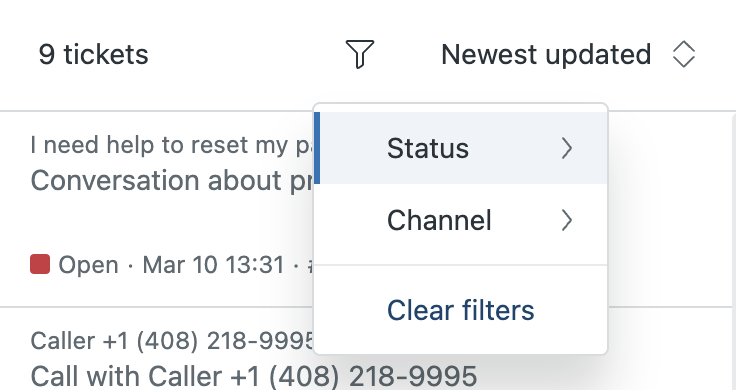
在拆分视图中对工作进行排序
为了帮助您管理优先级,您可以对工单进行排序,以显示对您来说最重要的内容。
对工单进行排序
-
在 Support 中,单击主页 () 侧栏中的图标。
-
打开工单列表顶部的排序菜单,选择一个排序选项。
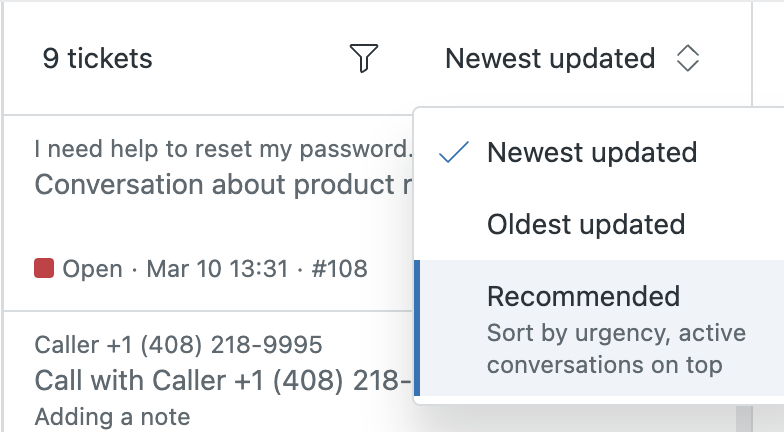
排序选项包括:
- 推荐:提供关于首先解决哪些工单的建议。推荐列表会将实时消息传送对话分组在您的工作列表顶部,并根据违反下一个SLA对其余工单进行排序。
- 最早更新日期:最近最少更新的工单列在最前。
- 最近更新于:最近更新的工单列在最前。
拆分视图限制
打开和关闭拆分视图
管理员有一个帐户范围的设置,可以为所有专员打开或关闭拆分视图布局。在您的帐户获得 EAP 批准之前,您不会看到此设置。
打开拆分视图
拆分视图默认未激活。您必须打开管理员主页才能使用拆分视图。
打开拆分视图
-
在管理中心,单击侧栏中的工作区 (
 ),然后选择专员工具 > 专员界面。
- 确保已选择启用专员主页。
-
选择启用拆分视图 (EAP)。
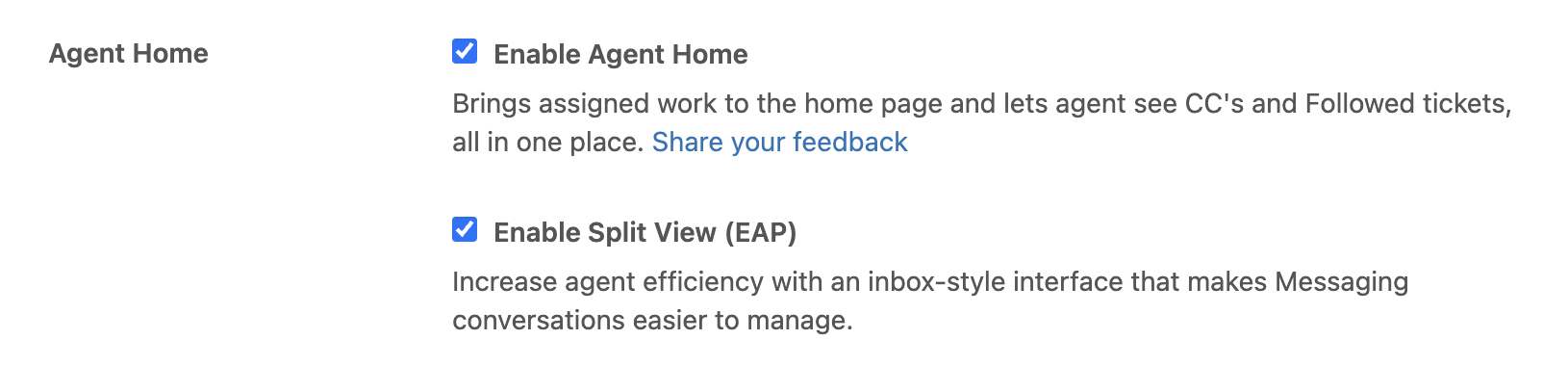
随即显示拆分视图的 EAP 协议。
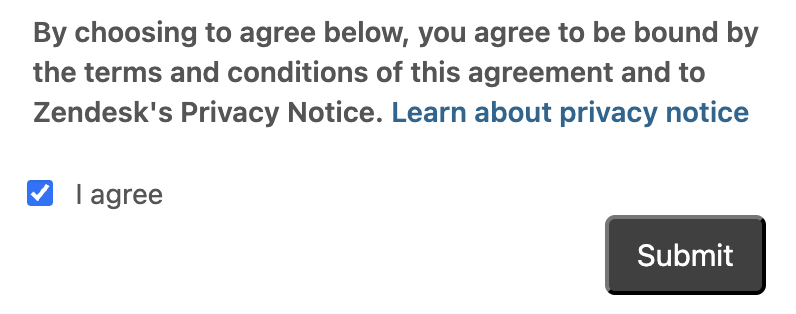
- 接受 EAP 协议并单击提交。
- 单击保存。
关闭拆分视图
如果您不希望专员在拆分视图中工作,可以为您的帐户关闭此功能。您可以关闭拆分视图,而无需关闭专员主页。
关闭拆分视图
-
在管理中心,单击侧栏中的工作区 (),然后选择专员工具 > 专员界面。
- 确保已选择启用专员主页。
-
取消选择启用拆分视图 (EAP)。
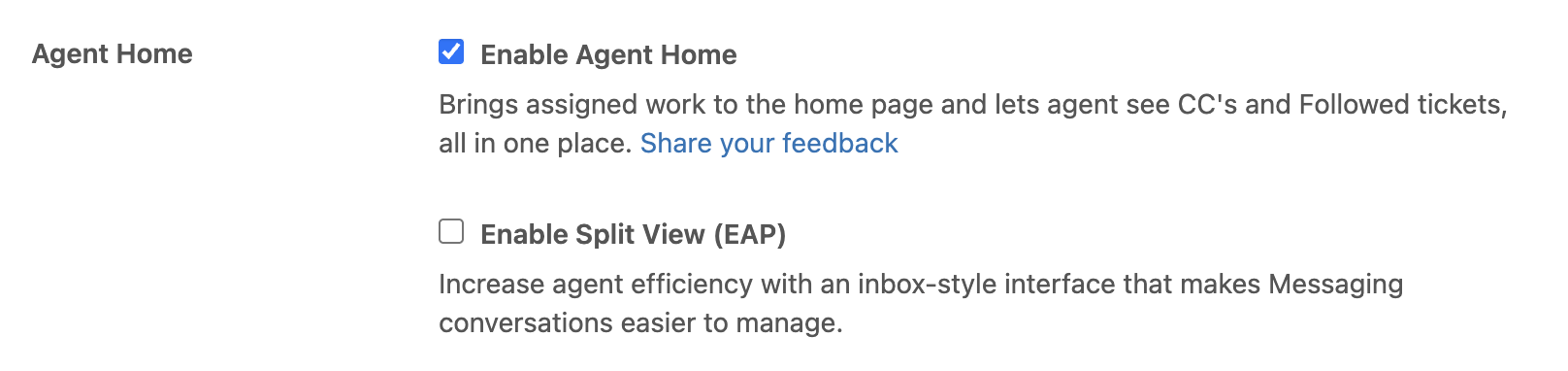
-
单击保存。
专员主页返回默认布局。
翻译免责声明:本文章使用自动翻译软件翻译,以便您了解基本内容。 我们已采取合理措施提供准确翻译,但不保证翻译准确性
如对翻译准确性有任何疑问,请以文章的英语版本为准。