概要: ◀ ▼
您可以将工单评论和 PDF 附件中的个人身份信息 (PII)标记为密文,以保护机密数据。标记为密文可以是单个PII项目、整个评论或整张工单。您也可以取消标记不正确的标记为密文建议。已标记为密文的内容将替换为黑条或占位符,且此操作不可撤消,有利于数据隐私和合规性。
如打开和配置标记为密文建议中所述,管理员可以在 Zendesk 中启用标记为密文建议。此功能是高级数据隐私和保护附加功能的一部分,可自动在工单评论中突出显示某些类型的个人身份信息 (PII),供管理员和具有将工单内容标记为密文内容权限的专员使用。然后专员可以单击突出显示的PII并快速将其标记为密文,从而将机密信息排除在 Zendesk 之外。
当在文档中任意位置检测到PII时,PDF 附件也会突出显示。但是,标记的是整个附件,而不是其中的特定PII实例。您可以将整个 PDF 附件标记为密文,但无法单独将文档中的个别内容标记为密文。
本文章包含以下主题:
将PII标记为密文
将PII标记为密文时,您可以同时删除一个已识别的PII、单个工单评论中的所有PII ,或整个工单中的所有PII 。
将单个已识别PII标记为密文
- 在工单评论中,单击标记为密文建议(文本以橙色突出显示)。

- (可选)如果您需要在将PII为密文之前使用它,单击复制图标 (
 )将突出显示的信息复制到剪贴板,以便您根据需要快速粘贴到另一个系统或工作流程中。
 - 单击标记为密文<PII类型>立即将突出显示的项目标记为密文,或单击铅笔图标 (
 )以打开标记为密文编辑器。
在标记为密文编辑器中, PII突出显示功能将予以保留,您也可以从评论中手动选择并将其他信息标记为密文。有关使用标记为密文编辑器的更多信息,请参阅将工单内容标记为密文。
已标记为密文的内容会用黑条遮挡。

在单个工单评论中将所有已识别的PII标记为密文
- 找到您要将其所有PII标记为密文的工单评论。
- 单击选项菜单 (
 ),位于评论右侧。
 - 选择将突出显示的文本标记为密文以立即将所有突出显示的项目标记为密文,或单击将需要的文本标记为密文以打开标记为密文编辑器。
在标记为密文编辑器中, PII突出显示功能将予以保留,您也可以从评论中手动选择并将其他信息标记为密文。有关使用标记为密文编辑器的更多信息,请参阅将工单内容标记为密文。

工单评论中所有已识别的PII都将以黑条遮挡。

已标记为密文的附件将替换为“已标记为密文的附件”占位符。
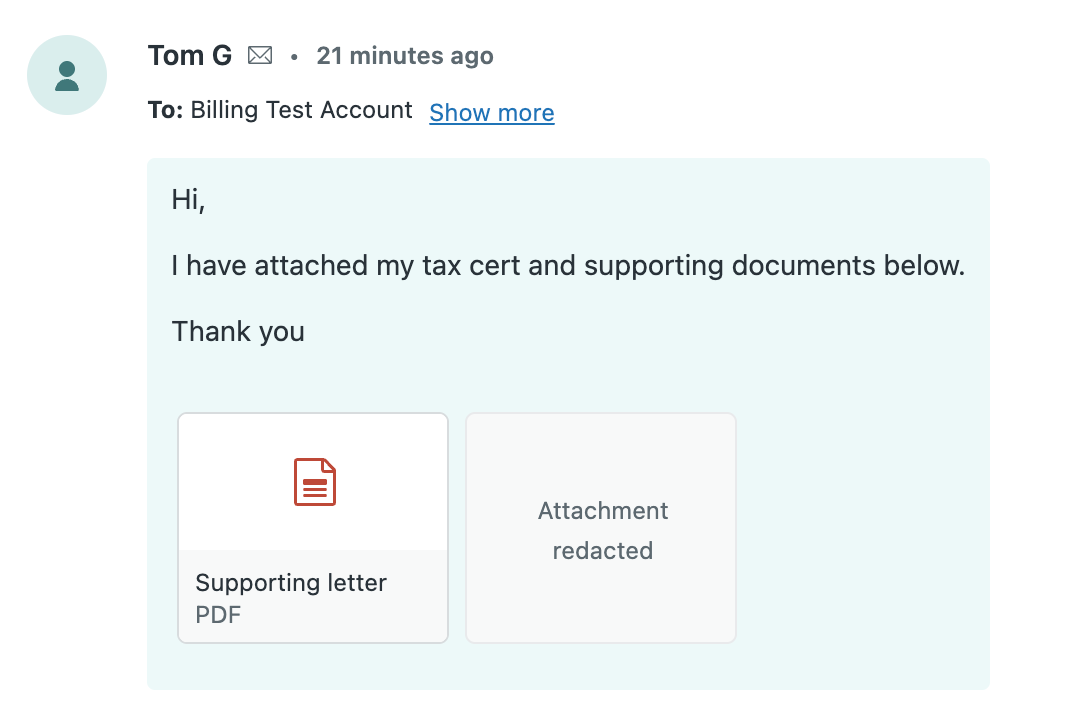
将整个工单中所有已识别的PII标记为密文
- 找到您要将其所有PII标记为密文的工单。
- 单击选项菜单 ( ),位于工单右侧。
- 单击将所有突出显示标记为密文。

- 在显示的确认窗口中,单击将突出显示标记为密文。
片刻之后,所有突出显示的项目都会从工单评论和 PDF 附件中标记为密文。此操作不可撤消。
取消标记信息以将其标记为密文
如果突出显示的信息不需要标记为密文(例如,如果它实际上不是PII),您可以取消标记为密文。这将移除突出显示的内容。
在工单评论中取消标记为密文的信息
- 在工单评论中,单击标记为密文建议(文本以橙色突出显示)。
- 单击忽略(X) 图标。

该信息不再突出显示。
翻译免责声明:本文章使用自动翻译软件翻译,以便您了解基本内容。 我们已采取合理措施提供准确翻译,但不保证翻译准确性
如对翻译准确性有任何疑问,请以文章的英语版本为准。