概要: ◀ ▼
您可以连接 Notion 作为外部知识源,以便从您的 Notion Teamspace 同步内容,用于您的工作流程。每个帐户只允许一个 Notion 连接,以同步顶级页面和子页面的内容。您可以管理连接详情、查看者权限,手动重新同步内容,或在需要时断开与 Teamspace 的连接。添加新的顶级页面需要重新连接。
您可将 Notion 连接到您的 Zendesk 帐户,这样无论使用外部内容,都可使用该内容。您必须是知识管理员才能设置和管理外部内容连接。
设置 Notion 连接
您可以设置 Notion 连接,以便从您的 Notion Teamspace 进行连接并同步内容。连接 Notion Teamspace 后,您可以配置工作流程以使用此外部内容。
重要提示:由于 Notion 的限制,您只能在 Zendesk 帐户中设置一个 Notion 连接。要从此连接添加或移除内容,请参阅在您的 Notion 连接中添加或移除内容。
设置 Notion 连接
- 在知识管理中,单击侧栏中的管理文章 (
 )。
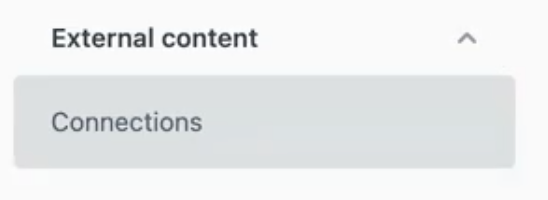
)。 - 单击外部内容>连接。
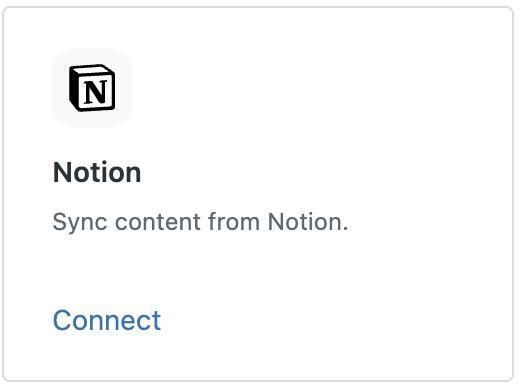
- 在可用来源部分,单击您要连接的来源上的连接。
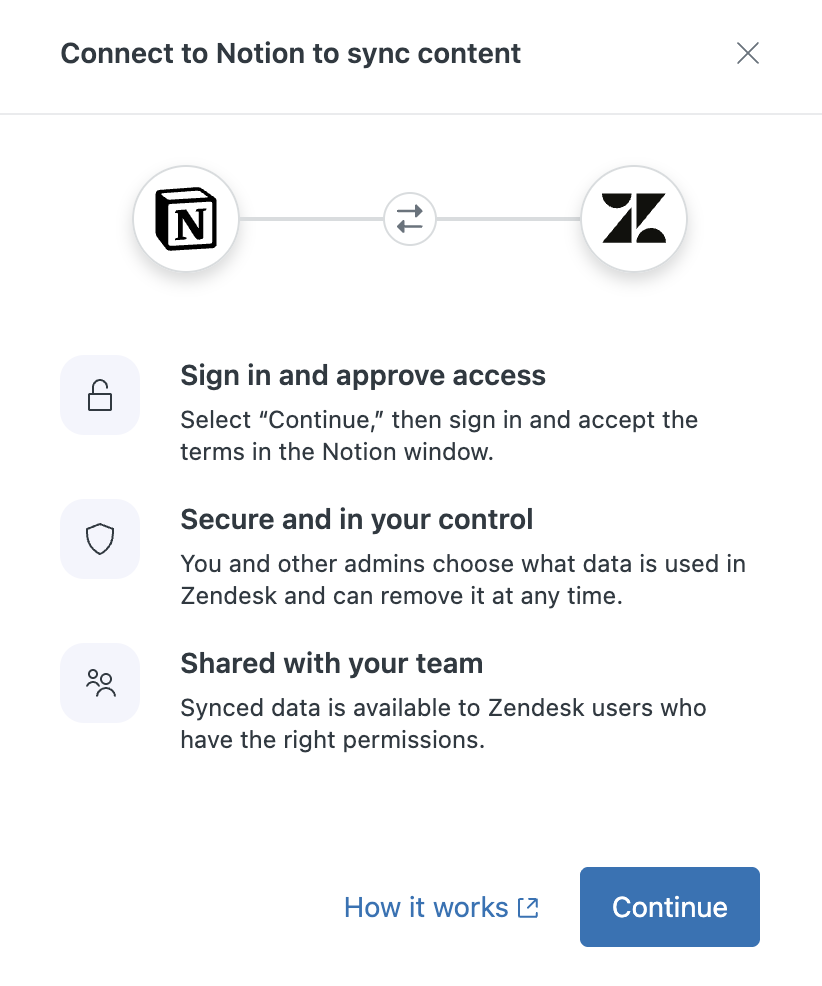
- 单击继续。
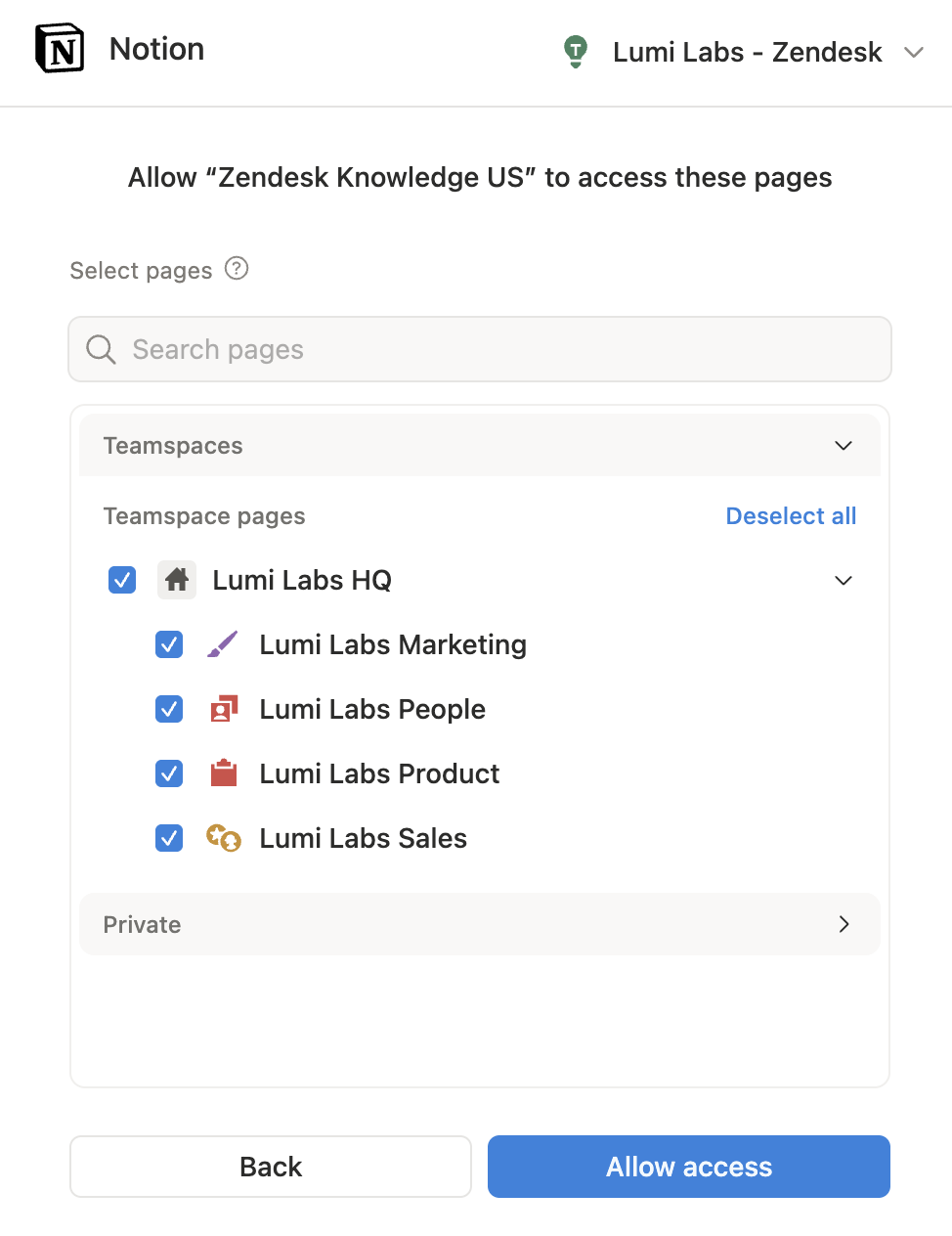
- 从右上角的下拉列表中选择您的 Notion 工作区,然后单击选择页面。
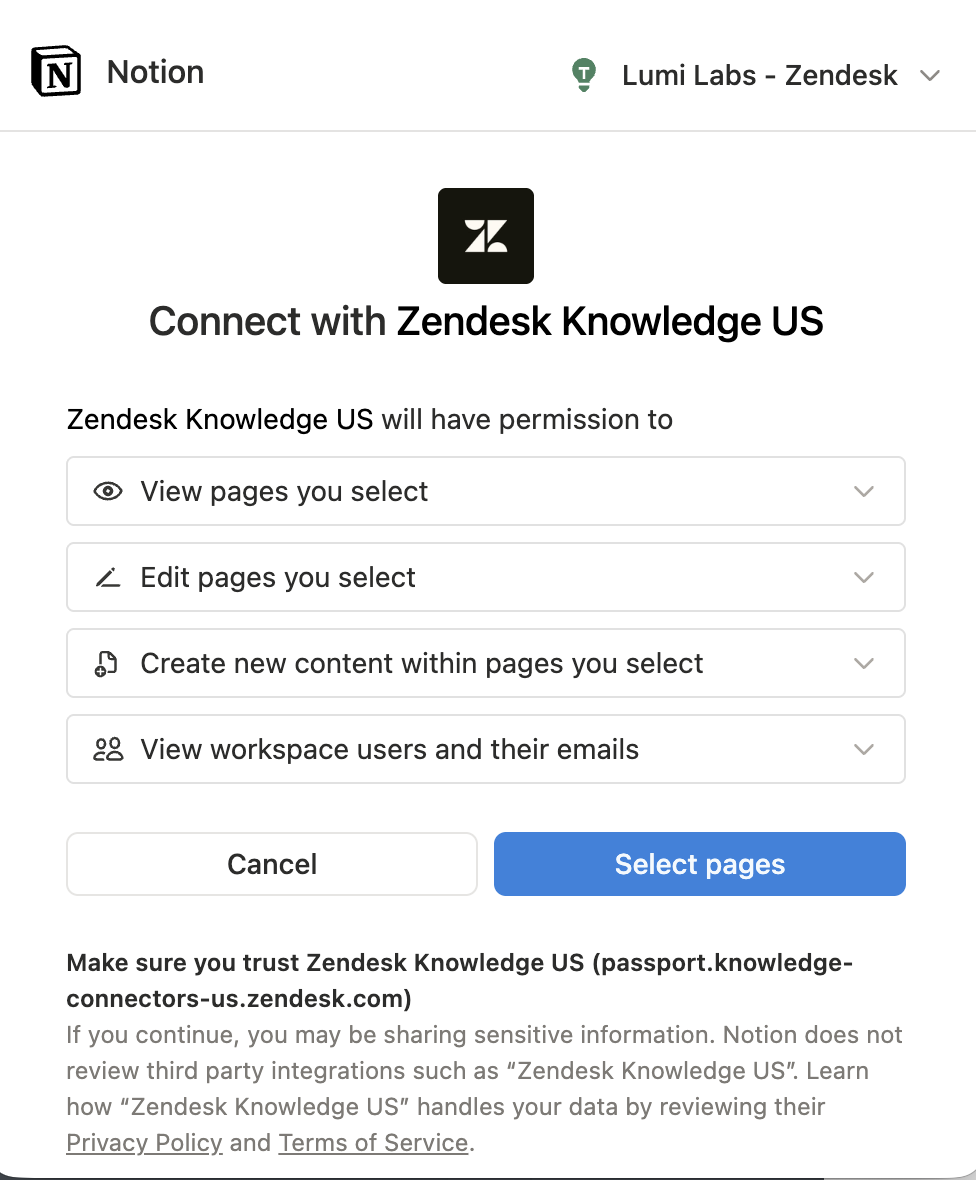
- 在 Teamspace 中选择您要同步的页面,然后单击允许访问。注意:要同步到您 Zendesk 帐户,页面正文必须有内容。
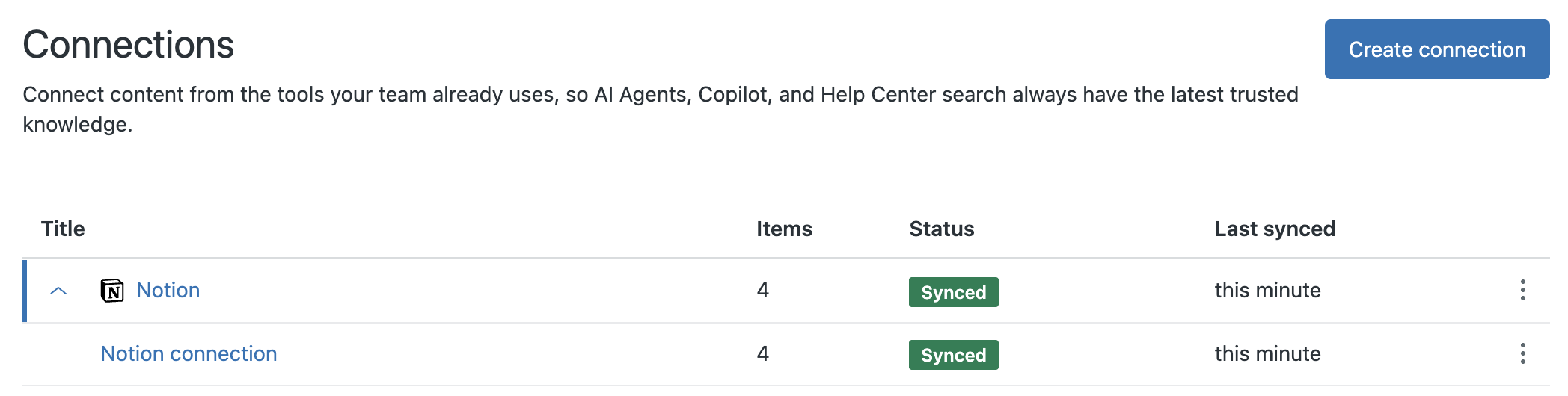
同步完成后,页面上每个已同步的 Teamspace 会显示绿色的“已同步”状态。项目数反映了您已同步的顶级页面以及顶级页面下的所有子页面。
在您的 Notion 连接中添加或移除内容
管理已连接到您的 Zendesk 帐户的概念 Teamspace
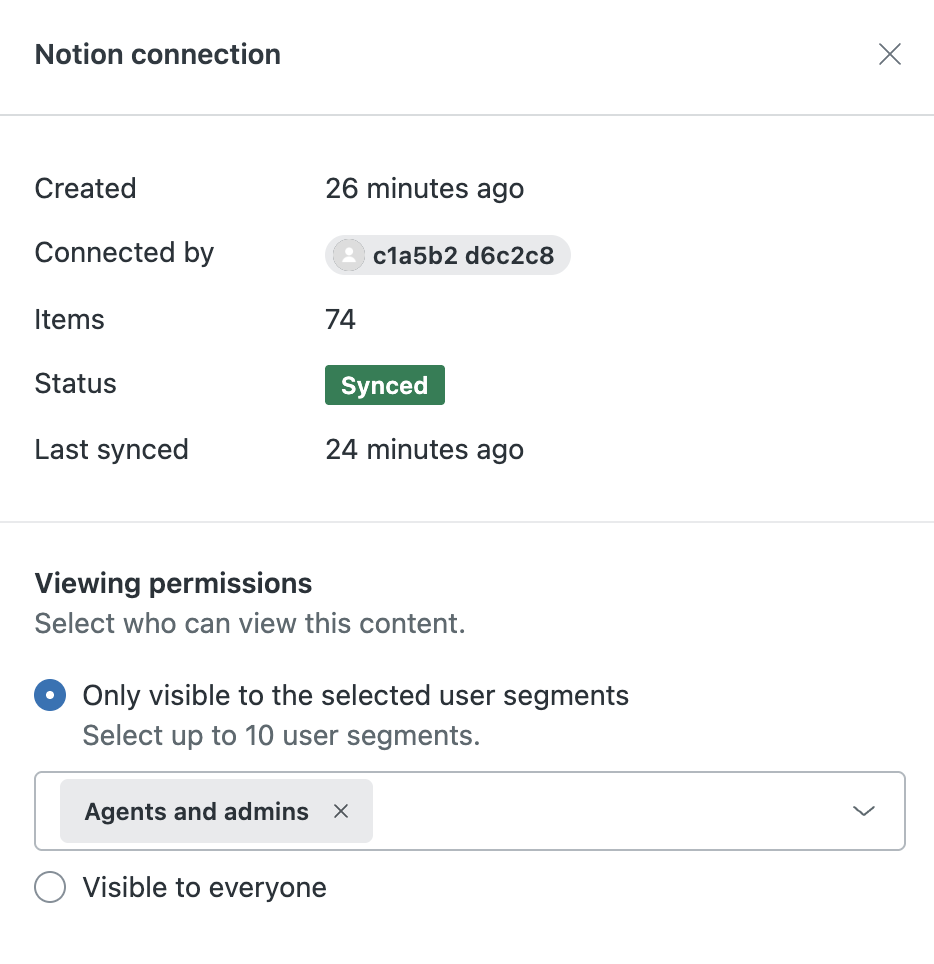
创建 Notion 连接后,您可以查看关于该连接的信息,设置内容的查看者权限,以及手动重新同步或移除连接。
本部分包含以下主题:
查看意向连接详情
管理注释内容的查看者权限
您可以在 Zendesk 工作流程中设置查看者权限,规定谁可以查看已连接的意向内容。
管理注释内容的查看者权限
- 在知识管理中,单击侧栏中的管理文章 ()。
- 单击外部内容>连接。
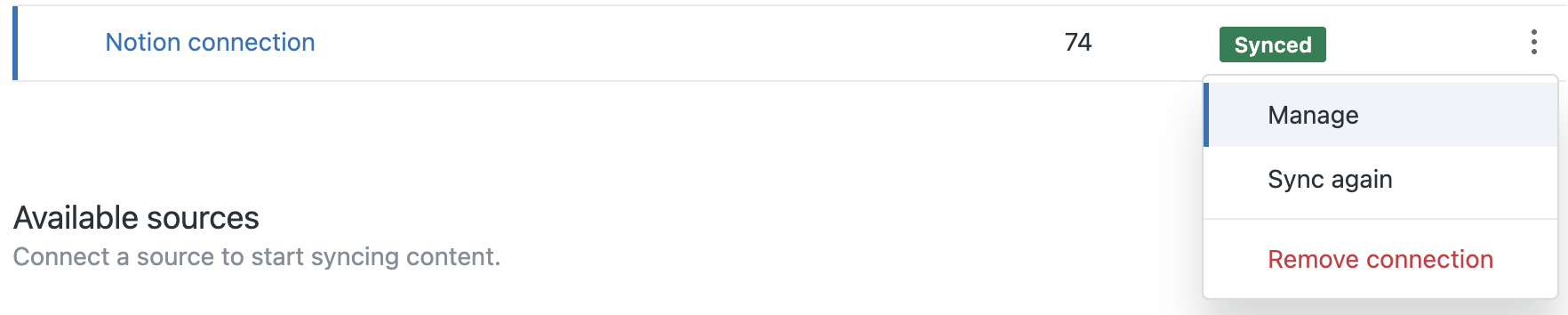
- 单击选项菜单 (
 ),在您要管理的连接对应的行上,然后选择管理。
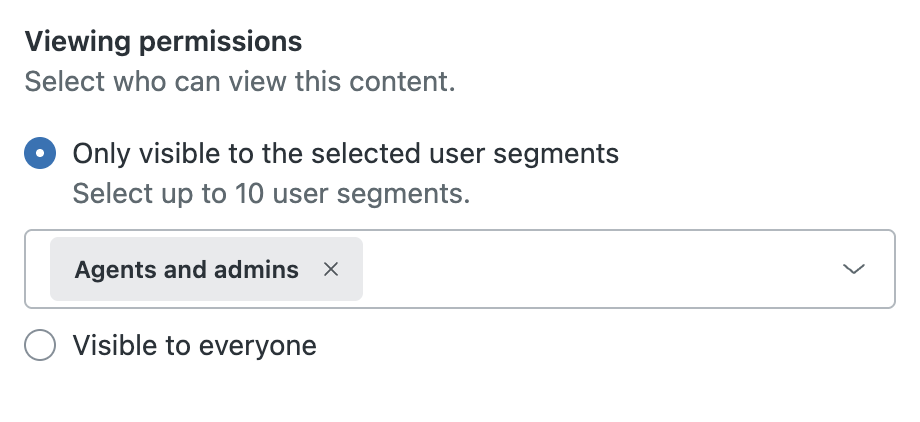
 - 在查看权限下,选择以下选项之一,以确定哪些用户区段可以查看此空间的内容:
-
仅对选定的用户区段可见:从以下任意位置选择最多 10 个用户区段(在 Enterprise 服务模式中才能选择多个用户区段):
- 已登录用户:包括创建帐户并登录您的帮助中心的内部和外部用户。
-
专员和管理员:仅包括团队成员,以便您创建仅供内部使用的内容。注意:此区段中包含低权限专员。低权限专员的权限列表参见了解并设置低权限专员的权限。
- 自定义用户区段:允许您通过应用用户区段根据工单标签、组织或组将查看访问权限限制为特定的用户。请参阅创建用户区段以限制访问。
- 对每个人可见:包括访问您的帮助中心且不需要登录的任何人。
-
仅对选定的用户区段可见:从以下任意位置选择最多 10 个用户区段(在 Enterprise 服务模式中才能选择多个用户区段):
- 单击保存。
手动重新同步 Notion 内容

断开与概念的连接 Teamspace
如果您不想再同步其内容,可以移除与 Notion 的连接。如果您移除连接,该连接中的所有 Teamspace 内容都将被移除。
当您移除连接时,无论使用外部内容,相关内容都将不再可用。
断开与概念网站的连接
- 在“连接”页面上,单击选项菜单 ( )替换为您要断开连接的团队空间。

- 选择移除连接。
- 审阅消息,然后单击移除。
Teamspace 将从“连接”列表中移除,并且不再可用作外部内容源。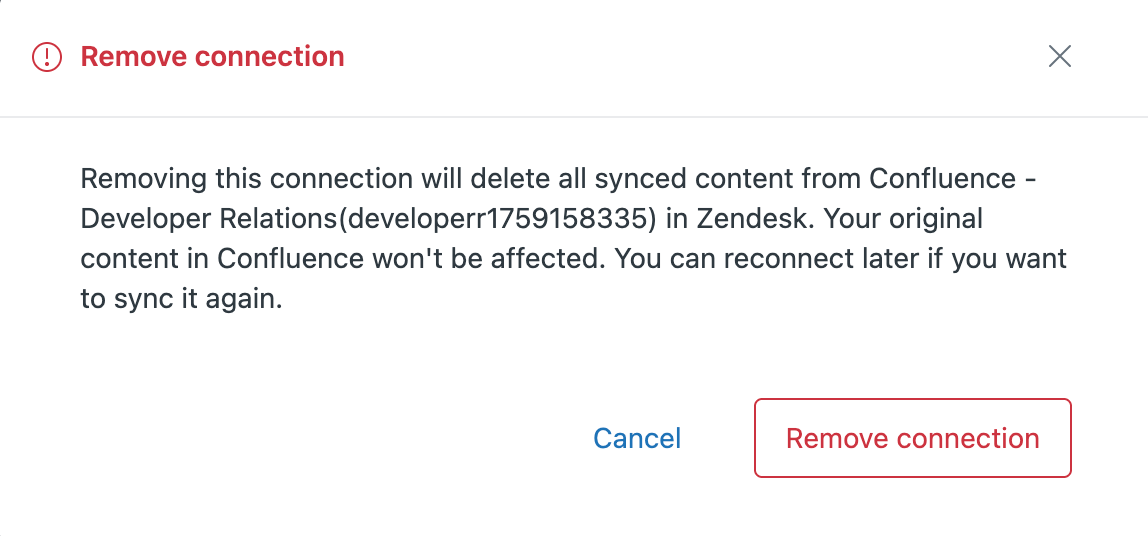
翻译免责声明:本文章使用自动翻译软件翻译,以便您了解基本内容。 我们已采取合理措施提供准确翻译,但不保证翻译准确性
如对翻译准确性有任何疑问,请以文章的英语版本为准。