概要: ◀ ▼
您可以连接 Guru 作为外部知识源,以同步指定集合中的已发布内容。通过设置查看者权限、手动重新同步内容或移除连接来管理连接。每 24 小时同步更新内容,反映工作流程中的更改。此整合需要管理员权限,并使用电邮和 API 密钥仅用于授权内容的安全访问。
您可以将 Guru 连接到您的 Zendesk 帐户,以便使外部内容无论在哪里都可用。当您连接 Guru 作为外部知识源时,您可以从您设置期间指定的集合中的已发布卡片提取内容。
您必须是知识管理员才能在 Zendesk 中设置和管理外部内容连接。您必须是 Gurn 管理员才能创建在 Gurn 中创作已同步内容所需的 API 密钥。Gru 连接器已使用您的电邮和 API 密钥进行身份验证,这可确保您只能同步 Gru 中您有权访问的内容。
设置 Guru 连接
您可设置 Gru 连接,以便进行连接并同步您的 Gru 集合中的内容。连接 Gru 集合后,您可以配置工作流程以使用此外部内容。同步大师集合时,已发布内容的卡片会自动同步。
- 在知识管理中,单击侧栏中的管理文章 (
 )。
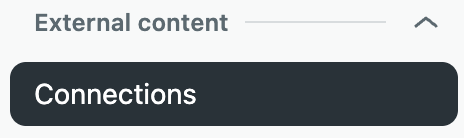
)。 - 单击外部内容>连接。
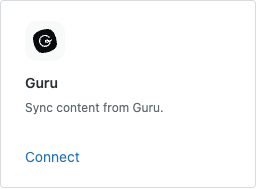
- 在可用来源部分,单击 Guru 卡片上的Connect 。
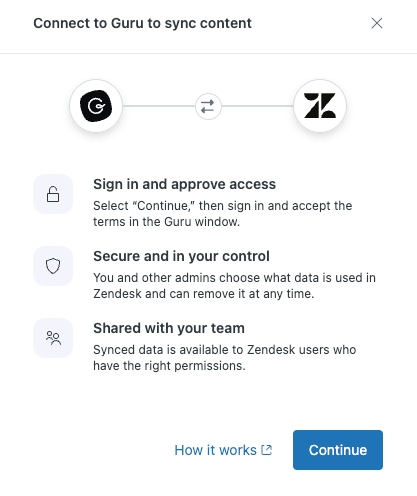
- 单击继续。
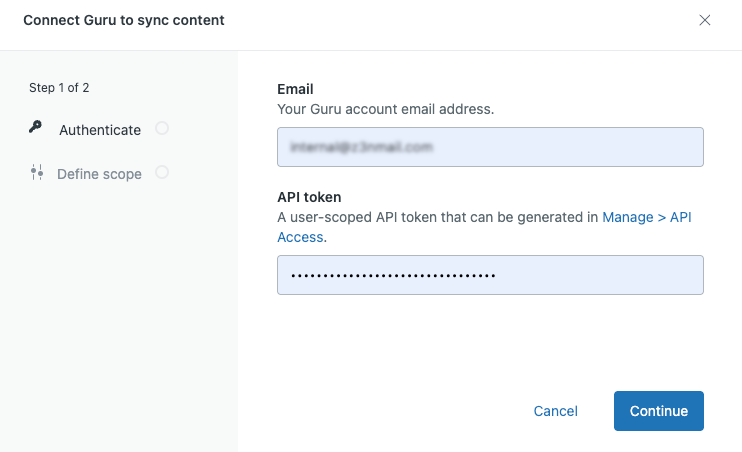
- 在身份验证标签上,输入以下凭证以连接到 Gru,然后单击继续:
- 电邮:用于访问您的 Guru 帐户的电邮地址。您必须是 Gru 管理员才能创建连接,并且只能同步您在 Gru 中有权访问的内容。
- API 密钥:与您在 Gru 中的电邮地址关联的用户密钥。用户密钥根据您现有的帐户权限,提供在 Gru 中的读取和写入访问权限。单击管理>API 访问位于此字段上方,以访问 Gru 中可在其中生成用户密钥的页面。如需更多信息,请查阅 Gru帮助中心的Leveraging Gru's API() 。
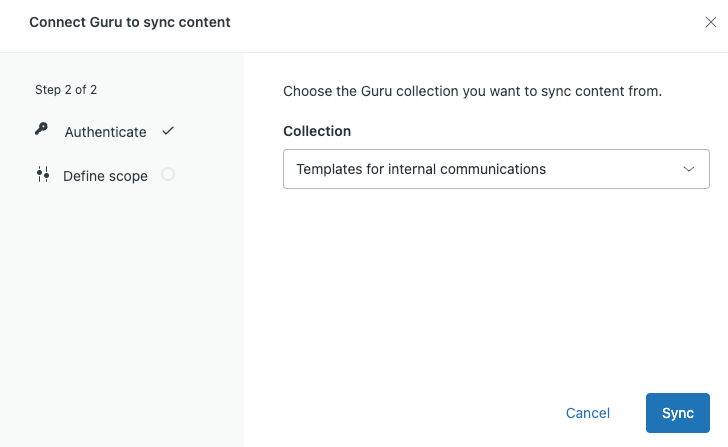
- 在定义范围标签上的集合字段中,选择包含您要同步的已发布内容的 Gru 集合,然后单击同步。
-
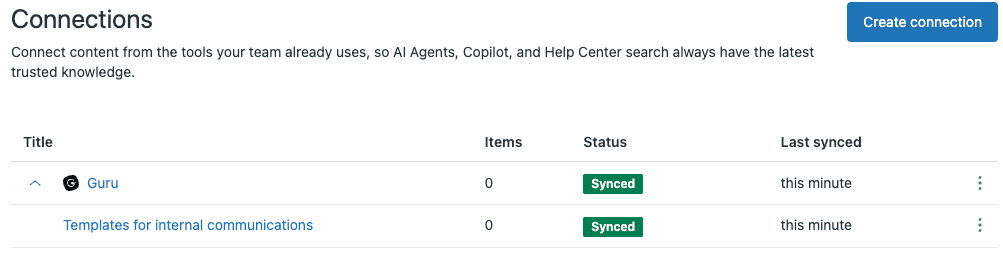
Guru 已添加到您的“连接”页面,并且您的网站开始同步。
在您的 Guru 连接中添加或移除内容
当您设置 Gru 连接时,您需要指定您要连接的集合。您可以创建多个 Gru 连接,但每个连接都包含一个集合。内容在集合中的所有已发布卡片都将同步到连接。
管理已连接到您 Zendesk 帐户的 Gru 站点
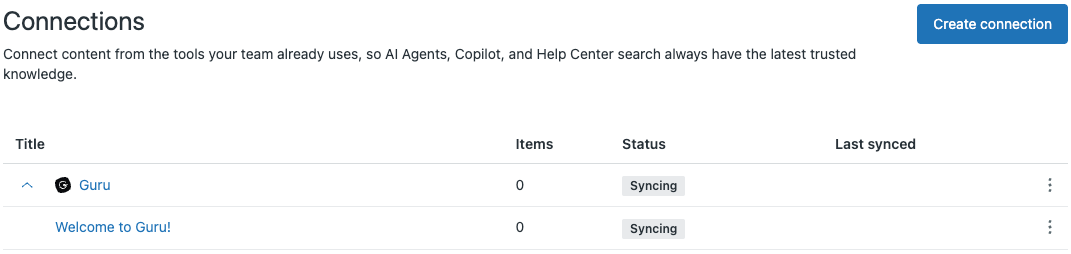
创建 Gru 连接后,您可以查看关于该连接的信息,设置内容的查看者权限,并手动重新同步或移除连接。
查看 Guru 连接详情
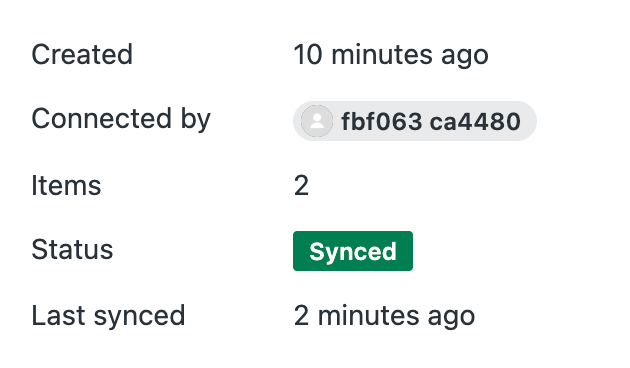
管理 Gru 内容的查看者权限
您可在 Zendesk 工作流程中设置查看者权限,设置谁可查看已连接的 Gru 内容。
- 在知识管理中,单击侧栏中的管理文章 ()。
- 单击外部内容>连接。
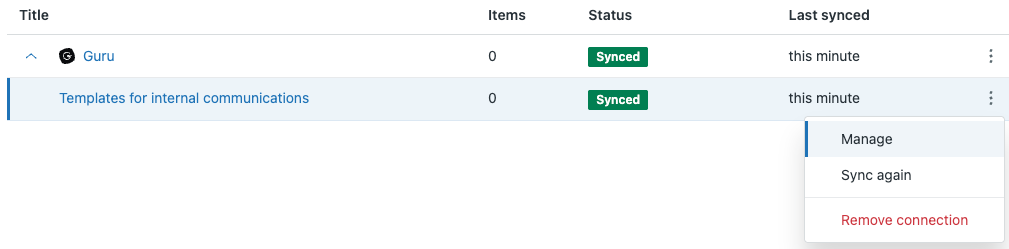
- 单击选项菜单 (
 ),在您要管理的连接对应的行上,然后选择管理。
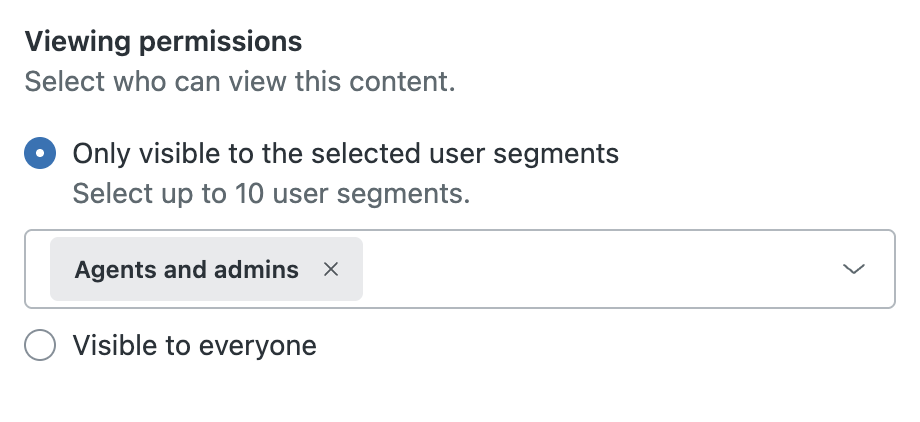
 - 在查看权限下,选择以下选项之一,以确定哪些用户区段可以查看此空间的内容:
-
仅对选定的用户区段可见:从以下选择用户区段。在 Enterprise 服务模式中,您最多可以选择 10 个:
- 已登录用户:包括创建帐户并登录您的帮助中心的内部和外部用户。
-
专员和管理员:仅包括团队成员,以便您创建仅供内部使用的内容。注意:此区段中包含低权限专员。低权限专员的权限列表参见了解并设置低权限专员的权限。
- 自定义用户区段:允许您通过应用用户区段根据工单标签、组织或组将查看访问权限限制为特定的用户。请参阅创建用户区段以限制访问。
- 对每个人可见:包括访问您的帮助中心且不要求登录的任何人。
-
仅对选定的用户区段可见:从以下选择用户区段。在 Enterprise 服务模式中,您最多可以选择 10 个:
- 单击保存。
手动重新同步 Gru 内容
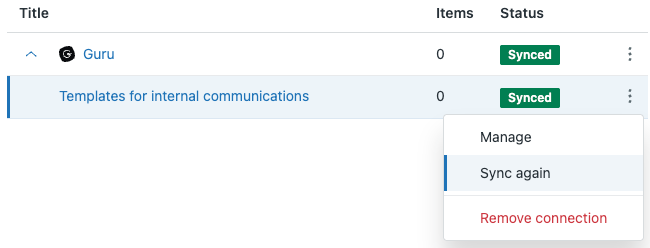
当您连接 Guru 作为外部内容源时,每 24 小时运行一次同步过程,以更新网站内新的或已更改的内容。您可以随时手动重新同步,以启动另一次同步,这可能需要最多 24 小时才能完成。
- 在“连接”页面上,单击选项菜单 ( )代表您要同步的连接。
-
再次选择同步。
Gru 连接将立即同步,且上次同步列将更新为最近的同步时间。
断开与 Gru 的连接
如果您不想再同步其内容,可以移除与 Gru 的连接。如果移除连接,该连接中的所有网站内容都将被移除。
当您移除连接时,无论使用外部内容,相关内容都将不再可用。
- 在“连接”页面上,单击选项菜单 ( ) 替换您要断开连接的 Gru 连接。
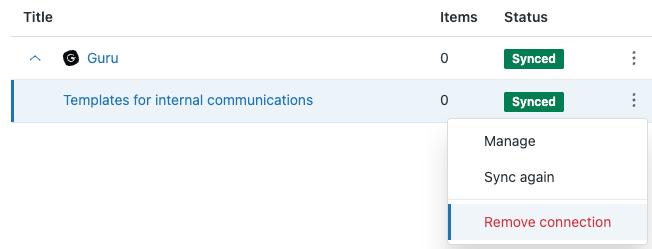
- 选择移除连接。
- 审阅消息,然后单击移除连接。
Guru 连接将从“连接”列表中移除,并且不可用作为外部内容来源。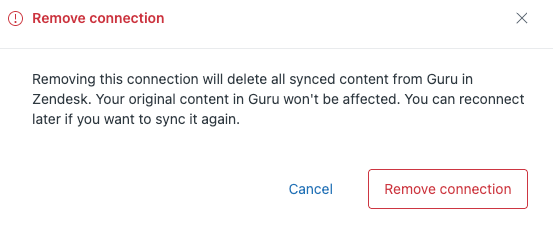
翻译免责声明:本文章使用自动翻译软件翻译,以便您了解基本内容。 我们已采取合理措施提供准确翻译,但不保证翻译准确性
如对翻译准确性有任何疑问,请以文章的英语版本为准。