概要:◀▼
您可以连接另一个 Zendesk 帐户,以同步其知识库内容,并在您的工作流程中使用。指定帐户 URL 和 API 密钥(可选)、电邮和区域设置以同步公开或非公开文章。管理查看者权限,手动重新同步内容,或根据需要移除连接。每 24 小时同步更新一次,并可手动重新同步以立即更新。
您可以将第二个 Zendesk 帐户连接到您的主要 Zendesk 帐户,使其内容在任何使用外部内容的地方可用。
当您设置 Zendesk 连接时,您需要指定您想要连接的 Zendesk 知识库的 Zendesk URL,并可选择指定 API 密钥、电邮和区域设置。如果您通过电邮指定 API 密钥,则可以同步非公开内容。选择区域后,您可以将同步限制为仅限该区域的文章。
如果您不指定带有电邮和区域设置的 API 密钥,则每个连接将包含该子域名所有区域设置中公开可用的内容。所有满足此条件的已发布文章都将同步到连接。如果您要同步另一个 Zendesk 子域名的内容,需要为该子域名添加新的连接。
您必须是知识管理员才能设置和管理外部内容连接。
建立 Zendesk 连接
您可以设置一个 Zendesk 连接,以连接另一个 Zendesk 帐户,并同步其知识库中的内容。在连接 Zendesk 知识库后,您可以配置工作流程以使用此外部内容。
- 在知识管理中,单击侧栏中的管理文章 (
 )。
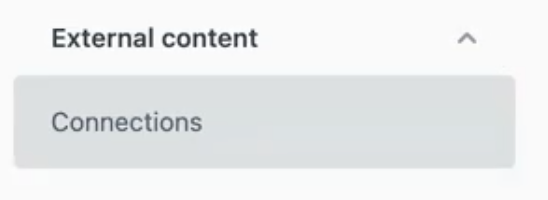
)。 - 单击外部内容>连接。
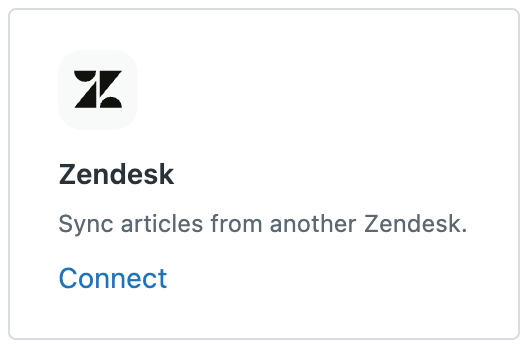
- 在可用来源部分下,单击 Zendesk 来源卡片上的连接。
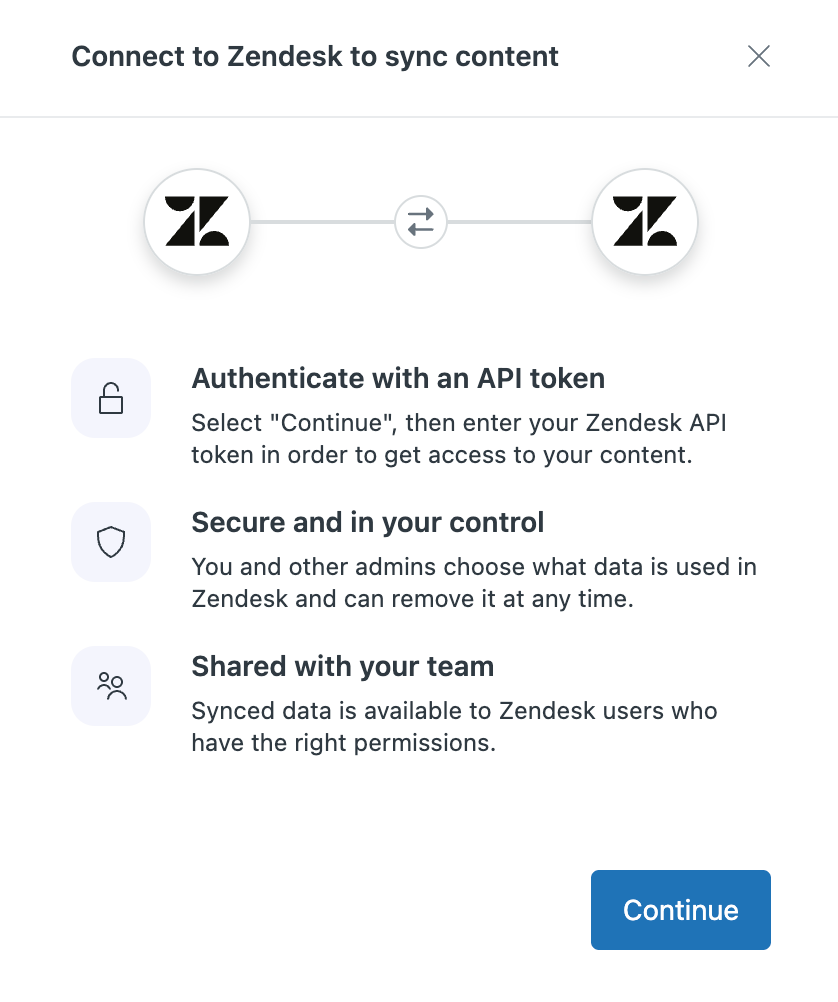
- 单击继续。
- 输入您 Zendesk 帐户的 URL,然后单击继续。
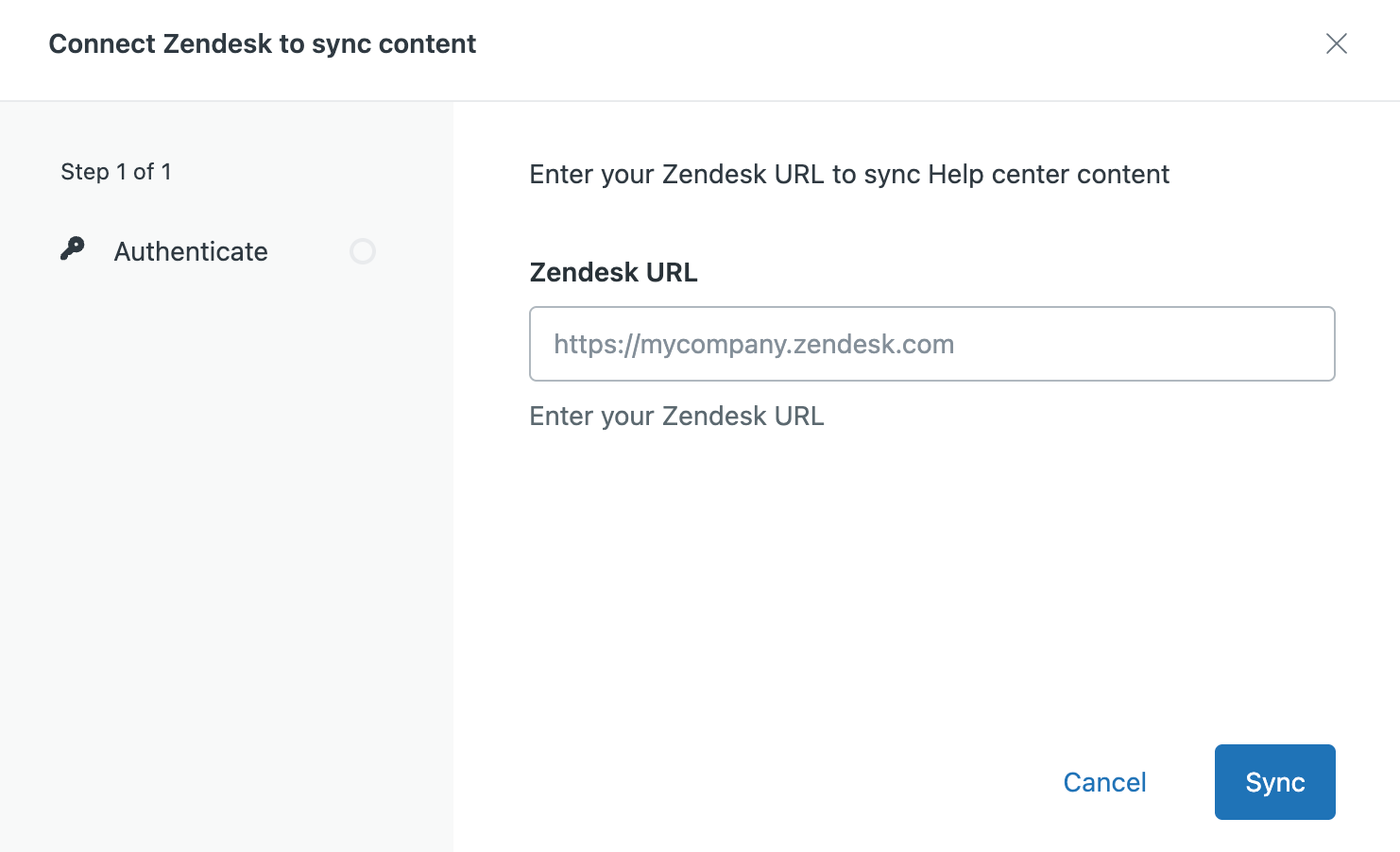
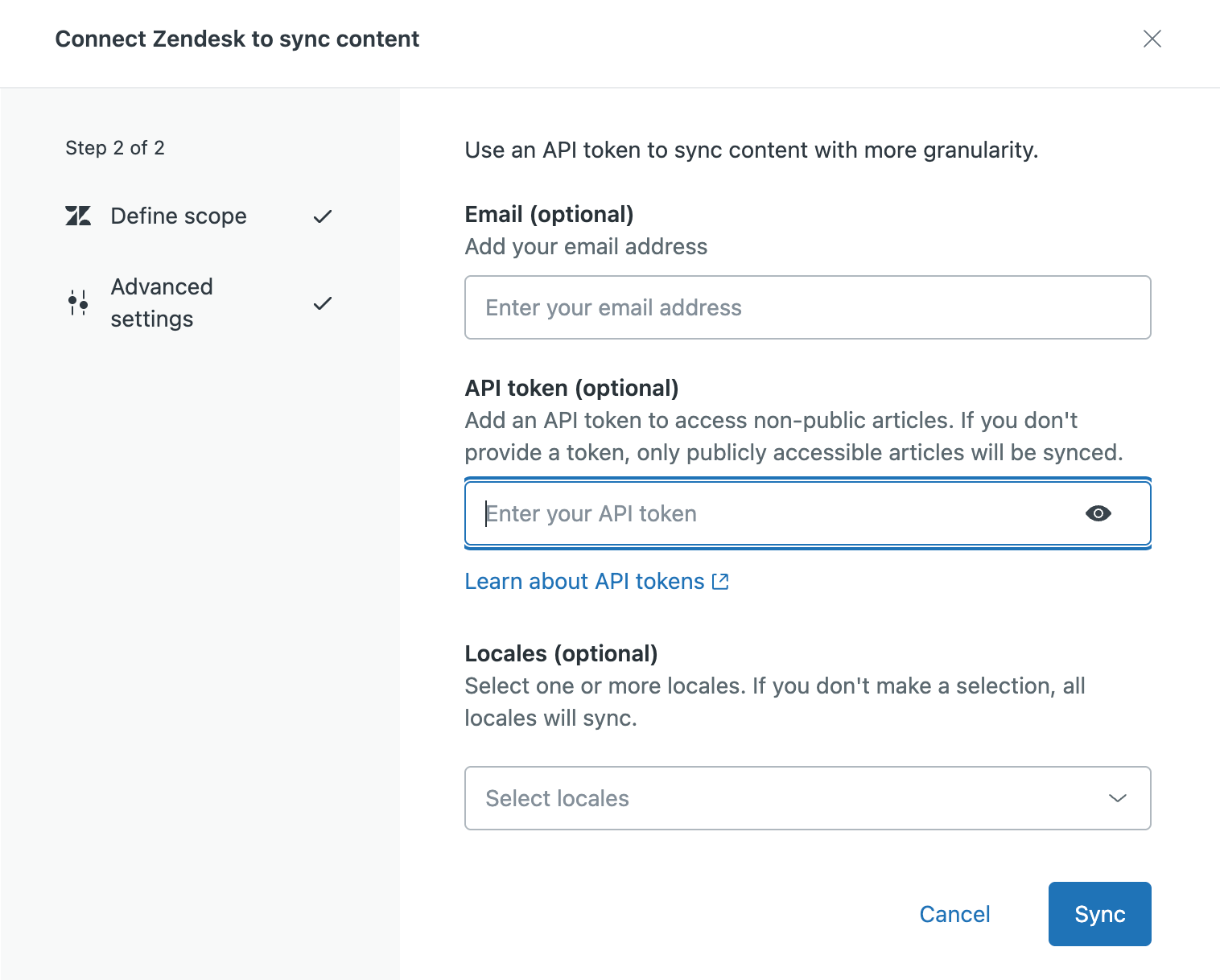
- (可选)输入以下信息:
- 电邮(可选) :输入与您 Zendesk 帐户关联的电邮地址。此信息与 API 密钥相结合以访问和同步您的内部内容。
- API 密钥(可选) :如果您想同步非公开文章到您的 Zendesk 帐户,输入一个 API 密钥。如果您将此字段留空,则只有对匿名用户可见的内容才会被同步。
- 区域设置(可选) :为您要同步的文章选择区域设置。如果您将此字段留空,那么与所有区域设置关联的文章都将被同步。
-
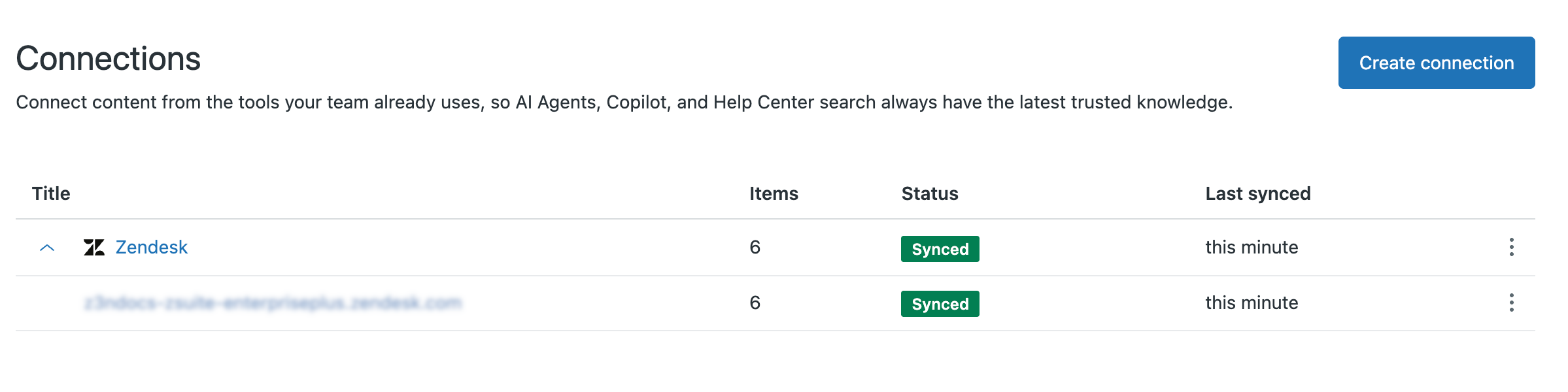
Zendesk 已添加到您的“连接”页面,并且您的网站开始同步。
在您的 Zendesk 连接中添加或移除内容
管理已连接到您 Zendesk 帐户的 Zendesk 内容
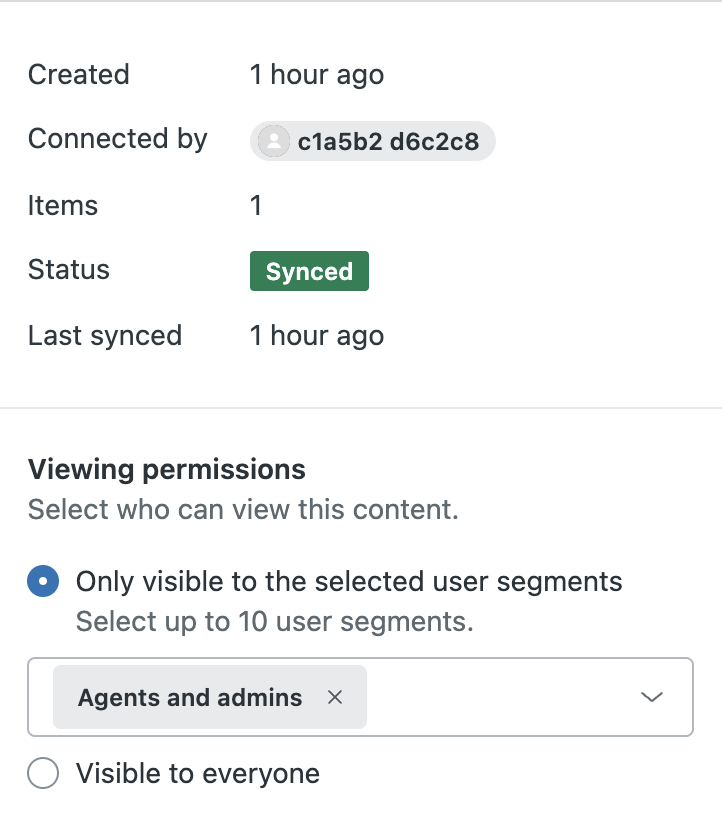
创建 Zendesk 连接后,您可以查看关于该连接的信息,设置内容的查看者权限,以及手动重新同步或移除连接。
查看 Zendesk 连接详情

管理 Zendesk 内容的查看者权限
您可在 Zendesk 工作流程中设置查看者权限,指定谁可查看已连接的 Zendesk 内容。
- 在知识管理中,单击侧栏中的管理文章 ()。
- 单击外部内容>连接。
- 单击选项菜单 (
 ),在您要管理的连接对应的行上,然后选择管理。
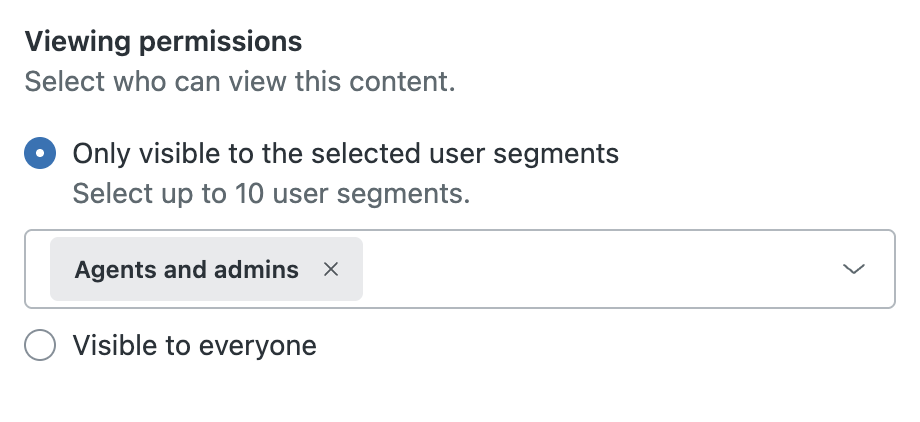
 - 在查看权限下,选择以下选项之一,以确定哪些用户区段可以查看此空间的内容:
-
仅对选定的用户区段可见:从以下任意位置选择最多 10 个用户区段(在 Enterprise 服务模式中才能选择多个用户区段):
- 已登录用户:包括创建帐户并登录您的帮助中心的内部和外部用户。
-
专员和管理员:仅包括团队成员,以便您创建仅供内部使用的内容。注意:此区段中包含低权限专员。低权限专员的权限列表参见了解并设置低权限专员的权限。
- 自定义用户区段:允许您通过应用用户区段根据工单标签、组织或组将查看访问权限限制为特定的用户。请参阅创建用户区段以限制访问。
- 对每个人可见:包括访问您的帮助中心且不需要登录的任何人。
-
仅对选定的用户区段可见:从以下任意位置选择最多 10 个用户区段(在 Enterprise 服务模式中才能选择多个用户区段):
- 单击保存。
手动重新同步 Zendesk 内容
当您连接 Zendesk 作为外部内容源时,同步过程每 24 小时运行一次,以更新您连接的顶级页面及其子页面中新的或已更改的内容。
- 在“连接”页面上,单击选项菜单 ( )代表您要同步的连接。

-
再次选择同步。
Zendesk 连接将立即进行同步,且上次同步时间列将更新为最近的同步时间。
移除 Zendesk 连接
如果您不想再同步第二个 Zendesk 帐户的内容,可以移除与第二个 Zendesk 帐户的连接。如果您移除一个连接,该连接中的所有内容都将被移除。
当您移除连接时,无论使用外部内容,相关内容都将不再可用。
- 在“连接”页面上,单击选项菜单 ( )代表您要移除的连接。

- 选择移除连接。
- 审阅消息,然后单击移除。
连接将从“连接”列表中移除,并且不再可用作外部内容源。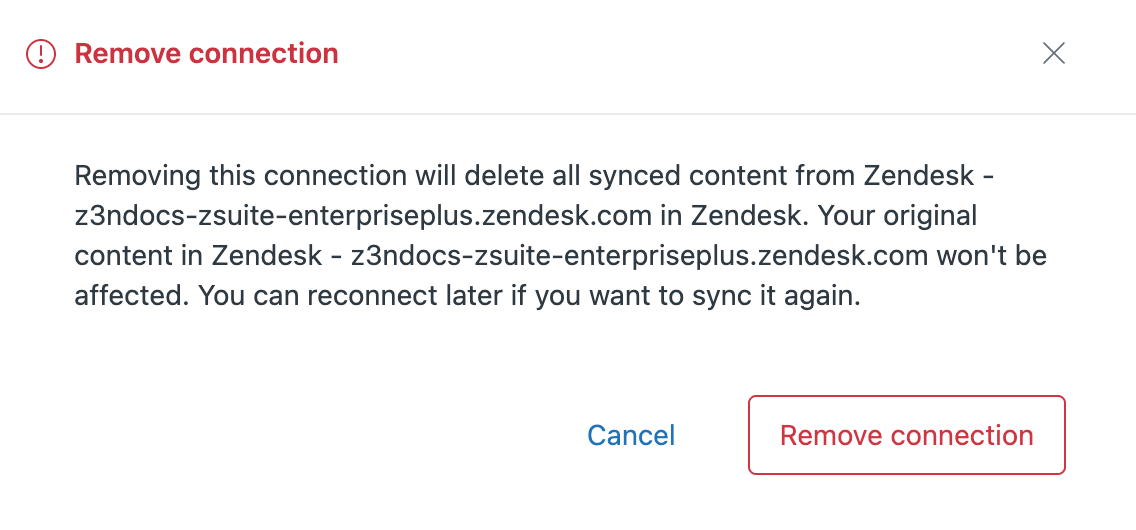
翻译免责声明:本文章使用自动翻译软件翻译,以便您了解基本内容。 我们已采取合理措施提供准确翻译,但不保证翻译准确性
如对翻译准确性有任何疑问,请以文章的英语版本为准。