概要:◀▼
您可以在浏览器中设置通话,或将其转接到电话,以拨打和接听语音电话。使用支持 WebRTC 的浏览器,并检查网络、防火墙和耳机设置以确保通话质量。对于通话转接,在您的个人资料中添加您的转接号码、国家/地区和分机号;国际电话可能需要启用呼叫功能,转接的电话会将您的帐号显示为来电人 ID。
设置浏览器以进行通话
在开始之前,请确保您使用的是受支持的网络浏览器,因为这些浏览器SupportWeb 实时通讯 (WebRTC),即 Zendesk 用于拨打电话的基于浏览器的通讯协议。
提示:网络的速度和可靠性、网络安全性以及使用的耳机类型等因素都会影响通话质量。此外,如果您使用浏览器拨打和接听电话,则必须打开计算机和网络防火墙上的端口。请参阅准备提供语音Support。
设置浏览器以支持通话
-
在 Support 中,单击语音图标 (
 )。
)。 - 在呼叫控制台中,单击地球图标 (
 ),然后选择通过浏览器。
使用全方位渠道路由 不使用全方位渠道路由 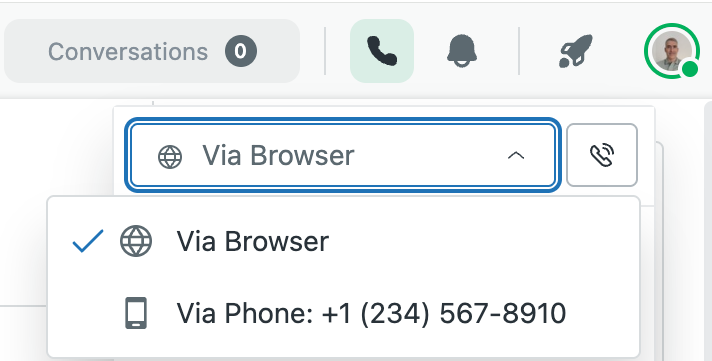
设置电话以进行呼叫转接
除了使用网络浏览器拨打和接听电话外,您还可以将电话转接到另一部电话,如办公室或移动电话。如果您转接的电话号码与您的 Zendesk 帐户电话号码位于不同的国家,则每个转接的电话都视为一个国际电话。如果您的帐户未启用国际通话,则此设置将不起作用。要在您的帐户中启用国际通话,请让您的帐户所有者联系 Zendesk 支持团队。国际电话将收取额外费用。
注意:当您转接电话到另一部电话时,来电人 ID 将显示您的 Zendesk 号码,而不是原始来电人的电话号码。
设置浏览器的通话转接
- 在Support中,单击右上角的个人资料照片,然后选择管理个人资料。
- 在专员转接旁,单击 +添加号码。

- 在专员转接号码下,选择一个国家/地区,然后输入您的电话号码。
如果您的电话号码包含分机号,请将其添加到分机号字段。如果您还使用其他按键,也可以将其添加到扩展名字段。例如,如果来电人必须先拨“123”后跟井号键“#”,即输入“123#”。
 注意:如果多个用户共用同一个转接号码,您必须为每个专员添加不同的分机号码。
 - 单击保存。
您的转接号码已保存到您的个人资料中。
- 单击语音图标 ( )。
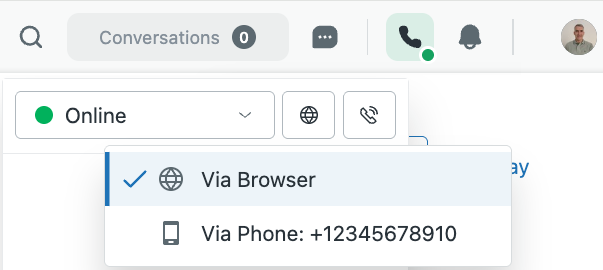
- 在呼叫控制台中,单击地球图标 ( ),然后选择通过电话。
使用全方位渠道路由 不使用全方位渠道路由 提示:您可以使用Zendesk Support移动应用设置专员状态。请参阅关于Zendesk Support移动应用。
重要提示:如果您的电话上有个人语音信箱帐户,请配置转接时专员确认设置。这需要您在连接电话之前按下一个键,以表明有人正在接听电话而不是语音信箱。如果未按键,电话将转接到语音信箱。有关详情,请参阅启用语音渠道并配置通用设置。
翻译免责声明:本文章使用自动翻译软件翻译,以便您了解基本内容。 我们已采取合理措施提供准确翻译,但不保证翻译准确性
如对翻译准确性有任何疑问,请以文章的英语版本为准。