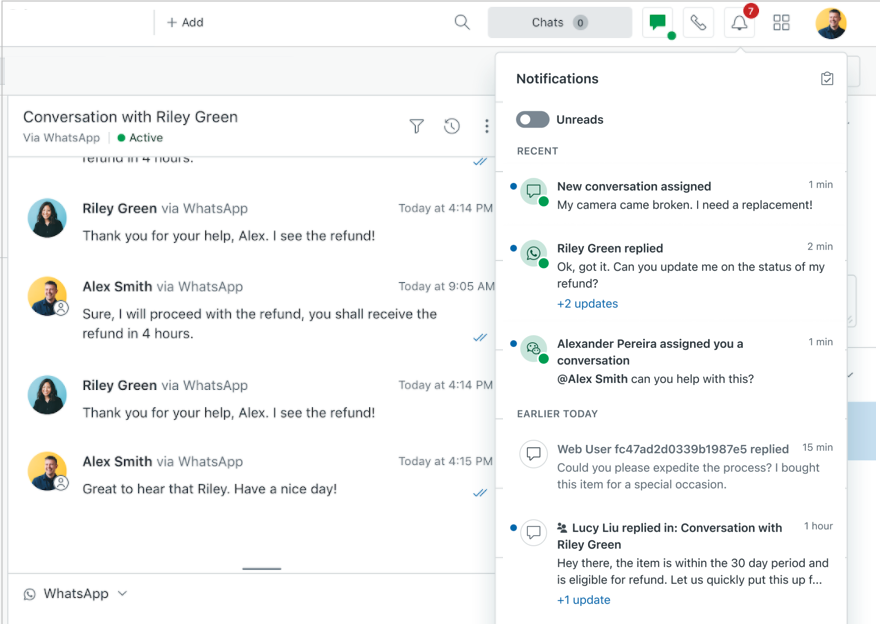
本文说明如何使用通知列表管理 Zendesk 专员工作区中的对话。通知列表适用于消息传送和电邮对话。它亦适用于重新开启的消息传送工单。如需使用此功能,则必须开启通知。

我的服务模式是什么?
所有 Suite: Team、Growth、Professional、Enterprise 或 Enterprise Plus

概要:◀▼

使用通知列表跟踪新回复、工单分配、重新开启的工单和 @提及,以管理消息传送和电邮对话。通知列表有助于高效率地按优先级排列和回复工单。您可以将通知设置为静音以专注投入于工作,并在需要时取消静音。

本文说明如何使用通知列表管理 Zendesk 专员工作区中的对话。通知列表适用于消息传送和电邮对话。它亦适用于重新开启的消息传送工单。如需使用此功能,您必须开启通知。

本文章包括以下部分:

  • 关于通知列表
  • 开启通知列表
  • 将通知设置为静音
相关文章
  • 在管理中心管理工单通知设置
  • 关于 Zendesk 专员工作区

关于通知列表

业务繁忙时,专员可能需要同时管理多个对话。鉴于客户希望得到及时回复,Support 工单包含一个通知列表,以跟踪反映与客户的沟通进展。通知列表是个很实用的工具,将其与工单标签结合使用,可有助于您管理对话和快速回复请求。

通知列表包括以下功能:

  • 通知按时间顺序显示,且包含基于时间的列表分隔符
  • 已读和未读状态指示器
  • 仅显示未读活动日志的切换按钮
  • 将所有通知标为已读的按钮
  • 同一工单相关聚合更新
  • 暂时将通知设置为静音的按钮

如有终端用户回复工单,即使您未在工作区中打开此工单,通知列表都会实时更新。此列表可让您及时知晓新的对话分配、来自终端用户的新回复,以及来自其他专员的 @提及。此列表还包括重新开启的消息传送工单的相关通知,可帮助您排列这些回复的优先级次序。

除了通知列表实时更新之外,每当有通知显示,浏览器标签页的网站头像变为显示蓝点和感叹号(!)时,您还会收到语音提醒。这将有助于您在使用其他浏览器标签或其他应用程序的过程中留意到未读更新。

触发通知列表更新的活动日志示例包括:

活动 对话类型
其他专员分配给您一张工单。​ 电邮、消息传送
访问者(终端用户)回复了当前分配给您的工单。​ 电邮、消息传送
其他专员在一张工单中 @提及了您。​ 电邮、消息传送
其他专员回复了当前分配给您的工单。​ 消息传送
访问者回复了您正在关注(但不一定是已分配给您)的工单。​ 消息传送
其他专员回复了您正在关注的工单。​ 消息传送
您的一张消息传送工单重新开启。 消息传送
注意:消息传送会话结束或工单关闭或解决后,将不再发送工单通知。

开启通知列表

当已分配给您的一张工单收到终端用户的新回复时,工作区顶部将随即显示一条通知,通知图标会实时更新显示未读工单的数量。例如,若您有 10 条未读对话分布在三张工单中,则计数显示为 3。

开启通知列表

  1. 单击位于工单窗口顶部的通知图标 ()。

    随即显示通知列表。

    您可以快速查看未读对话。列表中的通知包括一个图标,其上显示渠道、发送回复的用户名(或 ID)、回复发送时间,以及回复的第一行内容。

    列表上还会对您显示工单分配情况。例如:

  2. 单击通知,可打开工单、查看对话详情并回复。

    单击通知并打开工单后,它将从列表中移除。已解决或已关闭工单的通知将自动从通知列表中移除,让您能够专注于有待完成的工作。

  3. 如需关闭列表,请再次单击通知图标 ()。

将通知设置为静音

若专员要专注于不间断的工作会话,可以将通知静音一段时间。

注意:如需更改产品内通知语音的音量,请参阅管理工单通知设置。

将通知设置为静音

  1. 单击位于工单窗口顶部的通知图标 ()。

    随即显示通知列表。

  2. 单击静音图标 (),选择静音时间。

    如果您选择明天之前,则静音设置将在 24 小时后过期。

    选择静音时间后,通知图标 () 位于工单窗口顶部会更新显示为通知已静音。

    当通知设置为静音时,如有新通知将添加到您的列表,您将不会听到通知提示音,浏览器中亦不显示通知提醒消息。静音设置在指定时间后自动失效。

    要查看静音还有多长时间会过期,请将鼠标指针悬停于静音图标之上。

某些情况下,您可能希望在静音失效之前取消通知静音。

取消通知静音

  1. 单击位于工单窗口顶部的通知图标 ()。
  2. 单击静音图标 (),然后从菜单中选择关闭静音。

由 Zendesk 提供技术支持