概要:◀▼
您可以阻止中断运营或发送垃圾信息、阻止其登录或提交新请求的终端用户。被阻止的用户带有明确的标签,并显示在专门的列表中。您可以从工单或其个人资料阻止或取消阻止用户。被阻止的用户不会自动收到通知,因此需要按需传达阻止信息。轻松搜索并管理被阻止的用户,以维护支持工作流程的控制。
管理员和有权限的专员可以阻止中断组织运营或向组织发送垃圾邮件的终端用户。被阻止的终端用户无法再登录 Zendesk,他们发送的新支持请求都将发送到被阻止的工单视图。被阻止终端用户的权限可以是仅消息传送渠道,或所有渠道。
被阻止的用户会在您的帐户中被标记出来。如果需要,您可以取消阻止用户以恢复其以前的登录凭证和访问权限。
专员无法阻止其他专员。要阻止专员,管理员应按照降级和移除专员的流程进行操作。
本文章讨论了以下主题:
相关文章:
阻止终端用户
如果专员有权阻止终端用户,可以在工单中或从终端用户的个人资料中进行。任何通过被阻止工单的渠道发送的支持请求都不会发送给专员,而是会添加到被阻止工单视图中。
终端用户被阻止时不会自动收到通知。请咨询您的管理员,让他们指导您通过渠道内消息或宏(如果需要)向终端用户传达被阻止的情况。
当终端用户被阻止时,其帐户以及活跃的工单和对话受到的影响可能因被阻止的渠道而异。请参阅了解和管理被阻止终端用户。
本部分包含以下主题:
在工单中阻止终端用户


从终端用户的个人资料阻止终端用户

取消阻止终端用户
您可以从用户的个人资料页面或被阻止的用户列表取消阻止用户。
从用户的个人资料页面取消阻止用户- 使用以下方法之一在 Support 中打开终端用户的个人资料:
- 单击搜索图标 (
 ),然后搜索您要查看的终端用户。
 - 单击工单中工单请求者个人资料的标签。
- 单击客户(
 ),然后单击终端用户的名称。
- 单击搜索图标 (
- 在个人资料页面的左上角,单击取消阻止。

终端用户随即被取消阻止。对话可能需要延迟一段时间才能正常进行。
从被阻止的用户列表取消阻止用户
- 在 Support中,单击侧栏中的客户 ()。
- 单击左侧栏中的被阻止的用户。
- 单击选项菜单 (
 ),然后选择取消阻止。
终端用户随即被取消阻止。对话可能需要延迟一段时间才能继续。
识别被阻止的用户
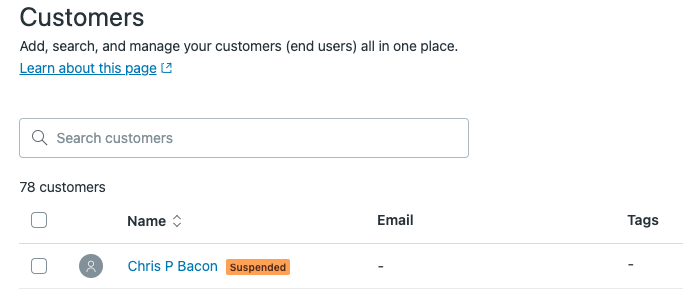
被阻止的用户将在个人资料、背景信息面板和客户页面上被标记为被阻止。此外,所有被阻止的终端用户都会显示在被阻止的用户列表中。
您可以通过以下方式识别被阻止的用户:
-
被阻止的工单标签显示在客户背景信息面板中。

-
用户被阻止状态显示在用户个人资料的左上角。
-
被阻止标签显示在客户页面上用户名的旁边。
查看被阻止的用户
您可以在被阻止的用户列表中查看所有被阻止的用户。您也可以搜索被阻止的用户。
如果您刚刚阻止了一个用户,被阻止的用户可能需要几分钟才会显示在列表中。等待几分钟,然后刷新您的浏览器页面。
查看被阻止的用户列表
- 在 Support中,单击侧栏中的客户 ()。
- 单击左侧栏中的被阻止的用户。

将显示被阻止的用户列表。
- 要对特定用户进行操作,您可以执行以下任意操作:
- 单击用户名称以查看其个人资料。
- 单击用户所在行末尾的选项菜单,然后选择一个选项以编辑、取消阻止或删除用户。
翻译免责声明:本文章使用自动翻译软件翻译,以便您了解基本内容。 我们已采取合理措施提供准确翻译,但不保证翻译准确性
如对翻译准确性有任何疑问,请以文章的英语版本为准。