概要: ◀ ▼
您可以创建未分配的班次,提供灵活的日程计划选项,允许专员请求额外班次或稍后分配。这些轮班允许专员选择首选轮班,有助于平衡工作量并提高覆盖率。您可以管理、共享、批准、编辑或删除未分配的班次,确保最佳团队日程计划和覆盖范围,同时保持对轮班分配和请求的控制。
管理员可以创建有意不分配给专员的轮班。这些轮班可供专员请求,或稍后由管理员手动分配。
相关文章
了解未分配的轮班如何工作
通过允许创建未分配的轮班,管理者可以确保最佳的覆盖范围,而无需关注特定的人员。此外,它有助于将额外的工作分配给愿意承担额外班次的专员,并允许专员选择自己喜欢的班次。
未分配的轮班仅在周视图中可见。它们在日程计划中未分配的班次行下以黄色突出显示。当这些轮班与专员共享后,它们将变为灰色。
在日程计划中,您可以单击未分配的轮班以在右侧面板中查看其详情,例如可用班次空位数量,以及有资格接受这些班次的专员。
未分配的班次将在其时间 24 小时后删除。这有助于避免人员配备面板结果出现偏差。
专员可查看并请求可用的轮班。这些请求将发送给其管理者批准。
创建未分配的轮班
管理员可从 Zendesk 劳动力管理 (劳动力管理) 日程计划页面创建新的未分配班次。
创建未分配的轮班
- 在劳动力管理中,单击
 ,然后选择日程计划。
 - 单击日期选取器旁边的视图菜单,然后选择周。
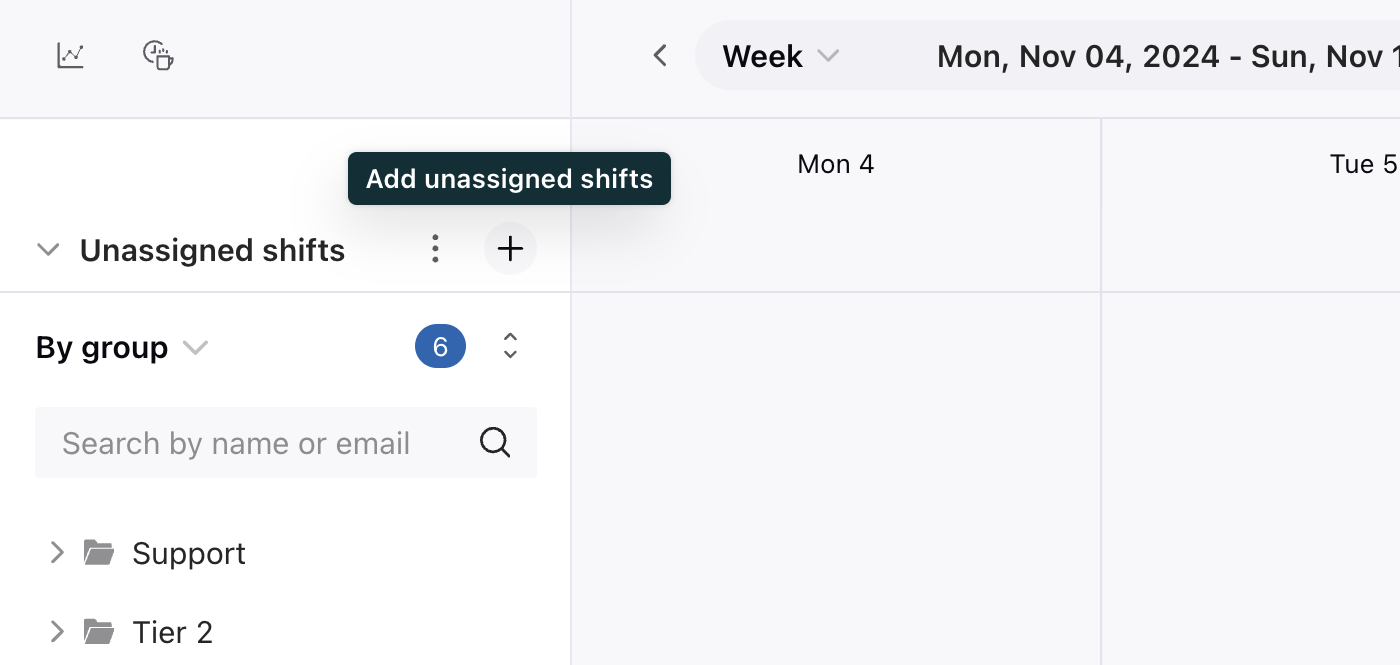
未分配的轮班菜单将显示在左侧搜索和筛选面板的顶部。
- 将鼠标悬停在未分配的轮班上,然后单击添加图标 (
 )。
)。
您也可以单击添加图标 (
),将鼠标悬停在未分配的班次行中的适用日期上。
- 选择您要使用的班次或当天。
无法选择自动轮班。

- 对于轮班分布,选择以下选项之一:
- 相同的轮班:对于轮班,使用完全相同的班次和当天日程计划。换言之,相同的轮班可以由多个专员进行。
- 优化的轮班:创建轮班的相同副本。每个班次都有一个独特的当天日程计划,已针对日常覆盖进行了优化。此选项有助于避免覆盖缺口。
- 选择您希望专员在此轮班期间处理的工作流。
- 选择您要创建的未分配班次的日期范围。
- 对于 日期范围内的每一天,指定未分配的班次数。
如果您使用的是相同班次分布,每天未分配的班次数将决定同一班次可以接受的专员数量。但是,如果您使用的是优化班次分布,此值决定了创建多少类似但独立的班次;每个轮班可由一名专员承担。

- 单击专员访问权限标签,然后选择谁可以从班次池查看和请求此班次。
- 单击提交。
- 与专员共享未分配的轮班,以便他们请求。
共用未分配的轮班
创建未分配的轮班后,您必须共享它们,然后专员才能在“我的日程计划”视图中访问和请求这些轮班。
共享未分配的轮班
- 在劳动力管理中,单击,然后选择日程计划。
- 单击共享未分配的轮班按钮。
- 选择您要共享的轮班的日期范围。 .您可能只想共享在特定日期范围内创建的未分配班次,该范围可能不包括您创建的所有未分配的班次。
- 单击共享。

共用的未分配轮班显示为灰色。专员现在可以请求这些轮班,但必须得到其管理者的批准。
批准专员未分配班次的请求
专员可以请求未分配的班次,但这些班次不会正式成为其日程计划的一部分,直到其管理者批准请求。
未分配的班次保留在班次池中,供其专员访问列表中的任何专员请求,直到管理者做出决定或班次被删除。由管理者识别重叠的请求并做出最终决定。
批准未分配的轮班的请求将自动拒绝该班次的所有其他请求。
未分配的轮班请求在获得批准后,将替换当天该专员之前计划的所有班次。
批准或拒绝专员的未分配的轮班请求:
批准或拒绝专员的未分配的轮班请求:
- 在劳动力管理中,单击,然后选择未分配的班次。
- 单击右上角的待回应。
将显示您管理的专员的未分配轮班请求列表。
- 将鼠标悬停在每个请求上,然后选择拒绝或批准。

请求获得批准后,日程计划将更新,以显示专员的新班次。
编辑未分配的轮班
编辑未分配的轮班
-
在劳动力管理中,单击,然后选择日程计划。 .
- 单击日期选取器旁边的视图菜单,然后选择周。
未分配的轮班菜单将显示在左侧搜索和筛选面板的顶部。如有必要,单击箭头以展开该组别
- 单击任意未分配的轮班以在右侧显示其详情。

- 单击选项菜单图标 (
 ),然后选择编辑。
 - 编辑任意未分配的轮班详情。
- 单击保存。
删除未分配的轮班
删除轮班后,会将其从日程计划和轮班池中永久删除。对该轮班的任何现有请求都将被自动拒绝。
删除未分配的轮班
- 在劳动力管理中,单击,然后选择日程计划。
- 单击日期选取器旁边的视图菜单,然后选择周。
未分配的轮班菜单将显示在左侧搜索和筛选面板的顶部。如有必要,单击箭头以展开该组别
- 单击任意未分配的轮班以在右侧显示其详情。
- 单击选项菜单图标 ( ),然后选择删除。
- 单击删除轮班。
翻译免责声明:本文章使用自动翻译软件翻译,以便您了解基本内容。 我们已采取合理措施提供准确翻译,但不保证翻译准确性
如对翻译准确性有任何疑问,请以文章的英语版本为准。