已验证人工智能概要 ◀▼
安装联系人中心应用,为您的管理员和专员提供管理通话和在线交谈的工具。安装后,配置用户角色和组限制等设置以控制访问。可从实例的右上角访问该应用。要进行进一步设置,请使用 API 密钥连接到您的联系人中心,并配置与Support 的整合。
在开始使用 Zendesk 联络中心时,您需要安装具有以下界面的应用:供管理员使用的管理界面以及供专员使用的用户界面,以拨打、接听和管理电话及在线交谈。
本文章包含以下主题:
安装联系人中心应用
安装“联系人中心”应用
- 在管理中心,单击侧栏中的应用和整合 (
 ),然后选择应用 > Zendesk Support 应用。
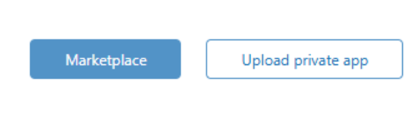
 - 单击市场。
- 在Zendesk 市场中,搜索“Zendesk for Contact Center”并安装应用。
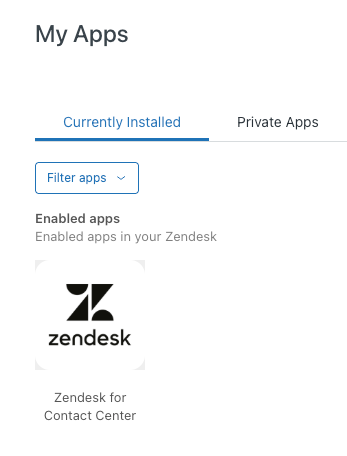
- 安装联系人中心应用后,导航到管理中心>应用和整合>应用>Zendesk Support应用>适用于联系人中心的 Zendesk 。
- 使用您现有的联系人中心实例 URL 更新以下设置:
- 标题:使用默认名称以确保命名的一致性。
-
预加载:在专员工作区打开之前预加载联系人中心呼叫控制台。当专员重新加载或刷新 Zendesk 标签时,呼叫控制台将在后台自动初始化,使已登录的专员有空接听电话。注意:刷新 Zendesk 页面后,联系人中心的专员可能会离线。打开预加载以使呼叫控制台保持活跃的状态,避免在页面刷新后未接来电。
- 启用用户角色限制:仅将应用访问权限授予已选择的用户角色。
- 启用组限制:仅将应用访问权限授予选定的组。
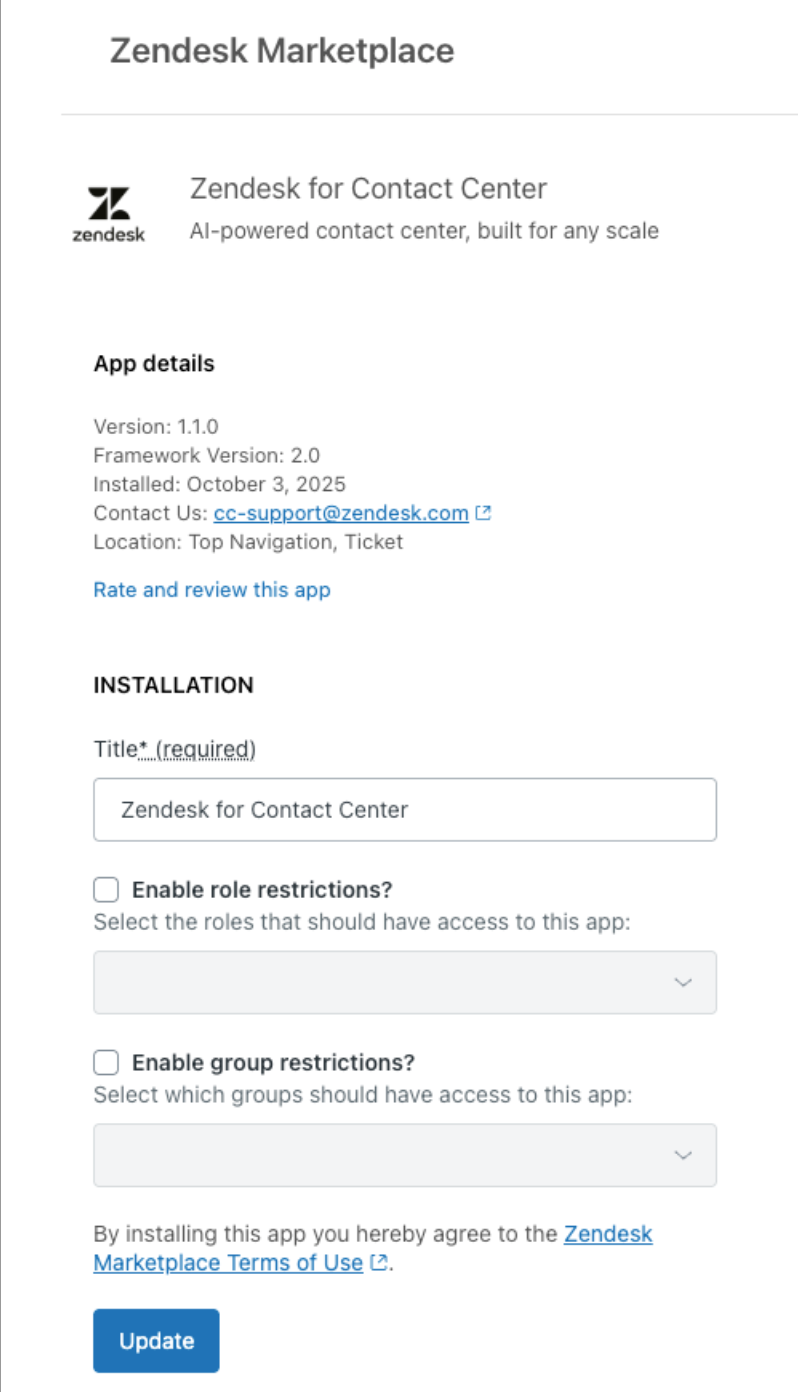
- 单击更新。
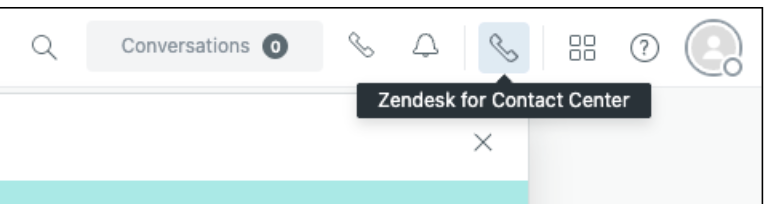
“联系人中心”应用现将显示在您 Zendesk 实例的右上角。
要检查安装情况,请参阅测试联系人中心。
翻译免责声明:本文章使用自动翻译软件翻译,以便您了解基本内容。 我们已采取合理措施提供准确翻译,但不保证翻译准确性
如对翻译准确性有任何疑问,请以文章的英语版本为准。