已验证人工智能概要 ◀▼
管理员可设置非活跃状态提醒,以便在对话变为非活跃状态时通知终端用户。您可以配置最多三个提醒,调整等待时间,更新工单状态,并添加标签。这些提醒有助于跨Web Widget、iOS 和Android SDK 以及受支持的社交渠道管理对话。自定义消息并使用业务规则和报告中的标签以改进支持操作。
管理员可以配置最多三个提醒,当终端用户的消息传送对话变为非活跃状态时,发送给终端用户,并在发送提醒时标记对话。非活跃提醒的配置选项是管理中心 工作量释放设置 的一部分。
注意:对于 2025 年 5 月 19 日之后创建的客户,工作量释放和非活跃状态提醒设置默认打开。2025 年 10 月 16 日之后创建的帐户,提醒标签默认开启。在这些日期之前创建的帐户需要先启用这些功能,然后才能配置这些设置。
本文章包括以下部分:
关于非活跃的提醒
对于较新的消息传送帐户, Web Widget、iOS 和Android SDK 以及 Zendesk 支持的社交消息传送渠道的非活跃状态提醒默认打开并配置。默认配置是以帐户的 默认语言发送三个带有简单消息文本的提醒,并为对话添加标签。您可以保留这些默认设置,或根据需要进行自定义。
默认:
- 首次提醒 将在终端用户处于非活跃状态五分钟后发送。此提醒会将工单的状态更新为“待回应”,并为对话添加标签 messaging_reminder_1 。
- 终端用户处于非活跃状态五分钟后发送 第二次提醒 。此提醒不会更新工单状态,而是会在对话中添加标签 messaging_reminder_2 。
- 终端用户处于非活跃状态一分钟后发送 第三次提醒 。此提醒会将工单的状态更新为“已解决”,并为对话添加标签 messaging_reminder_finger。
- 工单变为非活跃状态时, 消息传送会话不会自动结束 。
注意:2025 年 10 月 16 日之前创建的帐户没有默认工单标签。您需要在标签字段中添加标签,以将其包含在非活跃的提醒中。
使用非活跃的提醒时请考虑以下事项:
- 只有管理员可以配置非活跃的提醒。
- 非活跃的提醒可用于Web Widget、iOS 和Android SDK,以及 Zendesk 支持的社交消息传送渠道。
- 非活跃的提醒设置更新可能需要最多 10 分钟才会生效。
- 如果人工智能专员正在使用中,则从该人工智能专员向终端用户发送非活跃状态提醒,并在提醒消息中显示与之关联的 头像和智能机器人名称 。如果未使用人工智能专员, 则与Web Widget关联的徽标 将随消息显示。
- 提醒标签可用于业务规则、视图、报告,并用作 消息传送触发器中的条件。有关更多信息,请参阅 关于工单标签 。
配置非活跃的提醒
您可以在 配置消息传送工作量释放设置时设置或稍后更新设置。
自定义非活跃的提醒设置
- 在管理中心,单击侧栏中的渠道 (
 ),然后选择消息传送和社交媒体 > 消息传送。
 - 单击 消息传送设置。
- 在 高级下,展开 工作量释放 部分。
- 在 提醒客户非活跃的对话下,选择 1 个提醒、2 个提醒或 3 个提醒。后续提醒设置将根据此选择进行显示。
要关闭非活跃状态提醒,选择 不提醒。
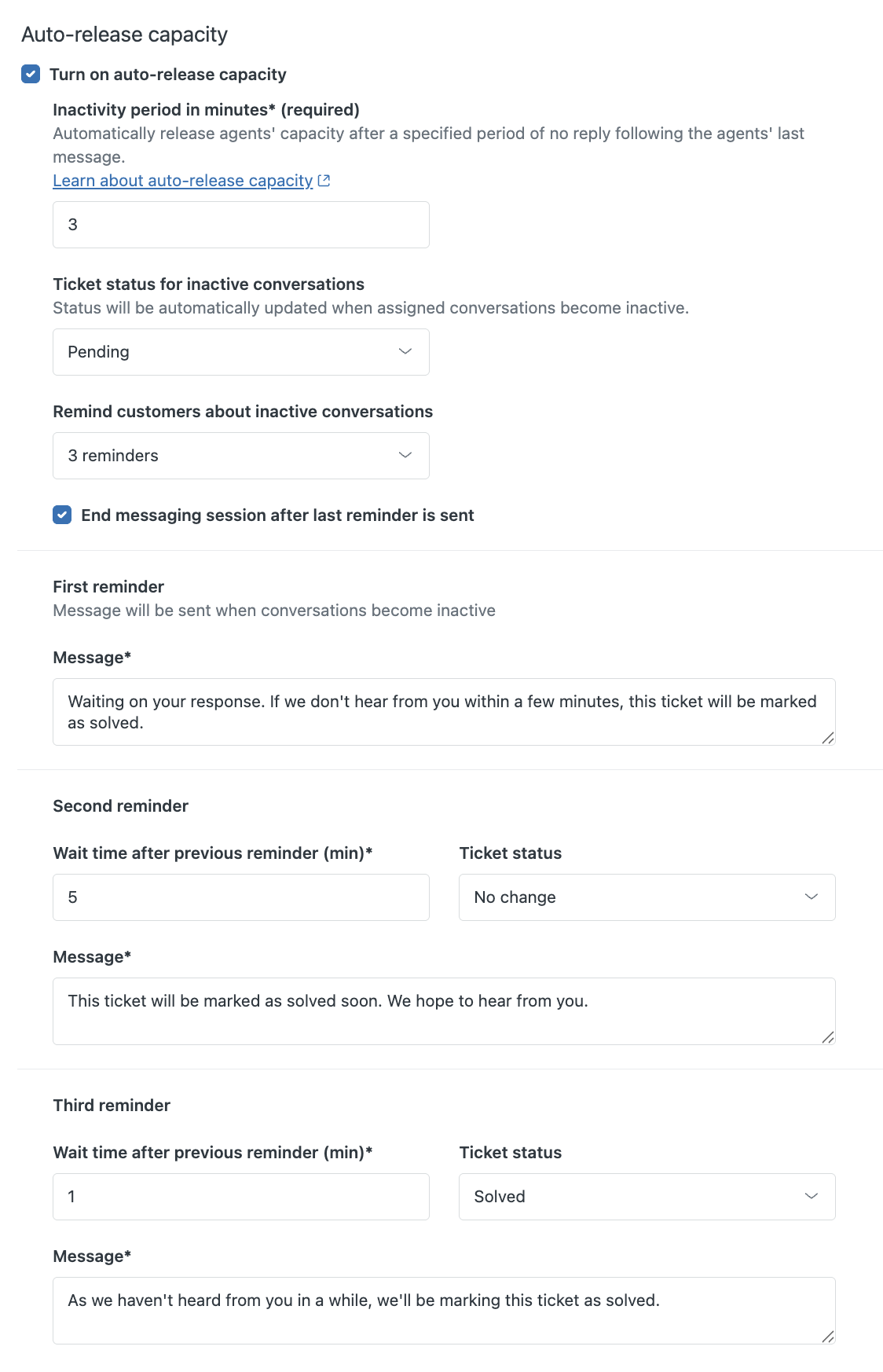 注意:如果您选择已解决作为 初始非活跃时段的工单状态,您将只能选择 不要提醒 或 1 次提醒。
 - 选择 在发送最后一个提醒后结束消息传送会话, 在工单变为非活跃状态时自动 结束消息传送会话 。
- 按需配置提醒消息、非活跃时段、工单状态更改和工单标签:注意:您可以在提醒消息中使用 动态内容 ,为终端用户自动翻译或自定义消息。
-
首次提醒:
- 输入您要在达到初始非活跃时段时发送的消息,或使用默认消息。此提醒使用为 初始消息传送工作量下达设置配置的等待时间和工单状态。
- 根据需要更新标签或添加更多标签。清除标签字段以防止将标签添加到工单。
-
第二次 和 第三次提醒 (如适用):
- 对于 上一次提醒后的等待时间 (分钟),输入 1 到 15 之间的整数。
- 输入您要发送的消息。
- 输入当达到每个后续非活跃时段时您要应用到工单的状态更改。您可以选择无更改、待回应、暂停、已解决,或选择映射到这些工单状态类别的自定义状态。请注意,使用选定工单状态作为条件的支持 工单触发器 将在应用状态时触发。
- 根据需要更新标签或添加更多标签。清除标签字段以防止将标签添加到工单。
注意:如果专员在第一次提醒后解决了工单,则不会发送第二次和第三次提醒。
-
首次提醒:
- 单击保存设置。
翻译免责声明:本文章使用自动翻译软件翻译,以便您了解基本内容。 我们已采取合理措施提供准确翻译,但不保证翻译准确性
如对翻译准确性有任何疑问,请以文章的英语版本为准。