关于内容来源
内容来源是人工智能专员用于生成客户问题答案的信息。为人工智能专员添加内容源可使其生成答案以帮助客户,而无需您为每个回复都编写脚本。
Zendesk帮助中心是您的默认内容来源。当您在创建人工智能专员时选择一个品牌时,它会自动连接到您的人工智能专员。您可以更改人工智能专员连接到的帮助中心(通过 更改人工智能专员的品牌完成),但您的人工智能专员必须始终正好连接到一个 Zendesk帮助中心。一个人工智能专员无法同时连接到多个 Zendesk 帮助中心。
您还可以将其他外部内容源连接到您的人工智能专员。如果您要为人工智能专员生成式答案提供支持的信息已经包含在 Zendesk帮助中心以外的其他平台中,这将很有帮助。
您可以将以下不同类型的外部内容源连接到人工智能专员:
- 网络抓取程序:网络抓取程序可将外部网站内容连接到您的人工智能专员。您必须先在知识管理中 设置网络抓取程序, 然后才能将其连接到人工智能专员。一个人工智能专员可同时连接到多个网络抓取程序。
- Confluence:Confluence 连接将 Confluence 空间连接到您的人工智能专员。您必须先在知识管理员中 设置 Confluence 连接, 然后才能将其连接到您的人工智能专员。一个人工智能专员可以同时连接到多个 Confluence 空间。
- 外部记录:联合Search API可将外部记录连接到您的人工智能专员。您必须先 配置联合Search API调用, 然后您的人工智能专员才能使用这些外部记录。
您可以将多种类型的内容来源连接到一个人工智能专员。例如,人工智能专员可以同时连接到 Zendesk帮助中心、一个或多个网络抓取程序以及 Confluence 空间。
网络抓取程序每 30 分钟刷新一次内容。Confluence 连接每 24 小时刷新一次内容,但您可以根据需要 手动刷新 Confluence 内容 。通过联合Search API提取的外部记录将根据您的配置刷新。
查看所有已连接的内容来源
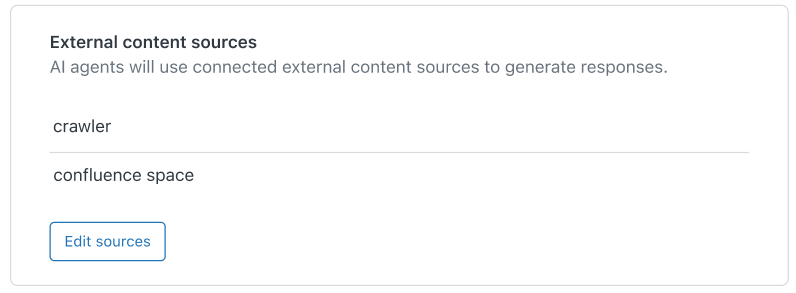
在人工智能专员的设置中,您可以查看当前已连接的所有内容来源。人工智能专员将使用这些来源生成客户问题的答案。
查看所有已连接内容来源
- 在管理中心,单击侧栏中的人工智能 (
 ),然后选择人工智能专员 > 人工智能专员。
 - 单击您要更新的人工智能专员的名称。
- 单击设置标签。
- 单击 品牌和渠道 部分以将其展开。
在品牌下,在下拉菜单中选择的品牌的帮助中心将用作人工智能专员的默认内容来源。
其下方的外部内容来源部分显示了所有已连接到您的人工智能专员的外部内容来源。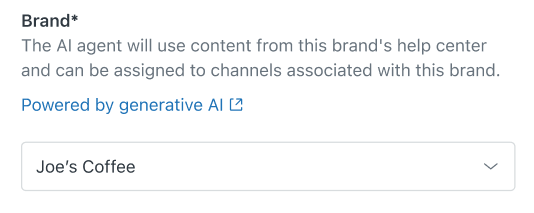
连接外部内容源
您可以将外部内容源连接到人工智能专员,以便其在生成客户问题的答案时使用来自该来源的信息。
可用的外部内容来源类型包括网络抓取程序、Confluence 空间,以及通过联合Search API提取的外部记录。在为人工智能专员添加外部内容源之前,您必须先 设置网络抓取程序、 设置 Confluence 连接或 配置联合Search API调用。
添加外部内容来源
-
在内容来源列表中,单击 编辑来源。
将打开一个新对话框。
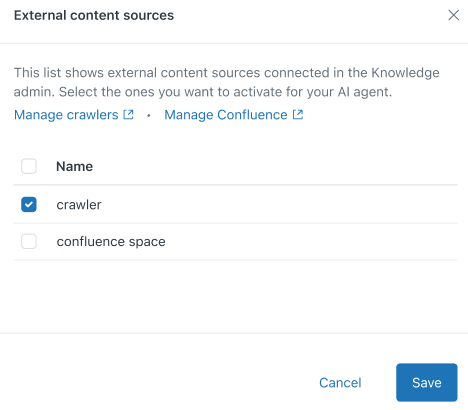
- 选择一个或多个您想让人工智能专员连接到的外部内容源。
如果您没有看到所需的来源,单击 管理抓取程序 或 管理 Confluence,转到知识管理, 设置新的网络抓取程序 或 设置新的 Confluence 连接。或者, 配置联合Search API调用。
- 单击保存。
已选择的来源将添加到您的外部内容来源列表中。
在您 发布人工智能专员之前,客户不会看到人工智能专员已连接内容来源的更新。
断开与外部内容源的连接
翻译免责声明:本文章使用自动翻译软件翻译,以便您了解基本内容。 我们已采取合理措施提供准确翻译,但不保证翻译准确性
如对翻译准确性有任何疑问,请以文章的英语版本为准。