已验证人工智能概要 ◀▼
要访问增强功能,例如通过管理中心改进工单视图和管理,请在 2026 年 7 月 27 日之前从旧版Jira整合迁移到新整合。确保在两个系统中都有管理员访问权限,并先在沙盒环境中进行测试。迁移后,在管理中心管理设置并安装必要的应用。可以恢复,但不建议使用,因为 即将弃用。
使用旧版Zendesk Support for Jira整合的Jira Cloud 客户应尽早迁移到新整合。Zendesk 强烈建议 在 2026 年 7 月 27 日之前进行迁移, 届时旧版Jira整合将被弃用。
如 使用适用JiraZendesk 的Jira整合中所述,新的 Zendesk 版 Jira 整合在Jira中提供了增强版Support应用和改进版工单视图。它还通过管理中心提供增强的管理和配置。有关更多信息,请参阅 Jira整合资源 。
注意事项
- 仅当您在新应用中打开相关工单或问题时, 使用旧版整合创建的数据才会迁移。首次加载数据时可能会有短暂的延迟。
- 新的Jira整合不支持Jira Data Center 或Jira Server。Atlassian 计划停用这些平台。请参阅 Atlassian 关于 Jira数据中心 和 Jira服务器的公告。
- 要运行迁移,您必须在Zendesk Support和Jira中都有管理员访问权限。迁移不会转移或模拟任何已授权旧版整合的旧版用户。
- Zendesk 建议先在 沙盒环境 中运行迁移并测试新的整合,然后再在生产中实施更改。
- 如果您当前在Jira中使用 POST 函数来通知 Zendesk 工单,则必须使用全局自行程序进行不同的设置,如 同步 Zendesk 工单的状态与Jira中相关问题的状态中所述。我们建议您在开始迁移之前查看此信息。
- 迁移完成后:
- 所有Jira整合设置都在管理中心进行管理。
- 旧版应用已替换为新应用: 适用于Zendesk Support 的Jira应用 和 适用于Jira的 Zendesk 工单视图。
- 旧版Jira整合已断开连接。如有必要,您可以 恢复到旧版整合 。
从旧版Jira整合迁移
迁移会将您的Jira帐户连接到新的整合,并保留您现有的配置。
从旧版Jira整合迁移
- 在管理中心中,单击侧栏中的应用和整合 (
 ),然后选择整合 > 整合。
 - 在整合页面上,单击 Jira。
- 选择 切换到全新改进的Jira整合体验。如果您没有看到此选项:
- 检查您是否使用正确的 Zendesk 帐户。
- 检查 Zendesk 帐户是否已使用旧版整合进行连接。(迁移仅适用于现有连接。)
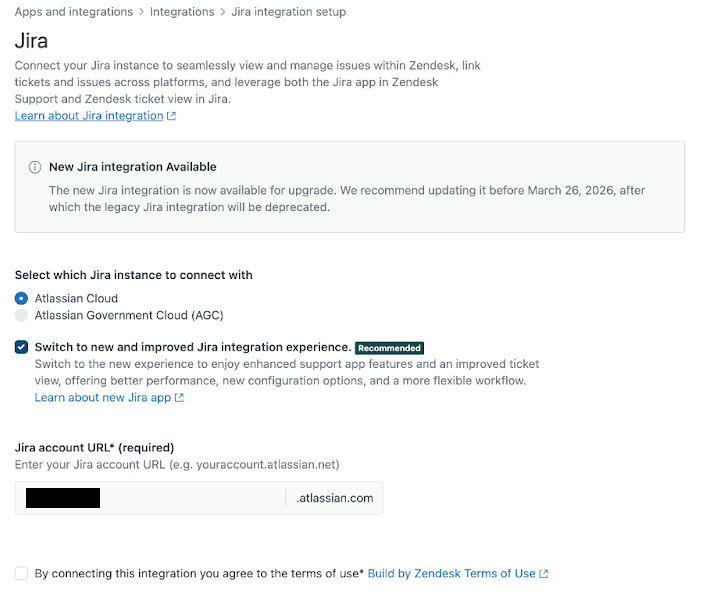
- 选择复选框以同意 Zendesk 使用条款,然后单击 连接Jira。
- 单击确认页面上的 连接 。
- 在 Use app on 菜单中,选择您要迁移的Jira帐户。
此步骤授予 Zendesk 访问您 Atlassian 帐户中数据的权限。
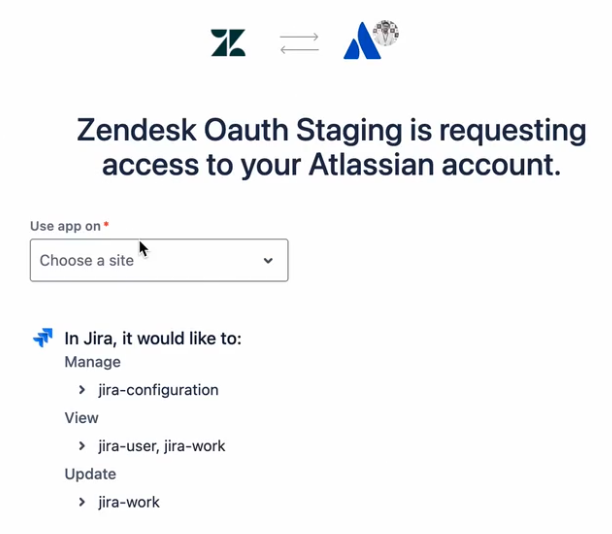
- 单击 接受。
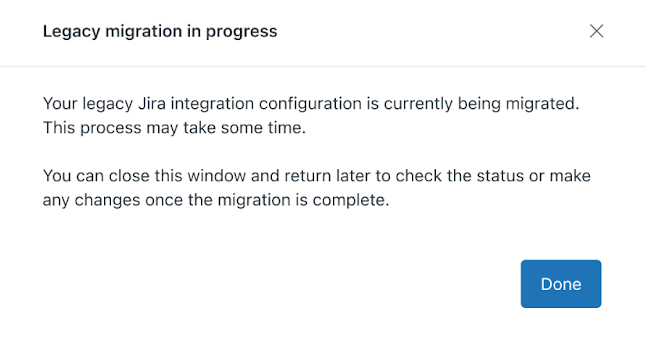
您将返回管理中心。迁移正在进行中。在此过程中,您的旧版设置和配置将自动迁移,并且在迁移期间无法更改配置。如果您尝试编辑连接,您将看到以下消息。
- 当迁移完成时:
恢复到旧版Jira整合
常见问题解答
我没有看到迁移选项。为什么?
仅当旧版整合仍处于连接状态时,才会显示迁移选项。如果旧版整合已断开连接,请使用 将Jira实例连接到 Zendesk 中 的步骤安装新整合。
我已卸载Jira应用,但迁移选项仍然出现。为什么?
卸载 Zendesk Jira应用不会断开与旧版整合的连接。旧版整合是在Jira中设置的。您必须在Jira中 断开连接 。
我已迁移并更新了整合设置。如果我恢复到旧版整合,这些设置是否会恢复?
不可以。随新整合存储的设置不会恢复到旧版整合。如果您在迁移后更改了设置,可能需要手动重新配置旧版整合。
是否可以同时使用新旧版整合?
不可以。同时使用两者会导致数据出现问题,尤其是链接和字段同步出现问题。
翻译免责声明:本文章使用自动翻译软件翻译,以便您了解基本内容。 我们已采取合理措施提供准确翻译,但不保证翻译准确性
如对翻译准确性有任何疑问,请以文章的英语版本为准。