已验证人工智能概要 ◀▼
预测场景在早期试用中可用,您可以为不同的工作流创建和管理多个预测。调整对独特事件(如市场营销活动或节假日)的预测,以确保准确的规划。您可以测试各种算法和设置,激活方案,并管理历史数据,以优化人员配备和资源分配。管理员和授权团队成员可以创建、编辑和激活这些场景。
Zendesk 劳动力管理(劳动力管理) 中的预测通过分析历史数据并应用高级算法来估计未来的联系量和人员配备需求。这可确保在正确的时间安排适当数量的专员,帮助您优化资源效率,始终如一地实现服务目标。
营销活动、产品发布、季节性节假日和服务问题等事件通常会导致预期量出现非常规的大幅增减。您可以调整预测以反映这些独特事件,从而确保准确的规划和资源分配。
为了管理这些变化,预测场景允许 管理员和团队成员自定义用户角色, 为每个工作流创建和保存多个预测版本。在 激活工作流预测之前,您可以测试不同的算法和设置,以确定满足您需求的理想方案。
本文章包含以下主题:
相关文章:
查看和管理预测方案
您必须是 劳动力管理管理员或有权限 访问“预测场景”页面。
查看和管理预测方案
- 在 劳动力管理中,单击
 导航栏中的 预测 ,然后选择 预测方案。
 - 在工作流下,使用下拉菜单选择一个工作流。
- 单击您要查看的场景。
当选定的预测可用时,它将显示在 入站量下。
根据预测, Zendesk 劳动力管理还会计算处理所需 人员配备下的预期工作量所需的员工数。
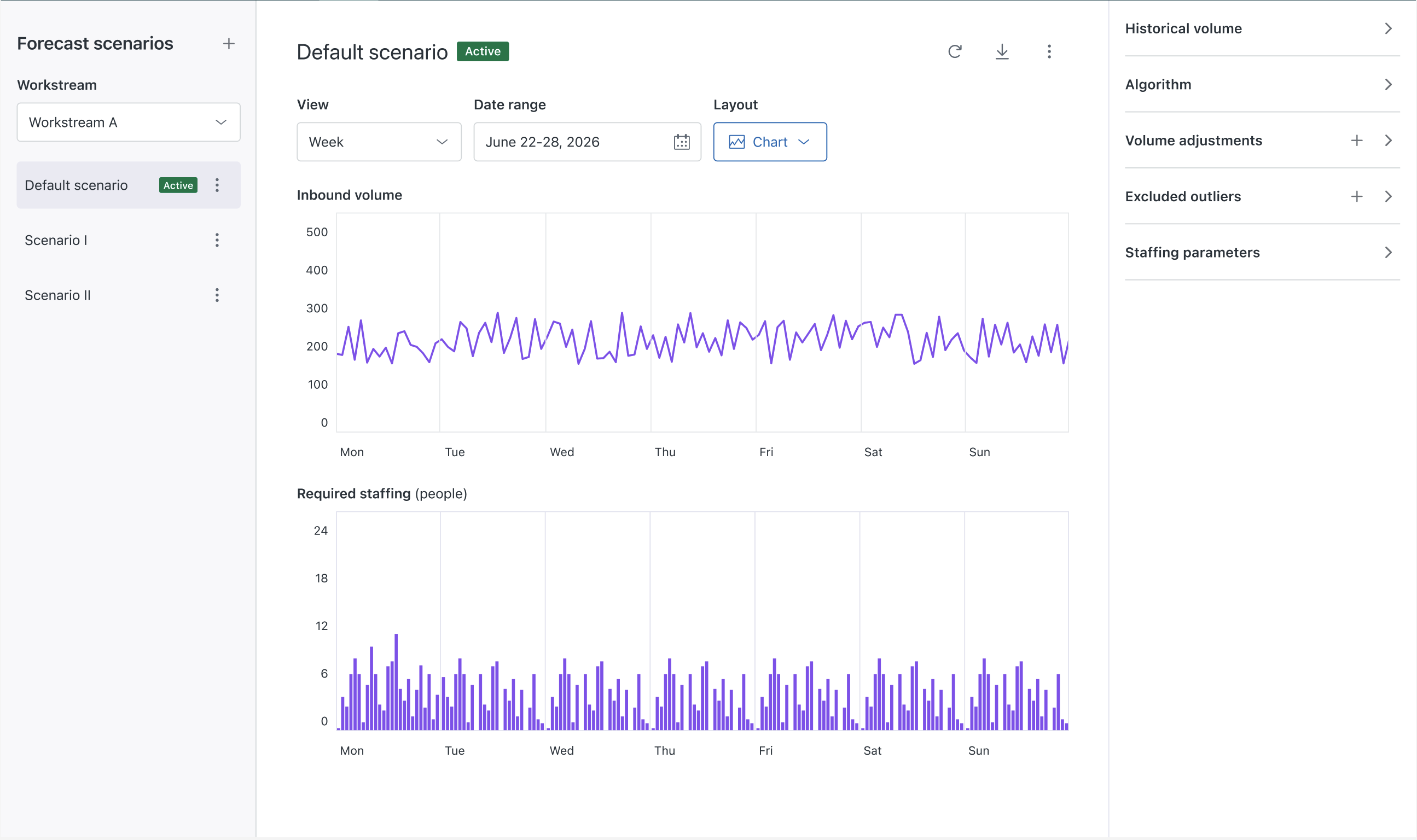
默认显示当前周的表格。但是,您可以进行以下任意操作:
- 在视图下,使用下拉菜单为工作流方案选择新到工作量和所需人员配备的每日、每周、每月或每年视图。
- 在日期范围下,使用日期选取器选择一个特定日期或日期范围。
- 在布局下,选择表格或图表视图。
- 单击下载图标 (
 )以将选定的方案数据导出到 CSV 文件。
 - 编辑和管理您的预测方案设置。
- 预测设置在保存时会自动触发计算过程。但是,如果您要考虑其他历史数据,您可以通过单击重新计算(
 )。注意:仅当工作流的 历史量 使用 Zendesk 数据而非导入的数据时,重新计算可用。
 - 单击重置图标 (
 )将设置恢复为默认值。
 - 单击加号图标 (
 )在预测方案旁边,以创建新的预测方案。
 - 单击选项菜单 (
 )在场景旁边,以激活、重命名、复制或删除它。在 创建新的预测方案 或 复制现有的预测方案后,您可以 将其他方案设置为活跃的。活跃的预测方案意味着 日程计划 和 报告 会考虑该预测。工作流的默认方案设置为活跃,在 活跃的预测页面中可见。
 - 使用右侧的预测场景面板可以:
- 设置您的工作流的历史量。决定您要在预测计算中包含或排除哪些历史数据。
- 选择一个预测算法。通过分析历史数据并测试所有算法,自动选择每个工作流的最佳预测算法。这是为了确定哪个最适合特定的工作流。但是,您可以覆盖自动算法选择,并选择Zendesk 劳动力管理提供的任何算法。请参阅 关于劳动力管理预测算法 了解更多信息。
- 进行数量调整 ,以考虑到您预计会增加您收到的联系人数量的任何独特事件(例如,市场营销活动或计划的维护窗口)。
- 排除历史入站量异常值 ,使您的预测更加精确。
- 配置 人员配备参数 可计算您预计要安排多少专员来实现人员配备目标和预测。
创建新的预测方案
复制预测方案
您必须是 劳动力管理管理员或有权限 复制现有预测方案。
复制预测场景
- 在 劳动力管理中,单击 导航栏中的 预测 ,然后选择 预测方案。
- 在工作流下,使用下拉菜单选择一个工作流。
- 在您要复制的方案旁边,单击选项菜单 (),然后选择 复制。
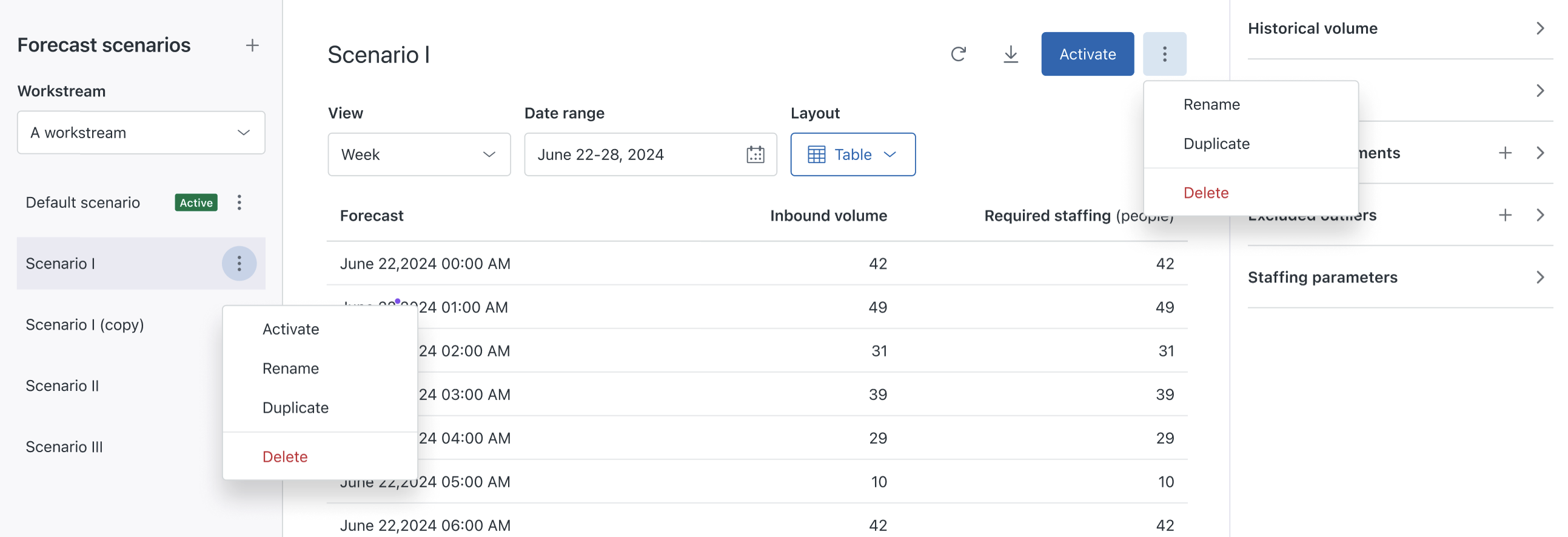
- 输入场景名称。
- 单击 复制场景。
激活预测方案
在创建新的预测场景或复制现有的预测场景后,您可以将其他场景设置为活跃的。
活跃的预测方案意味着 日程计划 和 报告 会考虑该预测。工作流的默认方案设置为活跃,在 活跃的预测页面中可见。
您必须是 劳动力管理管理员或有权限 激活预测方案。
激活预测场景
- 在 劳动力管理中,单击 导航栏中的 预测 ,然后选择 预测方案。
- 在工作流下,使用下拉菜单选择一个工作流。
- 单击您要激活的场景以将其打开。
- 单击 激活。
重命名预测方案
您必须是 劳动力管理管理员或有权限 重命名预测方案。
重命名预测场景
- 在 劳动力管理中,单击 导航栏中的 预测 ,然后选择 预测方案。
- 在工作流下,使用下拉菜单选择一个工作流。
- 在您要复制的方案旁边,单击选项菜单 (),然后选择 重命名。
- 输入新的场景名称。
- 单击保存。
删除预测方案
您必须是 劳动力管理管理员或有相应权限 才能删除预测方案。
删除场景是永久性的,无法恢复。
删除预测场景
- 在 劳动力管理中,单击 导航栏中的 预测 ,然后选择 预测方案。
- 在工作流下,使用下拉菜单选择一个工作流。
- 在您要复制的方案旁边,单击选项菜单 (),然后选择 删除。
- 单击 删除场景。
翻译免责声明:本文章使用自动翻译软件翻译,以便您了解基本内容。 我们已采取合理措施提供准确翻译,但不保证翻译准确性
如对翻译准确性有任何疑问,请以文章的英语版本为准。