Nachdem Sie einen AI Agent – Advanced für Messaging erstellt haben, können Sie Einstellungen verwalten, die sein Verhalten in Messaging-Kanälen bestimmen.
In diesem Beitrag werden folgende Themen behandelt:
- Anzeigen aller AI Agents – Advanced in einer Messaging-Gruppe
- Verwalten der Messaging-Kanaleinstellungen für einen AI Agent – Advanced
- Verbinden eines AI Agent – Advanced mit einer anderen Subdomäne
Verwandter Beitrag:
Anzeigen aller AI Agents – Advanced in einer Messaging-Gruppe
Sie können eine Liste der AI Agents – Advanced in Ihrer Messaging-Gruppe anzeigen.
So zeigen Sie alle AI Agents in einer Messaging-Gruppe an
- Wählen Sie auf der Seite „AI Agents – Advanced“ den gewünschten AI Agent aus.
- Klicken Sie in der Seitenleiste auf Einstellungen und dann auf CRM-Integration.
- Klicken Sie auf die Registerkarte AI Agents in dieser Gruppe.
Es wird eine Tabelle der AI Agents – Advanced angezeigt, die der Gruppe angehören. Von hier aus können Sie den gewünschten AI Agent öffnen, um seine Einstellungen zu sehen.

Verwalten der Messaging-Kanaleinstellungen für einen AI Agent – Advanced
Sie können Einstellungen verwalten, die das Verhalten eines AI Agent – Advanced in Messaging-Kanälen bestimmen. Hierzu gehören:
- Die Support-Gruppe, an die ein AI Agent Tickets weiterleitet, um sie an einen menschlichen Agenten zu eskalieren
- Der Avatar, den ein AI Agent für die Konversation mit Kunden verwendet
- Ob für Nachrichten des AI Agent HTML- und Markdown-Formatierung verwendet werden kann
Die Konfiguration dieser Einstellungen betrifft nur den jeweiligen AI Agent und nicht die gesamte Messaging-Gruppe, der er angehört.
So verwalten Sie Messaging-Kanaleinstellungen für einen AI Agent – Advanced
- Wählen Sie auf der Seite „AI Agents – Advanced“ den gewünschten AI Agent aus.
- Klicken Sie in der Seitenleiste auf Einstellungen und dann auf CRM-Integration.
- Klicken Sie auf Messaging-Einstellungen.
Das Fenster „AI Agent-Einstellungen“ wird geöffnet.
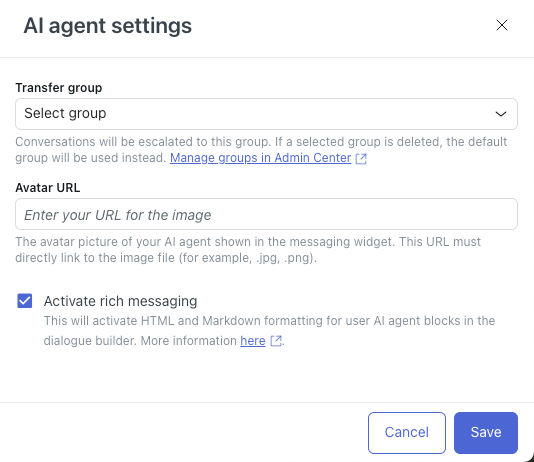
- Wählen Sie unter Weiterleitungsgruppe die Support-Agentengruppe aus, an die der AI Agent eskalierte Tickets senden soll.
- Geben Sie in das Feld Avatar-URL die URL des Bildes ein, das in einer Konversation als Avatar des AI Agent verwendet werden soll.
Der Avatar muss im JPG-, PNG- oder GIF-Format vorliegen.
- (Optional) Deaktivieren Sie das Kontrollkästchen Rich Messaging aktivieren, wenn in AI Agent-Nachrichtenblöcken im Dialoggenerator keine HTML- und Markdown-Formatierung angewendet werden soll.
Weitere Informationen finden Sie unter Überblick über Rich-Text-Formatierung in Messaging-Konversationen.
- Klicken Sie auf Speichern.
Verbinden eines AI Agent – Advanced mit einer anderen Subdomäne
Wenn Sie eine Sandbox-Umgebung haben, kann es vorkommen, dass Sie die Messaging-Verbindung des AI Agent zwischen der Subdomäne Ihrer Sandbox und der Subdomäne Ihrer Produktionsumgebung umstellen müssen.
Außerdem werden beim Wechseln der Subdomäne alle AI Agents von allen Messaging-Kanälen, Verteilungsregeln und strukturierten Nachrichtenvorlagen getrennt.
So ändern Sie die autorisierte Subdomäne eines AI Agent – Advanced
- Wählen Sie auf der Seite „AI Agents – Advanced“ den gewünschten AI Agent aus.
- Klicken Sie in der Seitenleiste auf Einstellungen und dann auf CRM-Integration.
- Klicken Sie in der Registerkarte „Allgemein“ auf Subdomäne auswählen.
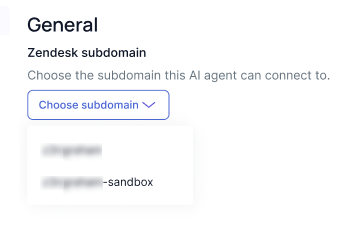
- Wählen Sie die Subdomäne aus, für die Sie den AI Agent autorisieren möchten.