Verbinden von Workday mit dem Aktionsgenerator
Bevor Sie externe Aktionen in Aktionsflüsse einbinden können, müssen Sie den Aktionsgenerator mit dem externen System verbinden.
- Alle von einem Aktionsfluss ausgeführten externen Aktionen werden dem Benutzer zugeordnet, der das externe System verbunden hat. Deshalb wird empfohlen, für die Verbindung mit einem externen System ein dediziertes Dienstkonto und keine persönlichen Anmeldedaten zu verwenden.
- Alle Integrationen fordern den Zugang zu erforderlichen Zugriffsarten an. Sie sollten die Zugriffsarten jedoch unbedingt überprüfen und validieren, bevor Sie die Verbindung zum externen System autorisieren.
- Bei der Verwaltung von Anmeldedaten für Tools wie OpenAI, die auf API-Schlüsseln basieren, sollten die Schlüssel nach Möglichkeit in einem sicheren Tresor oder Credential Manager gespeichert werden.
- Erstellen Sie einen OAuth-Client in Workday.
-
Verbinden Sie Workday über den OAuth-Client mit dem Aktionsgenerator.
Nach dem Verbindungsaufbau sehen Sie eine entsprechende Anzeige sowie Details zur verbundenen Instanz und den für Workday verfügbaren Aktionen.
- (Optional) Konfigurieren Sie Workday so, dass Kontaktinformationen durch REST-API-Anfragen aktualisiert werden können.
OAuth-Client in Workday erstellen
Workday verwendet OAuth 2.0 zur Autorisierung. Damit Zendesk sicher auf Ihre Daten in Workday zugreifen kann, muss ein Workday-Administrator in Workday einen OAuth 2.0-Client einrichten.
- Melden Sie sich als Administrator bei Ihrem Workday-Konto an.
- Geben Sie Edit Tenant Setup – Security in die Workday-Suchleiste ein und wählen Sie in der Ergebnisliste die entsprechende Option aus.
- Scrollen Sie nach unten zum Abschnitt „OAuth 2.0 Settings“ und schalten Sie die Konfiguration OAuth 2.0 ein.
- Konfigurieren Sie den API-Client:
- Search: Wählen Sie Register API Client.
- Client Name: Geben Sie einen aussagekräftigen Namen für Ihren Client ein, z. B. Zendesk-Verbindung.
- Client Grant Type: Wählen Sie Authorization Code. Weitere Informationen zu den Gewährungsarten finden Sie unter OAuth 2.0 Security Best Current Practice (Englisch).
-
Client Redirect URL: Geben Sie Folgendes ein:
https://zis.zendesk.com/api/services/zis/connections/oauth/callback
- Erteilen Sie der App im Feld API scopes folgende Berechtigungen für den Zugriff auf Workday-Daten:
SystemStaffingTime off and leave-
Home Contact Information -
Work Contact Information
- Klicken Sie auf Speichern.
- Nachdem Sie die Eingaben gespeichert haben, werden die folgenden Werte in Workday angezeigt. Speichern Sie diese an einem sicheren Ort. Sie werden für die Verbindung, die Authentifizierung und die Generierung von Token benötigt.
- Client-ID
- Client-GeheimnisHinweis: Das Client-Geheimnis wird nur einmal angezeigt. Kopieren und speichern Sie es an einem sichern Ort, zum Beispiel in einem Kennwortmanager.
- Token-Endpunkt-URL
- Autorisierungsendpunkt-URL
- Workday-REST-API-URL
Verbinden von Workday mit dem Aktionsgenerator
Nachdem Sie den Workday OAuth 2.0-Client erstellt haben, verfügen Sie über alle Informationen, die Sie für die Verbindung von Workday mit dem Aktionsgenerator benötigen.
- Klicken Sie in der Seitenleiste des Admin Centers auf
 Apps und Integrationen und dann auf Aktionen > Aktionsflüsse.
 - Erstellen oder bearbeiten Sie einen Aktionsfluss.
- Öffnen Sie die Schritt-Seitenleiste.
- Klicken Sie unter Externe Aktionen auf Workday.
- Klicken Sie auf Verbinden.
- Geben Sie die folgenden Werte aus dem Workday OAuth-Client in die entsprechenden Felder ein.
- Client-ID
- Client-Geheimnis
- Token-Endpunkt-URL
- Autorisierungsendpunkt-URL
- Workday-REST-API-URL
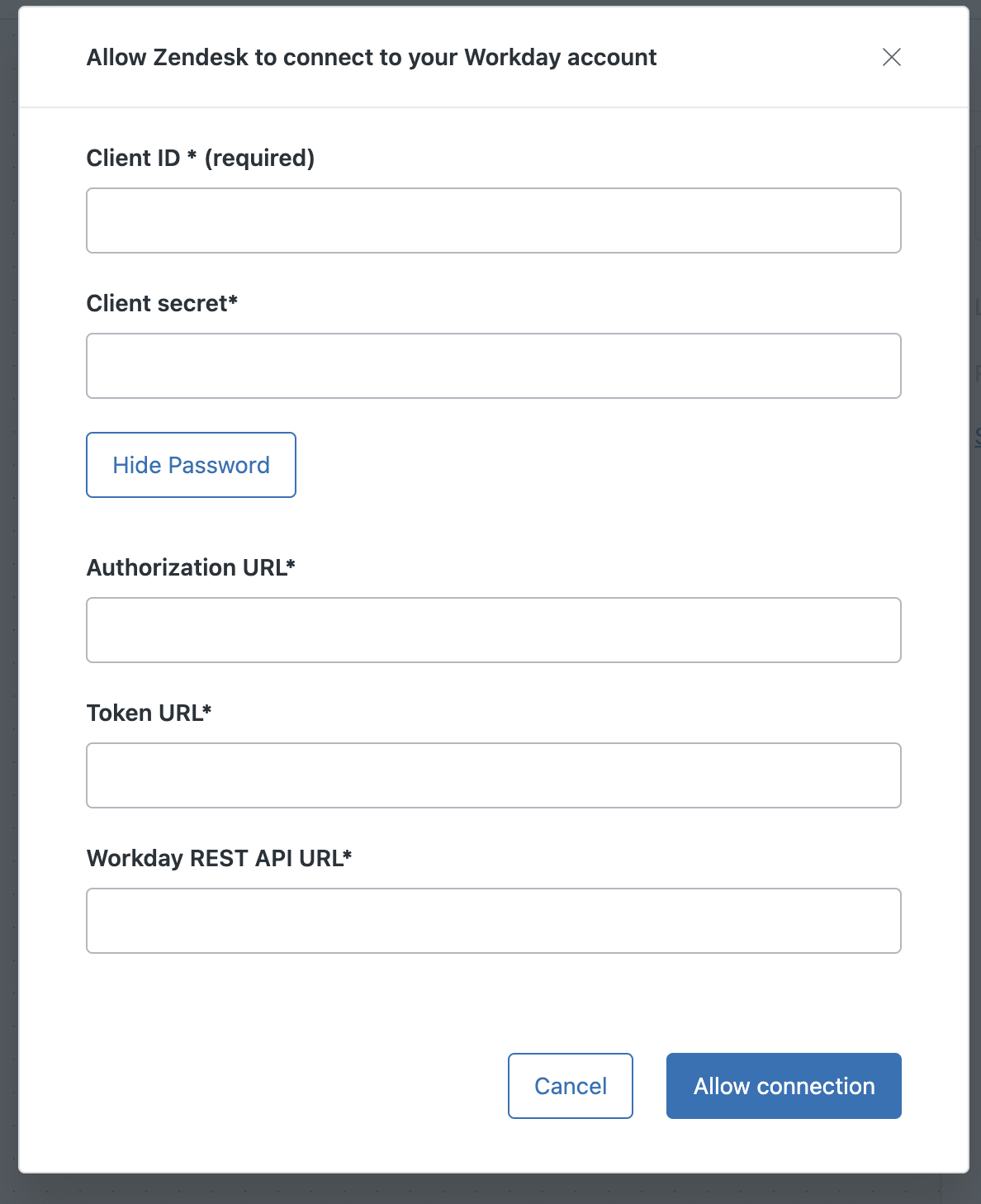
- Befolgen Sie die Anweisungen von Workday, um sich zu authentifizieren und den Verbindungsaufbau abzuschließen.Hinweis: Alle von einem Aktionsfluss ausgeführten externen Aktionen werden dem Benutzer zugeordnet, der das externe System verbunden hat. Deshalb wird empfohlen, für die Verbindung mit einem externen System ein dediziertes Dienstkonto und keine persönlichen Anmeldedaten zu verwenden.
Konfigurieren von Workday für die Aktualisierung von Kontaktinformationen über die REST-API
Bevor Sie die Aktion Kontaktinformationen verwenden können, müssen Sie Workday so konfigurieren, dass eine Aktualisierung der Kontaktinformationen von Benutzern über die API zulässig ist. Dies geschieht, indem Sie einer Sicherheitsgruppe die Berechtigung zum Aktualisieren der Kontaktinformationen von Mitarbeitern über die Workday REST-API erteilen.
- Sie haben Administratorzugriff auf die Sicherheits- und Geschäftsprozessrichtlinien von Workday.
- Für das Dienstkonto ist eine Sicherheitsgruppe eingerichtet.
- Alle Änderungen werden zunächst in einer Sandbox-Umgebung getestet.
- Führen Sie in Workday die Aufgabe Maintain Permissions for Security Group aus.
- Wählen Sie die Sicherheitsgruppe aus, der Sie die Berechtigung zum Aktualisieren von Kontaktinformationen über die API erteilen möchten.
- Fügen Sie unter Person Data: Home Contact Information und Person Data: Work Contact Information die folgenden Berechtigungen hinzu:
- View and Modify
- Get and Put
- Führen Sie die Aufgabe Activate Pending Security Policy Changes aus, um die Aktualisierung der Berechtigungen auf Domänenebene zu veröffentlichen.
- Öffnen Sie Ihre Business Process Security Policy for Work Contact Change zur Bearbeitung.
- Fügen Sie unter Initiating Action > Change Work Contact Information (REST Service) die Sicherheitsgruppe hinzu, der Sie die Berechtigung zum Aktualisieren von Kontaktinformationen über die API erteilt haben.
- Klicken Sie auf Speichern.
- Öffnen Sie Ihre Business Process Security Policy for Home Contact Change zur Bearbeitung.
- Fügen Sie unter Initiating Action > Change Home Contact Information (REST Service) die Sicherheitsgruppe hinzu, der Sie die Berechtigung zum Aktualisieren von Kontaktinformationen über die API erteilt haben.
- Klicken Sie auf Speichern.
- Führen Sie die Aufgabe Activate Pending Security Policy Changes aus, um die Aktualisierungen zu veröffentlichen.
Verwenden von Workday-Aktionen in Aktionsflüssen
Mit Workday-Aktionsschritten können Mitarbeiterdetails abgerufen und Urlaubsanfragen eingereicht werden.
Nachschlagen eines Mitarbeiters
Mit der Aktion Mitarbeiter nachschlagen können Sie die persönlichen und beschäftigungsbezogenen Daten eines einzelnen Mitarbeiters abrufen.
Diese Aktion weist die folgenden Eingaben und Ausgaben auf:
| Variablen | |
|---|---|
| Eingaben |
Worker ID oder Work email
address
|
| Ausgabe | Die Personaldaten des Mitarbeiters |
Urlaub anfordern
Mit der Aktion Urlaub anfragen können Sie in Workday Urlaubsanfragen für Mitarbeiter einreichen.
Diese Aktion weist die folgenden Eingaben und Ausgaben auf:
| Variablen | |
|---|---|
| Eingaben |
Worker ID, Request
date, Time off type, Daily
quantity
Hinweis: Die Daten müssen im Format JJJJ-MM-TT oder JJJJ-MM-TThh:mm vorliegen und auf der Zeitzone des Workday-Kontos basieren.
(Optional) |
| Ausgabe | Request ID |
Verwalten der primären privaten E-Mail-Adresse eines Benutzers
Mit der Aktion Primäre private E-Mail-Adresse verwalten können Sie die primäre private E-Mail-Adresse eines Benutzers aktualisieren.
Diese Aktion weist die folgenden Eingaben und Ausgaben auf:
| Variablen | |
|---|---|
| Eingaben |
Worker ID, Home
email(Optional) |
| Ausgabe |
Request status, Updated primary
home email
|
Verwalten der primären privaten Telefonnummer eines Benutzers
Mit der Aktion Primäre private Telefonnummer verwalten können Sie die primäre private Telefonnummer eines Benutzers aktualisieren.
Diese Aktion weist die folgenden Eingaben und Ausgaben auf:
| Variablen | |
|---|---|
| Eingaben |
Worker ID, Home phone
number, Country, Device type(Optional) |
| Ausgabe |
Request status, Updated primary
home phone number
|
Verwalten der primären geschäftlichen E-Mail-Adresse eines Benutzers
Mit der Aktion Primäre geschäftliche E-Mail-Adresse verwalten können Sie die primäre geschäftliche E-Mail-Adresse eines Benutzers aktualisieren.
Diese Aktion weist die folgenden Eingaben und Ausgaben auf:
| Variablen | |
|---|---|
| Eingaben |
Worker ID, Work
email(Optional) |
| Ausgabe |
Request status, Updated primary
work email
|
Verwalten der primären geschäftlichen Telefonnummer eines Benutzers
Mit der Aktion Primäre geschäftliche Telefonnummer verwalten können Sie die primäre geschäftliche Telefonnummer eines Benutzers aktualisieren.
Diese Aktion weist die folgenden Eingaben und Ausgaben auf:
| Variablen | |
|---|---|
| Eingaben |
Worker ID, Work phone
number, Country, Device type(Optional) |
| Ausgabe |
Request status, Updated primary
work phone number
|
Rezept: Benachrichtigen von Managern bei der Genehmigung von Hardware-Anfragen
Durch den Aktionsfluss im folgenden Beispiel wird automatisch eine E-Mail-Benachrichtigung an den Manager eines Mitarbeiters gesendet, wenn ein Zendesk-Ticket zur Anforderung neuer Hardware (z. B. eines Laptops) genehmigt wird.
-
Fügen Sie einen Aktionsflussauslöser mit den folgenden Details hinzu:
- Klicken Sie auf Auslöser hinzufügen.
- Klicken Sie in der Schritt-Seitenleiste unter Zendesk auf Tickets.
- Klicken Sie auf Eigenschaften und dann auf Ticketstichwörter geändert.
- Klicken Sie auf Bedingung hinzufügen
- Klicken Sie unter Variable auf Ticketstichwörter geändert und dann auf Stichwörter (hinzugefügt).
- Setzen Sie den Operator auf Enthält mindestens 1 von.
- Geben Sie unter Wert den Wert Genehmigt ein.
- Fügen Sie einen Schritt zum Nachschlagen der Benutzerdetails in Zendesk hinzu:
- Klicken Sie im Aktionsgenerator unter dem Aktionsflussauslöser auf das Symbol Schritt hinzufügen (
 ).
). - Klicken Sie in der Schritt-Seitenleiste unter Zendesk-Aktionen auf Benutzer nachschlagen.
- Klicken Sie unter Ticket-ID auf das Feld und dann auf Stattdessen eine Variable auswählen.
- Wählen Sie im Variablenmenü die Option Ticketstichwörter geändert als den Schritt aus, der die gewünschte Variable ausgibt, und klicken Sie dann auf Anfragender-ID.
- Klicken Sie im Aktionsgenerator unter dem Aktionsflussauslöser auf das Symbol Schritt hinzufügen (
- Fügen Sie einen Schritt zum Nachschlagen der Details des Ticketanfragenden in Workday hinzu:
- Klicken Sie im Aktionsgenerator auf das Symbol Schritt hinzufügen ().
- Klicken Sie in der Schritt-Seitenleiste unter Zendesk-Aktionen auf Mitarbeiter nachschlagen.
- Klicken Sie unter Benutzer-ID-Typ auf Zendesk Benutzer-ID.
- Klicken Sie unter Benutzer-ID auf Variable hinzufügen.
- Wählen Sie im Variablenmenü die Option Ticketstichwörter geändert als den Schritt aus, der die gewünschte Variable ausgibt, und klicken Sie dann auf Anfragender-ID.
- Klicken Sie im Aktionsgenerator auf das Symbol Schritt hinzufügen (
- Fügen Sie einen Schritt zum Abrufen der Mitarbeiterdaten in Workday hinzu:
- Klicken Sie im Aktionsgenerator auf das Symbol Schritt hinzufügen ().
- Klicken Sie in der Schritt-Seitenleiste unter Externe Aktionen auf Workday und dann auf Mitarbeiter nachschlagen.
- Klicken Sie unter Employee email (E-Mail-Adresse des Mitarbeiters) auf Variable hinzufügen.
- Wählen Sie im Variablenmenü die Option Benutzer nachschlagen als den Schritt aus, der die gewünschte Variable ausgibt, und klicken Sie dann auf E-Mail geschäftlich.
- Klicken Sie im Aktionsgenerator auf das Symbol Schritt hinzufügen (
- Fügen Sie einen Schritt zum Senden einer E-Mail-Benachrichtigung an den Manager des Mitarbeiters hinzu:
- Klicken Sie im Aktionsgenerator auf das Symbol Schritt hinzufügen ().
- Klicken Sie in der Schritt-Seitenleiste unter Externe Aktionen auf Microsoft Outlook und dann auf E-Mail senden.
- Klicken Sie unter Recipient email (E-Mail-Adresse des Empfängers) auf Variable hinzufügen.
- Wählen Sie im Variablenmenü die OptionMitarbeiter nachschlagen als den Schritt aus, der die gewünschte Variable ausgibt, und klicken Sie dann auf Supervisor's email (E-Mail-Adresse des Vorgesetzten).
- Geben Sie unter Betreff den Betreff der E-Mail ein. Beispiel: „Update: Laptop-Anfrage für Mitarbeitername“, wobei Mitarbeitername eine Variable aus dem Schritt „Benutzer nachschlagen“ ist.
- Geben Sie unter Text die Nachricht ein, die Sie an den Vorgesetzten des Mitarbeiters senden möchten. Fügen Sie relevante Informationen aus den Schritten „Benutzer nachschlagen“ und „Mitarbeiter nachschlagen“ als Variablen ein, damit der Agent das Ticket schneller lösen kann. Im folgenden Beispiel sind alle Variablen kursiv dargestellt:
Hi Look up worker > Supervisor Name,
Your team member, Look up user > Name (employee ID: Look up worker > ID), will be issued a
(Ticket tags changed > Laptop make) laptop in the next five days.
Hinweis: Die Laptop-Informationen können nur dann als Variablen im Aktionsfluss verwendet werden, wenn sie als Ticketfeld konfiguriert sind.
- Klicken Sie im Aktionsgenerator auf das Symbol Schritt hinzufügen (
- Fügen Sie einen Schritt hinzu, der das Ticket mit einer Kopie der an den Vorgesetzten gesendeten E-Mail aktualisiert:
- Klicken Sie im Aktionsgenerator auf das Symbol Schritt hinzufügen ().
- Klicken Sie in der Schritt-Seitenleiste unter Zendesk-Aktionen auf Ticket aktualisieren.
- Klicken Sie unter Ticket-ID auf Variable hinzufügen.
- Wählen Sie im Variablenmenü die OptionTicketstichwörter geändert als den Schritt aus, der die gewünschte Variable ausgibt, und klicken Sie dann auf Ticket-ID.
- Klicken Sie unter Zusätzliche Felder auf Kommentar und Kommentar ist öffentlich.
- Fügen Sie unter Kommentar den Wert Text aus dem Schritt „E-Mail senden“ ein.
- Klicken Sie im Aktionsgenerator auf das Symbol Schritt hinzufügen (
- Klicken Sie unter Kommentar ist öffentlich auf Falsch.
Der Kommentar wird dem Ticket als interne Notiz hinzugefügt.
- Klicken Sie auf Speichern.
- Klicken Sie auf Testen, um den Aktionsfluss zu testen.
- Klicken Sie auf das Optionsmenü (
 ) und dann auf Aktivieren, um den Aktionsfluss in Betrieb zu nehmen und automatisch eine E-Mail an den Vorgesetzten eines Mitarbeiters zu senden, dessen Hardware-Anfrage genehmigt wurde.