Zusammenfassung: ◀▼
Mit Aktionsflüssen können Sie Workflows automatisieren, die durch Ticketereignisse, Benutzerereignisse, angepasste Objektereignisse sowie Slack- oder geplante Ereignisse ausgelöst werden. Aktionsflüsse enthalten Aktionen in Zendesk und in externen Systemen sowie Verzweigungen, Schleifen und angepasste Codeschritte. Eingaben können statisch oder dynamisch sein und komplexe Bedingungen sowie Integrationen mit Tools wie Jira, Slack und Salesforce unterstützen. Aktionsflüsse automatisieren sich wiederholende Aufgaben und helfen so, Prozesse zu optimieren und die Supporteffizienz zu steigern.
Ein Aktionsfluss ist ein benutzerdefinierter automatisierter Workflow. Jeder Aktionsfluss besteht aus einem auslösenden Ereignis und einer oder mehreren Aktionen. Aktionsflüsse können als Reaktion auf die konfigurierten Auslöser ausgeführt oder von Agenten mit automatischer Unterstützung durch den Agenten-Copilot initiiert werden.
Sie können zum Beispiel einen Aktionsfluss definieren, der ausgelöst wird, wenn das Standard-Supportformular eines Tickets durch das angepasste Vorfall-Ticketformular ersetzt wird. In diesem Fall weist der Aktionsfluss dem Ticket die Priorität „Dringend“ zu, erstellt einen Jira-Vorgang, fügt dem Ticket einen Link zu diesem Jira-Vorgang hinzu und sendet eine Slack-Nachricht an das zuständige Team, um es über den dringenden Jira-Vorgang zu informieren.
In diesem Beitrag wird beschrieben, wie Sie einen Aktionsfluss erstellen.
Anatomie eines Aktionsflusses
-
Aktionsflussauslöser: Die Bedingung, unter der der Aktionsfluss eingeleitet wird. Administratoren können Bedingungen für Ticket- und Benutzerereignisauslöser festlegen, um genau zu bestimmen, wann diese ausgeführt werden.Folgende Arten von Aktionsflussauslösern sind verfügbar:
Weitere Informationen finden Sie unter Hinzufügen eines Aktionsflussauslösers.
-
Zendesk-Aktionen: Schritte im Zusammenhang mit Tickets, Benutzern, Organisationen, Assets und anderen Zendesk-Objekten.Je nachdem, welche Funktionen in Ihrem Konto aktiviert sind, stehen Ihnen folgende Aktionen zur Verfügung:
- Tickets auflisten
- Tickets anzeigen
- Ticketkommentare auflisten
- Ticketkommentar hinzufügen
- Ticket erstellen
- Ticket bearbeiten
- Ticketfelder abrufen
- Ticketzuweisung festlegen
- Ticketformular festlegen
- Mehrere Tickets gleichzeitig bearbeiten
- Ticketanhang herunterladen
- Tickets filtern
- Stichwörter zum Ticket hinzufügen
- Stichwörter aus dem Ticket entfernen
- Benutzer nachschlagen
- Organisation nachschlagen
- Genehmigungsanfrage senden
- Genehmigungsanfrage senden und auf Ergebnis warten (nur EAP „Erweiterte Genehmigungsaktionen“)
- Aufgabenliste hinzufügen
- Benutzer erstellen
- Benutzer aktualisieren
- Benutzer erstellen oder aktualisieren
- An angepassten Agenten übergeben (nur EAP „Angepasste Agenten)
- Asset importieren (nur ITAM)
- Asset erstellen (nur ITAM)
- Asset aktualisieren (nur ITAM)
- Asset erstellen oder aktualisieren (nur ITAM)
- Datensatz für angepasstes Objekt erstellen
- Datensatz für angepasstes Objekt nachschlagen
- Datensatz für angepasstes Objekt aktualisieren
- Datensatz für angepasstes Objekt erstellen oder aktualisieren
- Datensatz für angepasstes Objekt löschen
- Externe Aktionen: Schritte im Zusammenhang mit verbundenen externen Systemen. Die Aktionen können je nach System variieren. Weitere Informationen finden Sie unter Hinzufügen von externen Aktionen.
-
Schritte für Aktionsflusssteuerung und Utilities: Der Aktionsfluss kann anhand von Schritten strukturiert und durch angepasste Logik erweitert werden. Für Aktionsflusssteuerung und Utilities sind folgende Schritte verfügbar:
- Verzweigung: Unterteilt den Aktionsfluss in zwei Pfade, basierend auf einer benutzerdefinierten Bedingung.
- Wiederholen, wenn die Bedingung erfüllt ist: (nur ITAM) Ein Schritt, der Aktionen innerhalb des Wiederholungsblocks wiederholt, solange bestimmte Bedingungen erfüllt sind.
- Für jedes Listenelement wiederholen: (nur ITAM) Ein Schleifenschritt, der Aktionen innerhalb des Wiederholungsblocks für jedes Element einer Liste wiederholt.
- Angepasster Code: Benutzerdefinierter moderner JavaScript-Code, der in einen Aktionsfluss integriert werden kann, um angepasste Logik und Datentransformationen zu implementieren. Weitere Informationen finden Sie unter Verwenden von angepassten Codeschritten in Aktionsflüssen.
-
Ausgaben an Copilot senden: (nur Add-on „Copilot“) Bei Aktionsflüssen, die vom Auslöser On-Demand ausführen eingeleitet werden, können Sie diesen Schritt verwenden, um Ausgabedaten aus dem Aktionsfluss als Antwort zu senden. Bei Verwendung in einem verzweigten Aktionsfluss beziehen sich die gesendeten Ausgaben nur auf diese Verzweigung.Hinweis: Auf den Schritt „Ausgaben an Copilot senden“ in einem Zweig eines Aktionsflusses können keine weiteren Schritte folgen.
- Angepasste Variablen aktualisieren: (nur ITAM) Geben Sie einen neuen Wert für eine zuvor erstellte angepasste Variable an, beispielsweise für die Paginierung oder zum Erhöhen von Zählern in Schleifen.
- Angepasste Aktionen: Benutzerdefinierte Schritte, die Daten über eine API aktualisieren oder abrufen. Angepasste Aktionen werden von der automatischen Unterstützung durch den Agenten-Copilot, von AI Agents und von Aktionsflüssen verwendet.
Mit Ausnahme der Schritte für angepassten Code und einiger Aktionsflussauslöser erfordern Schritte immer eine Dateneingabe. In der Regel handelt es sich bei der Eingabe eines Schritts um die von einer vorhergehenden Aktion zurückgegebenen Daten, also um deren Ausgabe. In manchen Fällen können Sie aber auch statische Eingaben festlegen. Außerdem geben nicht alle Schritte eine Ausgabe zurück. Weitere Informationen finden Sie unter Bereitstellen von Eingaben für Aktionen und Schritte.
Erstellen eines Aktionsflusses
- Klicken Sie in der Seitenleiste des Admin Centers auf
 Apps und Integrationen und dann auf Aktionen > Aktionsflüsse.
 - Klicken Sie auf Konversationsfluss erstellen.
- Geben Sie einen eindeutigen Namen und eine Beschreibung ein, damit andere Administratoren die Funktion des Aktionsflusses erkennen können.Hinweis: Die automatische Unterstützungsfunktion des Agenten-Copilot verwendet den Namen und die Beschreibung des Aktionsflusses, um festzustellen, wann ein Aktionsfluss einem Agenten vorgeschlagen werden sollte. Weitere Informationen zum Benennen von Aktionsflüssen und zum Verfassen guter Beschreibungen finden Sie im Abschnitt Best Practices.
- Klicken Sie auf Weiter.
- Klicken Sie auf + Auslöser hinzufügen und konfigurieren Sie dann in der Schritt-Seitenleiste die auslösende Bedingung und die erforderlichen Eingaben für den Aktionsfluss.
Weitere Informationen finden Sie unter Hinzufügen eines Aktionsflussauslösers.
- Klicken Sie unter dem Schritt mit dem auslösenden Ereignis auf das Symbol Schritt hinzufügen (
 ). Konfigurieren Sie den Schritt dann in der Schritt-Seitenleiste:
- Konfigurieren Sie die Eingaben des Schritts. Weitere Informationen finden Sie unter Bereitstellen von Eingaben für Aktionen und Schritte.
- (Optional) Wählen Sie unter Fehlerbehandlung die Option Bei Fehler wiederholen, falls der Schritt noch einmal durchgeführt werden soll.
Wenn diese Option ausgewählt ist und ein nicht schwerwiegender Fehler auftritt, wiederholt der Aktionsfluss die Aktion automatisch nach 15 Sekunden, 3 Minuten, 36 Minuten und 1 Stunde. Derzeit werden die Fehlercodes 429 (Ratenlimit) und 503 (Server nicht verfügbar) unterstützt. Andere Fehlercodes werden von der Wiederholungsfunktion nicht unterstützt.
Weitere Informationen finden Sie unter Hinzufügen von Aktionen und Schritten zu Aktionsflüssen.
- Wiederholen Sie bei Bedarf Schritt 6 im Anschluss an andere Schritte, um den Aktionsfluss fertigzustellen.
- (Optional) Benennen Sie das Label der einzelnen Schritte im Aktionsfluss nach Bedarf um, um die Übersichtlichkeit zu verbessern.
- Klicken Sie auf Speichern.
Neue Aktionsflüsse sind standardmäßig inaktiv. Bevor ein Aktionsfluss verwendet werden kann, müssen Sie ihn aktivieren.
- (Optional) Testen Sie den Aktionsfluss.
- Wenn Sie bereit sind, den Aktionsfluss zu verwenden, klicken Sie auf Aktivieren.
Hinzufügen eines Aktionsflussauslösers
Jeder Aktionsfluss beginnt mit einem auslösenden Ereignis. Dieses Ereignis leitet den Aktionsfluss ein. Folgende Arten von Ereignissen sind für Aktionsflussauslöser verfügbar:
-
Ticketereignisse: Hierzu gehören Ereignisse während des Ticketlebenszyklus und Aktualisierungen von Ticketeigenschaften, vorgegebenen oder angepassten Ticketfeldern, Weiterleitungen, Kommentaren, SLAs, Zeitplänen und CSAT-Umfragen.Hinweis: Durch Ticketaktualisierungen ausgelöste Aktionsflüsse werden häufig auch beim Erstellen eines Tickets ausgeführt, weil dabei Ticketwerte von null oder leer in einen tatsächlichen Wert geändert werden.
-
Benutzerereignisse: Hierzu gehören das Erstellen eines Benutzers, das Aktualisieren von Namen, Rolle, Organisation, Gruppe, Marke usw. eines Benutzers, das Aktualisieren der Werte angepasster Felder im Profil eines Benutzers, das Hinzufügen oder Ändern eines Profilbilds, das Ändern der Identität eines Benutzers sowie das Ändern des Status eines Benutzers wie gesperrt oder gelöscht.Hinweis:
- Der Aktionsflussauslöser Letzte Anmeldung des Benutzers geändert wird nur ausgelöst, wenn die letzte Anmeldung mehr als 20 Minuten zurückliegt.
- Der Aktionsflussauslöser Berechtigung für Kommentare des Benutzers geändert wird nur ausgelöst, wenn die Kommentarberechtigung des Benutzers in seinem Profil aktualisiert wurde. Dies gilt nicht für die angepassten Rollenberechtigungen bei Enterprise-Plänen und höher.
- Angepasste Objektereignisse: einschließlich Lebenszyklus angepasster Objekte, z. B. wenn Datensätze angepasster Objekte erstellt, aktualisiert oder gelöscht werden.
-
Slack-Ereignisse: (EAP) Hierzu gehören das Posten einer neuen Nachricht im Channel, das Senden einer neuen Direktnachricht an einen Benutzer und das Hinzufügen einer neuen Reaktion zu einer Nachricht.
Hinweis: Es gibt keine Möglichkeit, eine Slack-Nachricht für den laufenden Konversationssupport nachträglich mit einem bereits erstellten Zendesk-Ticket zu verknüpfen. Wenn Sie ein Slack-Ereignis als Aktionsflussauslöser für das Erstellen eines Zendesk-Tickets verwenden, kann nur der Inhalt der Nachricht, die den Aktionsfluss ausgelöst hat, in der zu diesem Zeitpunkt vorliegenden Form in das Ticket aufgenommen werden.
-
On-Demand ausführenHinweis: Der Aktionsfluss-Auslöser On-Demand ausführen funktioniert nur bei AI Agents und der automatischen Unterstützung.
- Zeitplan: Ein zeitbasierter Auslöser, der es ermöglicht, Aktionsflüsse regelmäßig zu einem bestimmten Zeitpunkt auszuführen.
- Angepasster Aktionsflussauslöser: Benutzerdefinierte Auslöser, die auf HTTP-Anforderungen eines bestimmten externen Systems warten. Wählen Sie einen vorhandenen angepassten Auslöser aus oder erstellen Sie einen neuen angepassten Auslöser.
- Öffnen Sie den gewünschten Aktionsfluss.
- Klicken Sie im Aktionsgenerator auf + Auslöser hinzufügen.
- Geben Sie in der Schritt-Seitenleiste an, ob der Aktionsfluss durch ein bestimmtes Ticket-, Benutzer- oder Slack-Ereignis, durch die Genehmigung eines vorgeschlagenen Aktionsflusses oder durch einen angepassten Auslöser ausgelöst werden soll.
- Klicken Sie sich durch die verfügbaren Optionen und wählen Sie einen Aktionsflussauslöser aus.
- Wenn Sie Agenten-Copilot > Automatische Unterstützung > Vorgeschlagener Aktionsfluss mit Genehmigung durch Kundendienst-Mitarbeiter:in gewählt haben, können Sie eine Eingabe konfigurieren, die von der automatischen Unterstützung bereitgestellt werden soll:
- Klicken Sie in der Schritt-Seitenleiste auf + Eingabe hinzufügen.
- Geben Sie einen Namen und eine Beschreibung ein.
Eine klare und detaillierte Benennung und Beschreibung der Eingaben hilft der automatischen Unterstützung zu erkennen, welche Informationen bei der Ausführung des Aktionsflusses bereitgestellt werden müssen.
Es ist möglich, die Funktion zur automatischen Unterstützung anzuweisen, eine Ticket-ID als Eingabe für diesen Aktionsflussauslöser bereitzustellen. Zu diesem Zweck müssen Sie der Eingabe den Namen zendesk_ticket_id zuweisen und den Typ auf Nummer einstellen. Wenn der Name oder der Typ der Eingabe nicht mit diesen Werten übereinstimmt, ist die Funktion zur automatischen Unterstützung nicht in der Lage, die Ticket-ID hinzuzufügen.
- Wählen Sie unter Typ eine der folgenden Optionen aus: Wahr/Falsch (Boolescher Wert), Text, Zahl (Ganzzahl), Dezimalzahl, Datum, Datum und Uhrzeit oder ein Array mit unterstützten Typen.
- Klicken Sie auf Speichern.
- (Optional) Für Ticketereignis-, Benutzerereignis- und angepasste Aktionsflussauslöser können Sie Bedingungen konfigurieren, die erfüllt sein müssen, damit der Aktionsflussauslöser ausgeführt wird:
- Wählen Sie die Variable aus. Dies ist die Datenausgabe eines früheren Aktionsflussauslösers.
- Wählen Sie den Operator aus, der die Beziehung zwischen der Variablen und dem Wert der Bedingung beschreibt. Die verfügbaren Operatoren hängen von der gewählten Variablen ab.
- Geben Sie den Wert ein, der bei der Auswertung der Bedingung verwendet wird.Hinweis:
- Bei diesen Werten wird zwischen Groß- und Kleinschreibung unterschieden. Beachten Sie, dass die Werte für die Typ-, Status- und Prioritätsfelder in Zendesk-Tickets klein geschrieben werden. Wenn Sie den Typ eines Tickets beispielsweise mit dem Wert Vorfall bezeichnen, wird keine Übereinstimmung gefunden, da der Wert vorfall erwartet wird.
- Bei Verwendung der Operatoren ist vorhanden oder ist nicht vorhanden ist das Feld „Wert“ nicht erforderlich. Verwenden Sie den Operator Ist vorhanden, wenn eine Variable nur manchmal vorhanden ist, oder wenn sie zwar immer enthalten ist, aber einen Nullwert aufweisen kann.
Hinzufügen von Aktionen und Schritten zu Aktionsflüssen
Hinzufügen von Zendesk-Aktionen
Zendesk-Aktionsschritte führen Zendesk-spezifische Aufgaben aus und dienen beispielsweise dazu, die Priorität eines Tickets zu ändern. Ein Aktionsfluss kann sowohl Zendesk-Aktionen als auch externe Aktionen für mehrere verbundene Systeme enthalten.
Welche Zendesk-Aktionen verfügbar sind, hängt davon ab, welche Funktionen in Ihrem Konto aktiviert sind.
Zendesk-Aktionen, die im Rahmen des Aktionsflusses ausgeführt werden, werden dem Systembenutzer zugeordnet.
- Öffnen Sie den gewünschten Aktionsfluss.
- Klicken Sie im Aktionsgenerator unter einem vorhandenen Schritt auf das Symbol Schritt hinzufügen ().
- Klicken Sie sich in der Schritt-Seitenleiste unter Zendesk-Aktionen durch die Menüoptionen und wählen Sie die gewünschte Aktion aus.
- Geben Sie in der Schritt-Seitenleiste die erforderlichen Eingaben für die ausgewählte Aktion ein. Weitere Informationen finden Sie unter Bereitstellen von Eingaben für Aktionen und Schritte.
Hinzufügen von externen Aktionen
Externe Aktionsschritte führen Aufgaben im Zusammenhang mit einem verbundenen System aus und dienen beispielsweise dazu, eine Slack-Nachricht zu senden oder einen Jira-Vorgang zu erstellen. Ein Aktionsfluss kann sowohl Zendesk-Aktionen als auch externe Aktionen für mehrere verbundene Systeme enthalten.
Externe Aktionen werden unabhängig davon, wie ein Aktionsfluss ausgelöst wird, dem Administrator zugeordnet, der das externe System verbunden hat.
- Verwenden von Airtable-Aktionen
- Verwenden von Asana-Aktionen
- Verwenden von Calendly-Aktionen
- Verwenden von Chargebee-Aktionen
- Verwenden von Claude-Aktionen
- Verwenden von Confluence-Aktionen
- Verwenden von GitHub-Aktionen
- Verwenden von Gmail-Aktionen
- Verwenden von Google Gemini-Aktionen
- Verwenden von Google Kalender-Aktionen
- Verwenden von Google Drive-Aktionen
- Verwenden von Google Formulare-Aktionen
- Verwenden von Google Tabellen-Aktionen
- Verwenden von HubSpot-Aktionen
- Verwenden von Incident.io-Aktionen
- Verwenden von Jamf Pro-Aktionen (nur EAP „ITAM“)
- Verwenden von Jira-Aktionen
- Verwenden von Klaviyo-Aktionen
- Verwenden von Linear-Aktionen
- Verwenden von Mailchimp-Aktionen
- Verwenden von MCP-Tools
- Verwenden von Microsoft Kalender-Aktionen
- Verwenden von Microsoft Dynamics 365 Sales-Aktionen
- Verwenden von Microsoft Entra ID-Aktionen
- Verwenden von Microsoft Excel-Aktionen
- Verwenden von Microsoft Intune-Aktionen (nur EAP „ITAM“)
- Verwenden von Microsoft OneDrive-Aktionen
- Verwenden von Microsoft Outlook-Aktionen
- Verwenden von Microsoft Planner-Aktionen
- Verwenden von Microsoft SharePoint-Aktionen
- Verwenden von Microsoft Teams-Aktionen
- Verwenden von New Relic-Aktionen
- Verwenden von Notion-Aktionen
- Verwenden von Okta-Aktionen
- Verwenden von OpenAI-Aktionen
- Verwenden von PagerDuty-Aktionen
- Verwenden von Recurly-Aktionen
- Verwenden von Salesforce-Aktionen
- Verwenden von Shopify-Aktionen
- Verwenden von Slack-Aktionen
- Verwenden von Stripe-Aktionen
- Verwenden von SurveyMonkey-Aktionen
- Öffnen Sie den gewünschten Aktionsfluss.
- Klicken Sie im Aktionsgenerator unter einem vorhandenen Schritt auf das Symbol Schritt hinzufügen ().
- Klicken Sie sich in der Schritt-Seitenleiste unter Externe Aktionen durch die Menüoptionen und wählen Sie die gewünschte Aktion aus.
- Geben Sie in der Schritt-Seitenleiste die erforderlichen Eingaben für die ausgewählte Aktion ein. Weitere Informationen finden Sie unter Bereitstellen von Eingaben für Aktionen und Schritte.
Hinzufügen von Verzweigungsschritten
Aktionsflüsse können zwar auch linear ablaufen, weisen aber in den meisten Fällen eine oder mehrere Verzweigungen auf. Beim Hinzufügen einer Verzweigung müssen Sie für den If-Zweig Wenn Bedingung erfüllt ist eine eindeutige Bedingung definieren. Der Else-Zweig ist für alle Fälle vorgesehen, in denen die If-Bedingung nicht erfüllt ist und muss daher nicht eigens konfiguriert werden.
- Öffnen Sie den gewünschten Aktionsfluss.
- Klicken Sie im Aktionsgenerator unter einem vorhandenen Schritt auf das Symbol Schritt hinzufügen ().
- Klicken Sie in der Schritt-Seitenleiste unter Aktionsflusssteuerung und Utilities auf Verzweigung.
- Konfigurieren Sie die Bedingung Wenn Bedingung erfüllt ist der Verzweigung:
- Wählen Sie die Variable aus. Dies ist die Datenausgabe eines früheren Schritts im Aktionsfluss.
- Wählen Sie den Operator aus, der die Beziehung zwischen der Variablen und dem Wert der Bedingung beschreibt. Die verfügbaren Operatoren hängen von der gewählten Variablen ab.
- Geben Sie den Wert ein, der bei der Auswertung der Bedingung verwendet wird. Hinweis:
- Bei diesen Werten wird zwischen Groß- und Kleinschreibung unterschieden. Beachten Sie, dass die Werte für die Typ-, Status- und Prioritätsfelder in Zendesk-Tickets klein geschrieben werden. Wenn Sie den Typ eines Tickets beispielsweise mit dem Wert Vorfall bezeichnen, wird keine Übereinstimmung gefunden, da der Wert vorfall erwartet wird.
- Datumswerte weisen zusätzliche Konfigurationsoptionen auf, die komplexere zeitbezogene Bedingungen ermöglichen (z. B einen Datumswert plus oder minus eine bestimmte Anzahl von Tagen). Weitere Informationen finden Sie unter Verwenden von date- und datetime-Werten in Aktionen und Schritten.
- Bei Verwendung der Operatoren ist vorhanden oder ist nicht vorhanden ist das Feld „Wert“ nicht erforderlich.
Hinzufügen von weiteren Schritten, die wiederholt werden sollen, wenn die jeweilige Bedingung erfüllt ist
- Öffnen Sie den gewünschten Aktionsfluss.
- Klicken Sie im Aktionsgenerator unter dem letzten Schritt im Aktionsfluss (bzw. in einer Verzweigung des Aktionsflusses) auf das Symbol Schritt hinzufügen ().
- Wählen Sie in der Seitenleiste unter Aktionsflusssteuerung und Utilities den Schritt Wiederholen, wenn die Bedingung erfüllt ist aus und platzieren Sie ihn an der gewünschten Stelle im Aktionsfluss.
- Fügen Sie in das Wiederholungsfeld im Aktionsgenerator mindestens eine Aktion ein.Hinweis: Schritte, die für jedes Listenelement wiederholt werden sollen, können in einen Schritt eingefügt werden, der wiederholt werden soll, wenn die jeweilige Bedingung erfüllt ist, aber nicht umgekehrt.
- Klicken Sie auf den Schritt Wiederholen, wenn die Bedingung erfüllt ist, um die Bedingung des Schritts anzugeben.
Damit der Schritt wiederholt wird, muss diese Bedingung erfüllt sein. Für einen Schritt „Wiederholen, wenn...“ kann jeweils nur eine Bedingung definiert werden.
- Wählen Sie eine Variable, einen Operator und einen Wert für die Bedingung aus.
Die Variable muss die Ausgabe einer Aktion im Wiederholungsfeld sein. Der Operator bestimmt die Beziehung zwischen der Variablen und dem Wert. Die verfügbaren Operatoren hängen vom Typ der ausgewählten Variablen ab.
Hinweis: Im Rahmen des EAP stehen nur Boolesche Variablen zur Verfügung.
Hinzufügen von Schritten, die für jedes Listenelement wiederholt werden sollen
- Öffnen Sie den gewünschten Aktionsfluss.
- Klicken Sie im Aktionsgenerator unter dem letzten Schritt im Aktionsfluss (bzw. in einer Verzweigung des Aktionsflusses) auf das Symbol Schritt hinzufügen ().
- Wählen Sie in der Seitenleiste unter Aktionsflusssteuerung und Utilities den Schritt Für jedes Listenelement wiederholen aus und platzieren Sie ihn an der gewünschten Stelle im Aktionsfluss.
- Wählen Sie unter Liste die Ausgabe eines vorherigen Schritts im Aktionsfluss aus, bei der es sich um ein Array handelt.
- (Optional) Wenn Sie mehr als eine Liste prüfen müssen, klicken Sie im Wiederholungsfeld des Aktionsgenerators auf Weitere Elemente prüfen und wählen Sie ein weiteres Array aus.
Hinzufügen des Schritts „Ausgaben an Copilot senden“
- Öffnen Sie den gewünschten Aktionsfluss.
- Klicken Sie im Aktionsgenerator unter dem letzten Schritt im Aktionsfluss (bzw. in einer Verzweigung des Aktionsflusses) auf das Symbol Schritt hinzufügen ().
- Wählen Sie in der Seitenleiste unter Aktionsflusssteuerung und Utilities den Schritt Ausgaben an Copilot senden aus und platzieren Sie ihn an der gewünschten Stelle im Aktionsfluss.
- Klicken Sie in der Seitenleiste auf Ausgabe hinzufügen, um mindestens eine Ausgabe hinzuzufügen:
- Wählen Sie die Variable aus. Dies ist die Datenausgabe eines früheren Schritts im Aktionsfluss.
- Geben Sie einen eindeutigen Namen für die Ausgabe ein.
Hinzufügen von angepassten Codeschritten
Mit angepassten Codeschritte können Sie modernen JavaScript-Code in Ihre Aktionsflüsse einbinden. Der JavaScript-Code muss eine Funktion exportieren, die ein Eingabeobjekt annimmt und ein Ausgabeobjekt zurückgibt. Jedes Mal, wenn Sie einen angepassten Codeschritt zu einem Aktionsfluss hinzufügen, werden diese Vorgabewerte verwendet. Sie können die Vorgaben ändern, erweitern oder löschen und von Grund auf neu beginnen.
Obwohl der Schritt „Angepasster Code“ so benutzerfreundlich wie möglich gestaltet wurde, kann es vorkommen, dass ein Administrator bei der Implementierung technische Unterstützung benötigt.
Weitere Informationen finden Sie unter Verwenden von angepassten Codeschritten in Aktionsflüssen.
Hinzufügen von Schritten zum Aktualisieren angepasster Variablen
Mit dem Schritt „Angepasste Variable aktualisieren“können Sie eine zuvor erstellte oder referenzierte Variable mit einem neuen Wert aktualisieren. Dies ist besonders nützlich, um paginierte Daten zu durchlaufen und Zähler zu erhöhen.
- Öffnen Sie den gewünschten Aktionsfluss.
- Klicken Sie im Aktionsgenerator unter einem vorhandenen Schritt auf das Symbol Schritt hinzufügen ().
- Klicken Sie in der Schritt-Seitenleiste unter Aktionsflusssteuerung und Utilities auf Angepasste Variable aktualisieren.
- Wählen Sie eine oder mehrere zuvor definierte Variablen aus und geben Sie einen statischen Wert oder eine Variable als Eingabe für den Schritt ein.
Weitere Informationen finden Sie unter Bereitstellen von Eingaben für Aktionen und Schritte.
Hinzufügen angepasster Aktionen
Angepasste Aktionen sind benutzerdefinierte Schritte, die Daten über eine vom Benutzer angegebene API aktualisieren. Für die automatische Unterstützung definierte angepasste Aktionen sind auch für Aktionsflüsse verfügbar.
- Text
- Nummer
- Dezimal
- Wahr/falsch
- Datum
- Datum und Uhrzeit
- Arrays (nur Arrays der oben genannten Datentypen; Arrays anderer Datentypen funktionieren möglicherweise nicht)
Weitere Informationen finden Sie unter Erstellen und Verwalten angepasster Aktionen.
- Öffnen Sie den gewünschten Aktionsfluss.
- Klicken Sie im Aktionsgenerator unter einem vorhandenen Schritt auf das Symbol Schritt hinzufügen ().
- Wählen Sie in der Schritt-Seitenleiste unter Angepasste Aktionen eine der Aktionen aus, die Sie erstellt haben.Hinweis:
- Angepasste Aktionen, die vor dem 13. März 2025 erstellt wurden, müssen erneut gespeichert werden, damit sie als Aktionen in Aktionsflüssen verfügbar sind.
- Eine angepasste Aktion gibt die Aktion so wieder, wie sie definiert wurde, als sie zum Aktionsfluss hinzugefügt wurde. Wenn eine angepasste Aktion nach dem Hinzufügen zu einem Aktionsfluss aktualisiert wird, müssen Sie den angepassten Aktionsschritt löschen und erneut hinzufügen, damit die Änderungen im Aktionsfluss berücksichtigt werden.
- Geben Sie statische Werte oder Variablen in die für die angepasste Aktion erforderlichen Felder ein.
Weitere Informationen finden Sie unter Bereitstellen von Eingaben für Aktionen und Schritte.
Bereitstellen von Eingaben für Aktionen und Schritte
Wenn Sie Eingaben für Schritte angeben, müssen Sie Werte angeben, die dem Datentyp der Eingabe entsprechen, z. B. Text, Zahl, Dezimalzahl, Liste oder wahr/falsch.
Für die meisten Eingaben können Sie statische Werte bereitstellen, die beim Konfigurieren des Schritts aus Zendesk oder einem verbundenen externen System abgerufen werden, oder Variablen, die für die Datenausgabe vorhergehender Schritte im Aktionsfluss stehen. Bei bestimmten Eingaben müssen Sie einen vordefinierten Wert aus einer Liste auswählen, z. B. einen Ticketstatus oder eine Priorität bzw. Daten aus einem angeschlossenen externen System, z. B. den Namen eines Slack-Channels oder die ID eines Jira-Projekts. Bei Eingaben, bei denen Sie Werte eingeben können, statt sie aus einer vordefinierten Liste auszuwählen, ist es möglich, statische und variable Werte zu kombinieren.
Wenn Sie Ticketstichwörter in Aktionsflüssen verwenden, können Sie statische Werte oder einfache Text-, Listen-, Dezimal- oder Wahr/Falsch-Variablen angeben. Listen- und JSON-Objektvariablen werden jedoch nicht als Stichwörter unterstützt. Darüber hinaus können statische und variable Werte nicht als Eingabe für Ticketstichwörter kombiniert werden.
Verwenden von date- und datetime-Werten in Aktionen und Schritten
Einige Aktionen und Prozesse, für die Sie Aktionsflüsse verwenden müssen, sind zeitkritisch. Für diese Aktionen und Prozesse können Sie date- und datetime-Werte nutzen. In angepassten Aktionen und Verzweigungsschritten können Sie eine date- oder datetime-Variable aus einem vorhergehenden Schritt oder der Laufzeit des Schritts verwenden. Die Werte Ausführungsdatum des Schritts und Datum und Uhrzeit der Schrittausführung werden in dem Moment berechnet, in dem der Schritt im Aktionsfluss ausgeführt wird, und in der Zeitzone des Kontos angegeben.
Sie können auch so konfiguriert werden, dass sie einen Zeitpunkt angeben, der eine vom Benutzer festgelegte Anzahl von Tagen vor oder nach dem eigentlichen Datum liegt. Sie können zum Beispiel einen Aktionsfluss erstellen, der das Abschlussdatum einer Salesforce-Opportunity auf das im angepassten Feld „Abschlussdatum“ des Zendesk-Tickets angegebene Datum plus sieben Tage setzt.
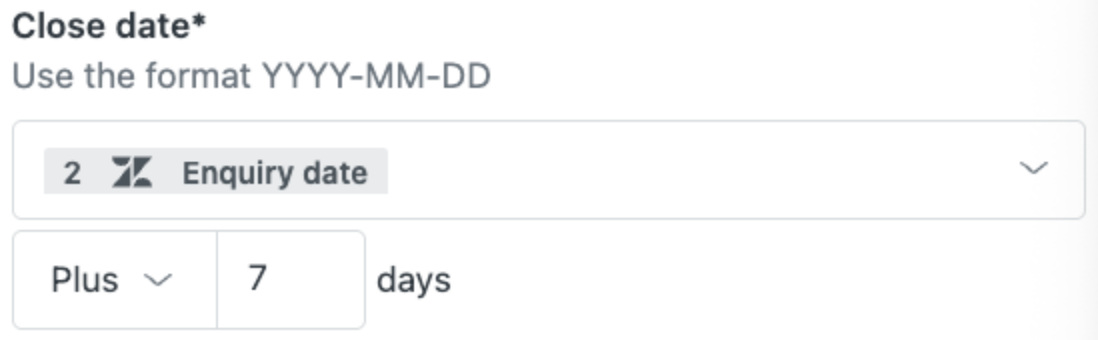
Wenn Sie Datumswerte als Variable angeben, müssen Sie das Format YYYY-MM-DD verwenden. Datetime-Werte müssen das Format YYYY-MM-DDTHH:MM:SS[.SSS]Z+hh:mm aufweisen, wobei der Wert Z+hh:mm die Abweichung von der UTC-Zeit angibt. Der UTC-Offset kann Z (keine Abweichung), +hh:mm (positive Abweichung) oder -hh:mm (negative Abweichung) sein.
- Der datetime-Wert für 17:11 Uhr am 19. Februar 2025 in UTC-Zeit lautet:
2025-02-19T17:11:00Z - Der datetime-Wert für 12:34 Uhr und 56 Sekunden am 13. Dezember 2025 in Australian Eastern Time lautet:
2025-12-13T12:34:56+10:00 - Der datetime-Wert für 15:56 Uhr und 19,012 Sekunden am 16. September 2024 in US Eastern Time lautet:
2024-09-16T03:56:19.012-05:00
- Die folgende konditionale datetime-Vergleichsanweisung ist wahr:
2025-06-16T12:00:00Zist gleich2025-06-16T22:00+10:00 - Die folgende konditionale datetime-Vergleichsanweisung ist falsch:
2024-01-06T01:30:00Zist später als2024-01-05T23:00:00-3:00
Benennen von Eingaben und Ausgaben für Aktionen und Schritte
Alle Eingaben und Ausgaben von Aktionen und Schritten müssen eindeutige Namen aufweisen. In vielen Fällen sind die Namen basierend auf einem ausgewählten Wert automatisch vorgegeben, können aber bei Bedarf geändert werden.
- Der Name muss mit einem Buchstaben beginnen.
- Der Name muss innerhalb des Schritts eindeutig sein.
- Der Name darf nur Buchstaben (
a-z,A-Z), Ziffern (0-9) und Unterstriche (_) enthalten.