Zusammenfassung: ◀▼
Sie können einen Servicekatalog erstellen, damit Mitarbeiter die Möglichkeit haben, Laptops und andere Arbeitsmittel über das Help Center anzufordern. Sie können Katalogelemente mit Beschreibungen hinzufügen, Anfrageformulare mit Feldern wie „Begründung“ anpassen und Auslöser festlegen, um Anfragen dem richtigen Team zuzuweisen. Die Elemente müssen veröffentlicht werden, damit Mitarbeiter darauf zugreifen können und Anfragen verfolgt werden können. Anhand der Service Catalog Items API können Sie den Katalog mit Kategorien oder angepassten Implementierungen erweitern.
Der Servicekatalog ist eine integrierte Funktion des Zendesk Help Centers, mit der Mitarbeiter Serviceanfragen an HR-, IT- und andere interne Teams übermitteln können.
Hier sehen Sie einen kurzen Überblick über die Funktionsweise des Servicekatalogs:
- Zendesk-Administratoren stellen im Servicekatalog Services und Ressourcen bereit, die von Mitarbeitern häufig angefordert werden, zum Beispiel Firmenlaptops oder Urlaubsanträge.
- Die Mitarbeiter können den Katalog im Help Center aufrufen und durchsuchen.
- Wenn ein Mitarbeiter ein Katalogelement anfordern möchte, klickt er es an, füllt ein Anfrageformular aus und reicht die Anfrage ein.
- Die Anfrage wird in einem Ticket erfasst, das dem zuständigen internen Team zur Bearbeitung zugewiesen werden kann.
In diesem Workflow-Rezept wird beschrieben, wie Sie einen einfachen Servicekatalog für Mitarbeiter erstellen.
Im vorliegenden Beitrag behandelte Themen:
- Ziel des Workflows
- Wer kann den Servicekatalog nutzen?
- Einschalten des Servicekatalogs in Ihrem Konto
- Hinzufügen von Elementen zum Servicekatalog
- Hinzufügen eines angepassten Ticketfelds zu den Laptop-Anfrageformularen
- Zuweisen von Laptop-Anfragen an das IT-Team
- Veröffentlichen der Katalogelemente
- Testen des Mitarbeitererlebnisses
- Erweitern des Servicekatalogs
Hinweis: Dieser Workflow-Beitrag dient ausschließlich zu Schulungs- und Testzwecken. Er ist nicht als autoritativer Leitfaden zur Erstellung eines produktionsreifen Servicekatalogs gedacht.
Ziel des Workflows
Als IT-Manager in einem Softwareentwicklungsunternehmen sollen Sie einen Servicekatalog erstellen, über den Mitarbeiter Arbeitslaptops anfordern können.
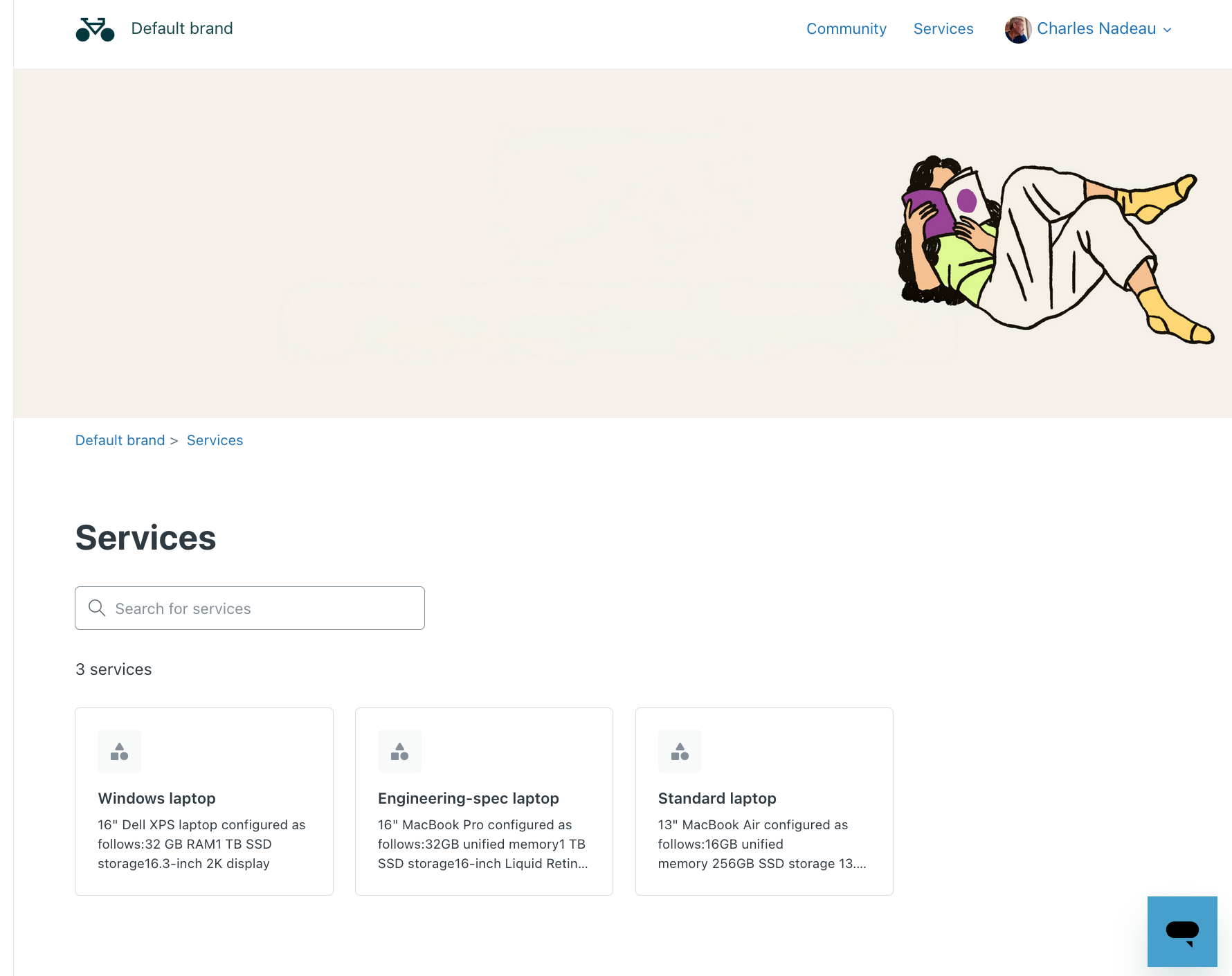
Die IT-Abteilung hat drei verschiedene Laptop-Typen auf Lager: ein MacBook Air als Standardgerät für die meisten Mitarbeiter (Standard laptop), ein Engineering-taugliches MacBook Pro für Softwareentwickler (Engineering-spec laptop) und ein Dell XPS-Laptop für Windows-spezifische Anwendungsfälle (Windows laptop).
Der Servicekatalog soll Mitarbeitern die Möglichkeit bieten, direkt vom Help Center aus einen neuen Laptop anzufordern:
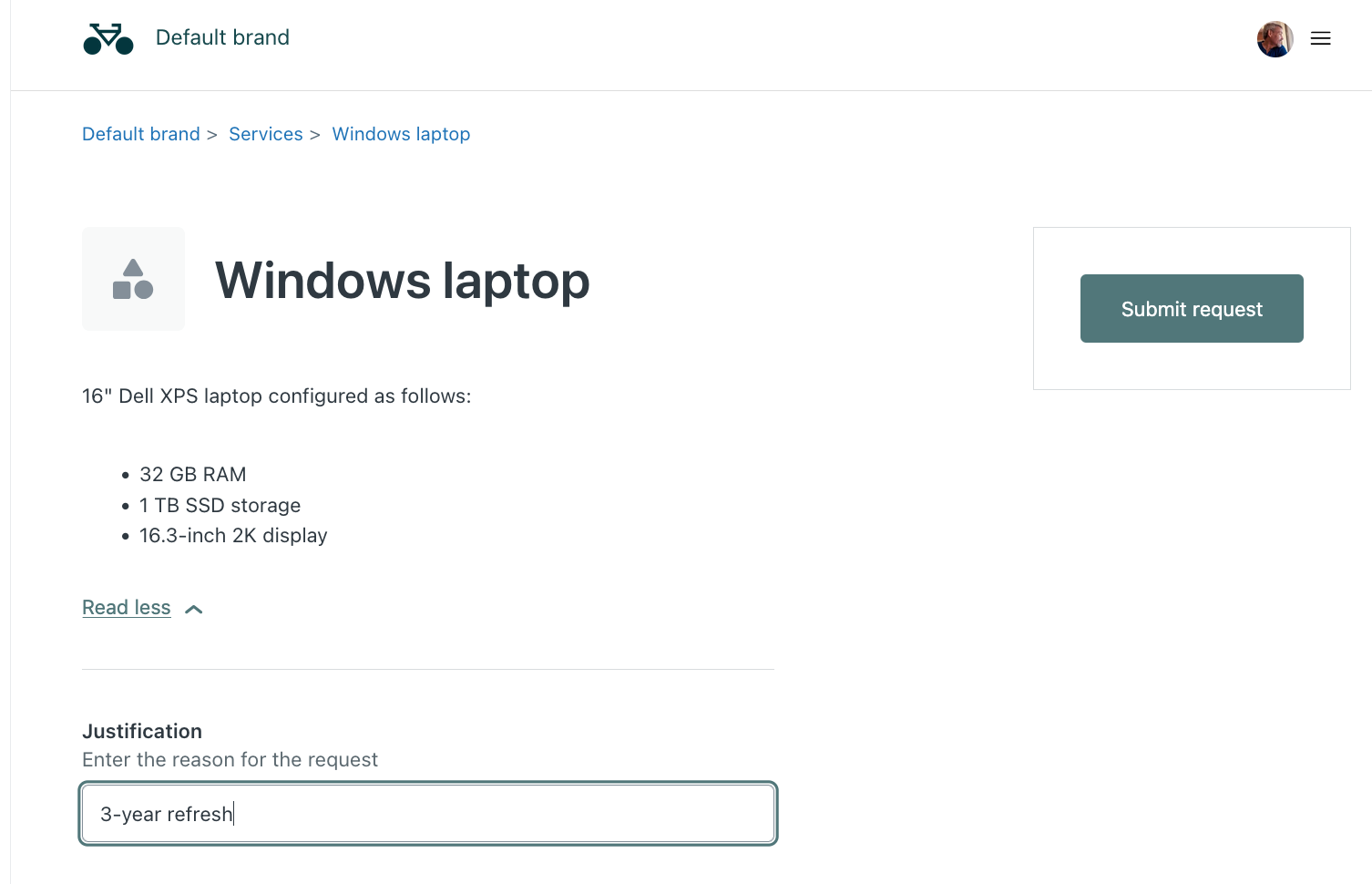
Nachdem der Mitarbeiter ein Gerät ausgewählt hat, muss er eine Begründung eingeben, z. B. „New hire“ (Neuer Mitarbeiter), „3-year refresh“ (Dreijährliches Upgrade) oder „Replacement for stolen or damaged“ (Ersatz für gestohlenes oder beschädigtes Gerät):
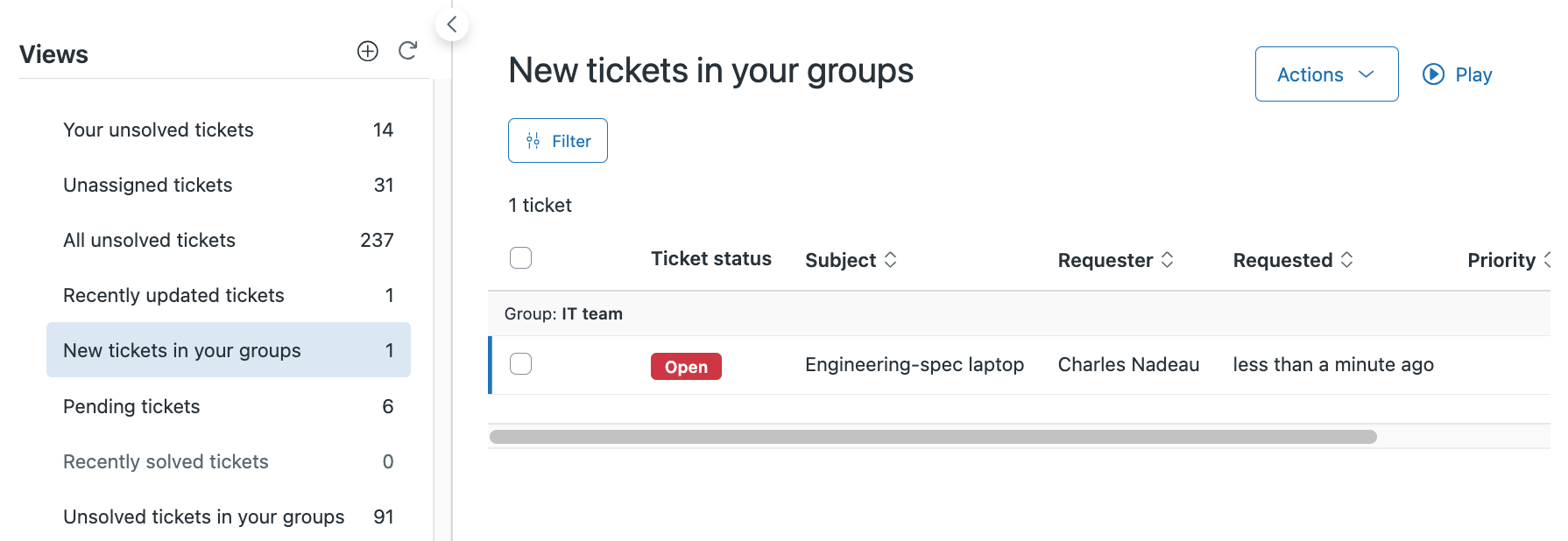
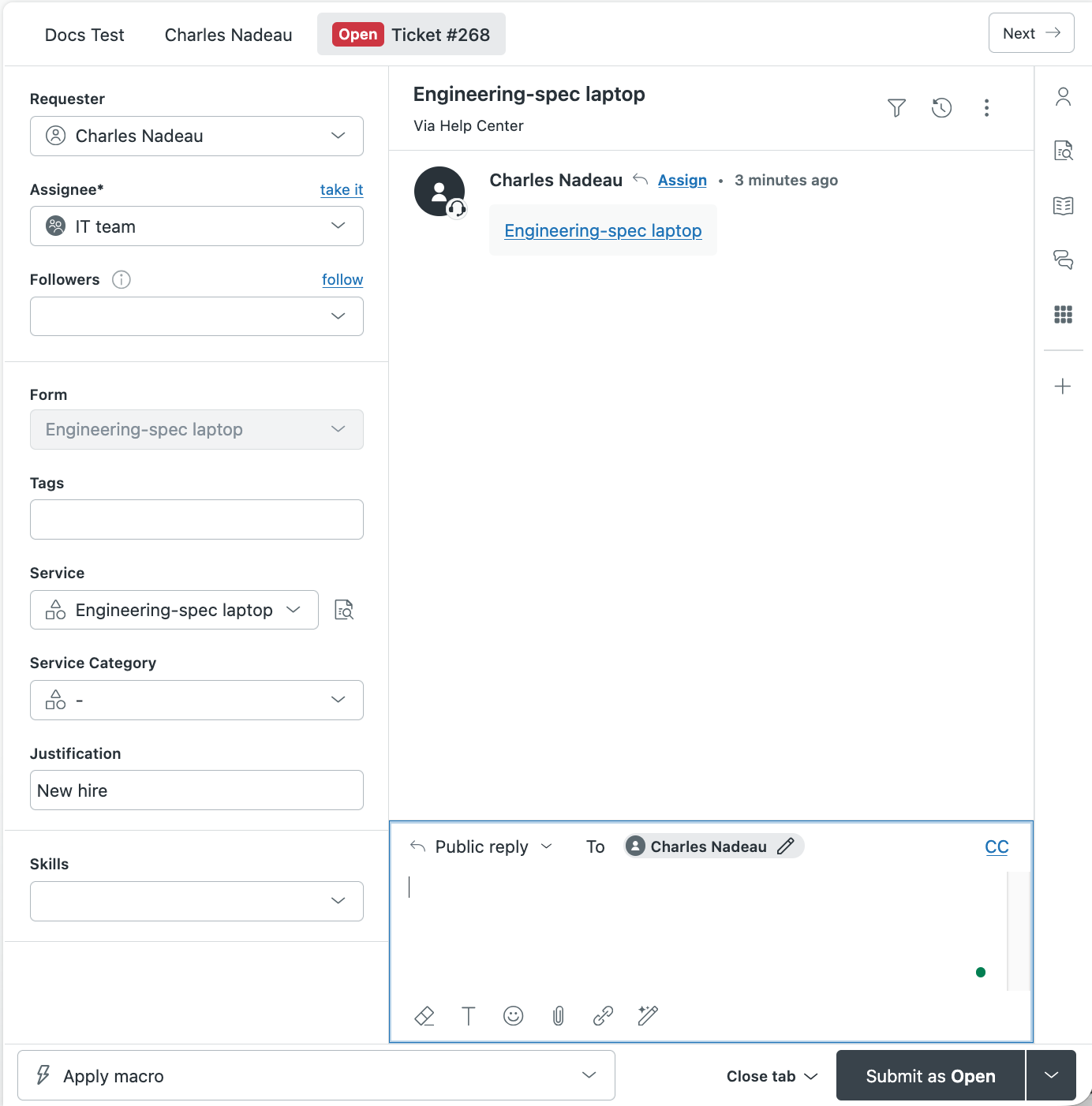
Nachdem der Mitarbeiter die Anfrage eingereicht hat, soll das Ticket dem IT-Team zur Bearbeitung zugewiesen werden:
Wer kann den Servicekatalog nutzen?
Der Servicekatalog ist bei allen Zendesk-Plänen mit Ausnahme des Team-Plans verfügbar. Außerdem muss Ihr Help-Center-Design den Servicekatalog unterstützen. Der Servicekatalog wird in Standarddesigns sowie in Help-Center-Designs unterstützt, die nach dem 31. Juli 2025 angepasst wurden. Wenn das Design Ihres Help Centers vor dem 31. Juli 2025 angepasst wurde, können Sie es aktualisieren, damit der Servicekatalog unterstützt wird.
Weitere Informationen finden Sie im Abschnitt Überlegungen zur Verwendung des Servicekatalogs.
Einschalten des Servicekatalogs in Ihrem Konto
Standardmäßig ist der Servicekatalog in Zendesk-Konten nicht aktiviert. Er muss von einem Zendesk-Administrator eingeschaltet werden.
Nach dem Einschalten ist der Servicekatalog im Help Center sofort sichtbar. Das könnte ein Problem sein, wenn zwischen dem Einschalten und dem Hinzufügen des ersten Katalogelements eine längere Zeit vergeht. Deshalb sollten Sie alle nötigen Genehmigungen, Artikeldaten und Wissenselemente im Vorfeld zusammentragen, damit sie sofort nach dem Einschalten des Katalogs die ersten Einträge hinzufügen können.
So schalten Sie den Servicekatalog ein
- Klicken Sie in der Seitenleiste von Wissensadministrator auf Einstellungen (
 ).
). - Klicken Sie unter „Servicekatalog“ auf Servicekatalog aktivieren.

- Klicken Sie auf Aktualisieren.
Nach dem Einschalten des Servicekatalogs wird der Seitenleiste von „Wissensadministrator“ das Symbol „Servicekatalog“ ( ) hinzugefügt. Klicken Sie auf dieses Symbol, um Servicekatalogelemente hinzuzufügen und zu verwalten.
Weitere Informationen finden Sie unter Ein- und Ausschalten des Servicekatalogs.
Hinzufügen von Elementen zum Servicekatalog
Nach dem Einschalten des Servicekatalogs können Sie ihm Elemente hinzufügen. In diesem Workflow-Rezept werden drei Arbeitslaptops für Mitarbeiter in den Katalog aufgenommen.
- Klicken Sie in der Seitenleiste von Wissensadministrator auf Servicekatalog ().
- Klicken Sie auf Service erstellen.
- Fügen Sie den Titel und die folgende Beschreibung für das erste Element hinzu:
Titel:
Beschreibung:Standard laptopDer Titel und die Beschreibung des Elements wird den Mitarbeitern im Servicekatalog angezeigt. Mithilfe der Editor-Symbolleiste können Sie Bullets hinzufügen und den Text formatieren.13" MacBook Air configured as follows: - 16GB unified memory - 512GB SSD storage - 13.6-inch Liquid Retina display - Klicken Sie auf Entwurf speichern.
Das Element wird für die Mitarbeiter erst sichtbar, wenn Sie im Menü „Entwurf speichern“ auf „Veröffentlichen“ klicken.
Fügen Sie anschließend wie folgt zwei weitere Laptops hinzu.
- Klicken Sie in der Seitenleiste auf das Symbol „Servicekatalog“ (), um zum Ausgangspunkt zurückzukehren, und fügen Sie ein zweites Katalogelement mit dem folgenden Titel und der folgenden Beschreibung hinzu:
Titel:
Beschreibung:Engineering-spec laptop16" MacBook Pro configured as follows: - 32GB unified memory - 1 TB SSD storage - 16-inch Liquid Retina XDR display - Klicken Sie in der Seitenleiste auf das Symbol „Servicekatalog“ () und fügen Sie ein drittes Katalogelement mit dem folgenden Titel und der folgenden Beschreibung hinzu:
Titel:
Beschreibung:Windows laptop16" Dell XPS laptop configured as follows: - 32 GB RAM - 1 TB SSD storage - 16.3-inch 2K display
Hinzufügen eines angepassten Ticketfelds zu den Laptop-Anfrageformularen
Beim Erstellen eines Servicekatalogelements wird automatisch auch ein entsprechendes Ticketformular angelegt. Diesem Ticketformular können Sie angepasste Ticketfelder für weitere Angaben der Mitarbeiter hinzufügen.
Für Laptop-Anfragen könnten dies beispielsweise die Felder Wunschtermin und Begründung sein. Aus Gründen der Einfachheit wird bei diesem Rezept nur das Feld „Begründung“ hinzugefügt, in dem die Mitarbeiter angeben können, warum sie einen neuen Laptop anfordern (zum Beispiel als Ersatz für ein beschädigtes oder gestohlenes Gerät).
Da jeder Laptop-Typ als separates Element in den Katalog aufgenommen wird, wird auch für jeden Laptop ein eigenes Ticketformular erstellt. Sie können das Ticketfeld „Begründung“ aber allen Laptop-Ticketformularen hinzufügen. Damit bieten Ihnen die Ticketfelder maximale Flexibilität. Ihr IT-Katalog könnte zum Beispiel auch andere Hardware wie Tastaturen und externe Monitore enthalten. Für diese Elemente wird das Feld „Begründung“ nicht benötigt. Hingegen sollte das Ticket für eine Tastatur möglicherweise das Optionsfeld „Ergonomisch“ aufweisen, welches bei einem externen Monitor wiederum überflüssig ist.
Um den Laptops das Feld „Begründung“ hinzuzufügen, erstellen Sie zunächst das entsprechende Ticketfeld und nehmen Sie es anschließend in die Laptop-Anfrageformulare des Servicekatalogs auf.
Erstellen des angepassten Felds „Begründung“
So erstellen Sie das angepasste Feld „Begründung“
- Klicken Sie in der Seitenleiste des Admin Centers auf
 Objekte und Regeln und dann auf Tickets > Felder.
 - Klicken Sie auf Feld hinzufügen.
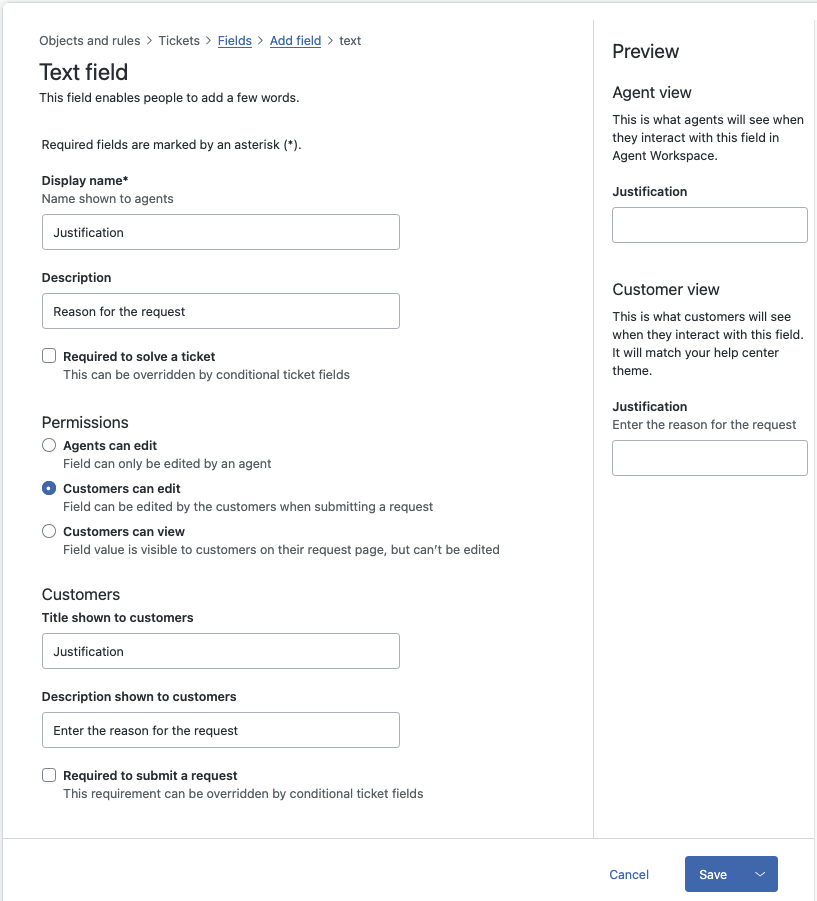
- Wählen Sie auf der Seite Feld hinzufügen das Textfeld aus.
Fügen Sie der Einfachheit halber ein Textfeld anstelle eines Dropdownmenüs hinzu.
- Geben Sie unter Name und Anzeigename den Namen Justification (Begründung) ein.
- Geben Sie unter Beschreibung den Text Reason for the request (Grund für die Anfrage) ein.
- Klicken Sie unter Berechtigungen auf Kunden können bearbeiten.
- Konfigurieren Sie anschließend unter „Kunden“ die folgenden Eigenschaften des Felds:
- Geben Sie unter Für Kunden sichtbarer Titel den Titel Justification (Begründung) ein.
- Fügen Sie in das Feld Für Kunden sichtbare Beschreibung den folgenden Text ein: Enter the reason for the request (Geben Sie den Grund für die Anfrage ein).
- Klicken Sie auf Speichern.
Weitere Informationen finden Sie unter Hinzufügen angepasster Ticketfelder zu Tickets und Formularen.
Hinzufügen des angepassten Ticketfelds „Begründung“ zu den Laptop-Anfrageformularen
Nachdem Sie das Feld „Begründung“ erstellt haben, können Sie es den drei Laptop-Ticketformularen hinzufügen.
- Klicken Sie in der Seitenleiste von Wissensadministrator auf Servicekatalog ().
- Klicken Sie auf den Namen des Elements Standard laptop (Standard-Laptop), um es zu bearbeiten.
- Klicken Sie unten auf der Seite auf Feld hinzufügen und dann auf Felder.
In der Seitenleiste wird eine Liste Ihrer Ticketfelder angezeigt.
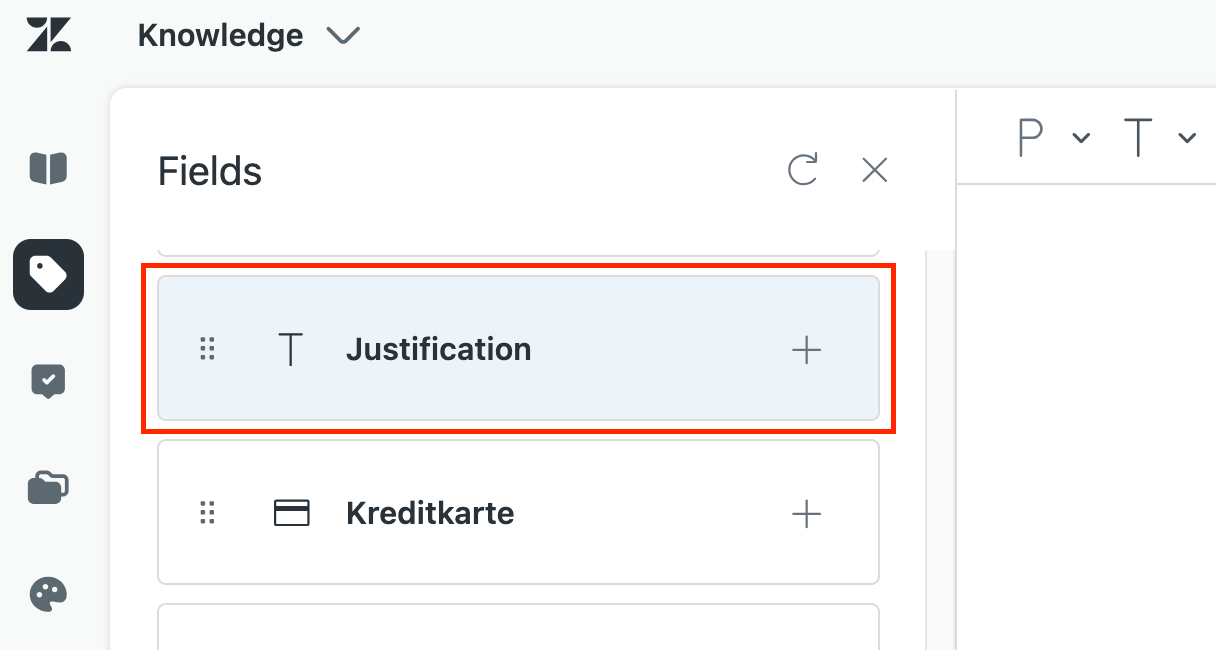
- Klicken Sie auf das Pluszeichen (+) neben dem Feld Begründung, um es in das Serviceanfrageformular für den Standard-Laptop aufzunehmen.
- Fügen Sie das Feld „Begründung“ auf dieselbe Weise auch den anderen Laptops in Ihrem Servicekatalog hinzu.
Zuweisen von Laptop-Anfragen an das IT-Team
Wenn ein Mitarbeiter eine Anfrage über den Servicekatalog einreicht, sollte das entsprechende Ticket automatisch dem IT-Team zugewiesen werden. Sie können diesen automatischen Workflow mithilfe eines Ticketauslösers einrichten, der Tickets, die anhand eines der Laptop-Ticketformulare erstellt wurden, direkt an die IT-Gruppe weiterleitet. Hierfür müssen die Mitglieder Ihres IT-Teams Zendesk-Agenten und Mitglieder einer Gruppe sein.
Erstellen einer Zendesk-Gruppe für die Bearbeitung von Servicekataloganfragen
Erstellen Sie eine Zendesk-Gruppe mit Mitgliedern des IT-Teams, die Anfragen prüfen und bearbeiten können.
So erstellen Sie eine IT-Gruppe
- Klicken Sie in der Seitenleiste des Admin Centers auf
 Personen und dann auf Team > Gruppen.
 - Klicken Sie auf Gruppe hinzufügen.
- Geben Sie unter Gruppenname den Namen IT-Team ein.
- Geben Sie unter Beschreibung den Text Hardware-Anfragen prüfen und bearbeiten ein.
- Fügen Sie unter Teammitglieder die Mitglieder Ihres IT-Teams hinzu.
- Klicken Sie auf Speichern.
Weitere Informationen finden Sie unter Erstellen von Gruppen.
Erstellen eines Auslösers für die Zuweisung von Laptop-Anfragen an die Gruppe „IT-Team“
Als Nächstes erstellen Sie einen Ticketauslöser, der alle Tickets, die mit einem der Laptop-Ticketformulare erstellt wurden, automatisch der Gruppe „IT-Team“ zuweist.
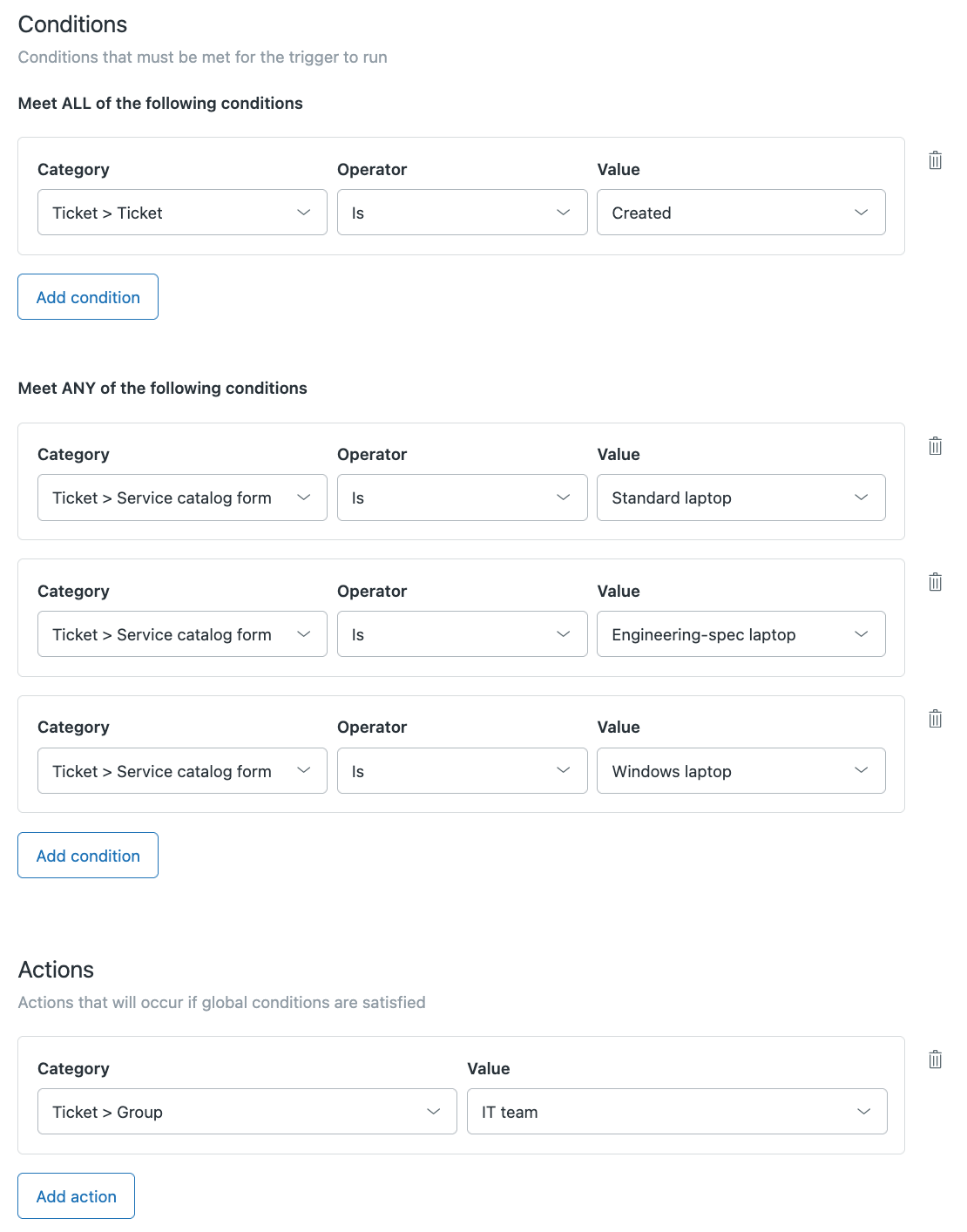
Ein Auslöser besteht aus einer oder mehreren Bedingungen, die ihn aktivieren, sowie aus einer oder mehreren Aktionen, die beim Aktivieren des Auslösers ausgeführt werden. Der neue Auslöser für die Zuweisung von Laptop-Anfragen an die Gruppe „IT-Team“ sollte das folgende Verhalten aufweisen:
- Der Auslöser sollte ausgeführt werden, wenn ein Ticket mit einem der drei Laptop-Servicekatalogformulare erstellt wird.
-
Die Aktion des Auslösers sollte darin bestehen, das Ticket der IT-Gruppe zuzuweisen.
So erstellen Sie den Auslöser
- Klicken Sie in der Seitenleiste des Admin Centers auf Objekte und Regeln und dann auf Business-Regeln > Auslöser.
- Klicken Sie auf Auslöser erstellen.
- Geben Sie unter Name den Namen Servicekatalog-Tickets ein.
- Geben Sie unter Beschreibung den Text Servicekatalog-Tickets dem IT-Team zuweisen ein.
- Fügen Sie unter Bedingungen > Wenn ALLE der folgenden Bedingungen erfüllt sind folgende Bedingungen ein:
- Ticket > Ticket | Ist | Erstellt:
- Fügen Sie unter Wenn eine BELIEBIGE Bedingung erfüllt ist die folgende Bedingung hinzu:
- Ticket > Servicekatalogformular | Ist | Standard laptop
- Ticket > Servicekatalogformular | Ist | Engineering-spec laptop
- Ticket > Servicekatalogformular | Ist | Windows laptop
- Definieren Sie unter Aktionen, die folgende Aktion:
- Ticket > Gruppe | IT-Team
- Klicken Sie auf Auslöser erstellen.
Die Bedingungen und Aktionen Ihres Auslösers sollten wie folgt aussehen:
Weitere Informationen finden Sie unter Erstellen von Ticketauslösern für automatische Ticketaktualisierungen und Benachrichtigungen.
Veröffentlichen der Katalogelemente
Neue Elemente, die Sie dem Katalog hinzufügen, sind für Mitarbeiter zunächst nicht sichtbar, weil sie standardmäßig den Status „Entwurf“ aufweisen:
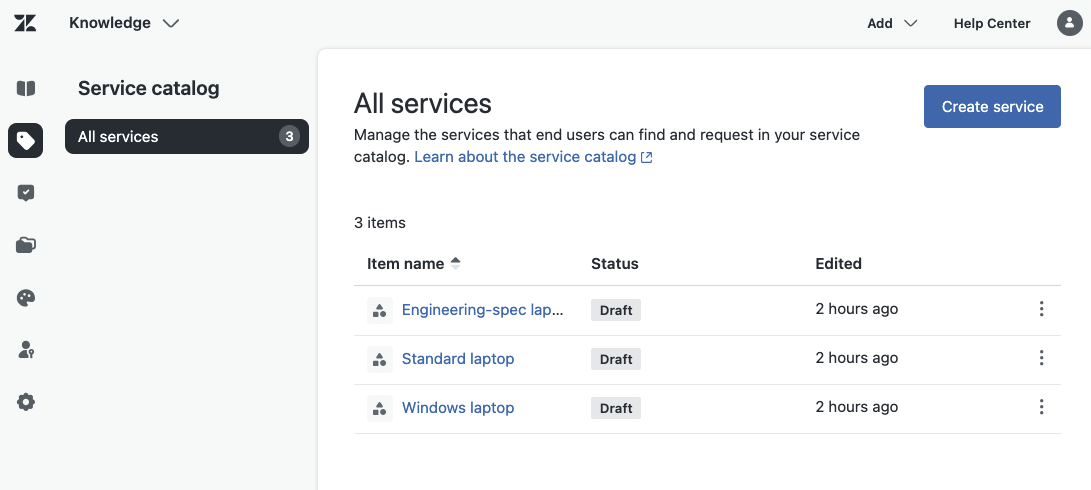
Wenn Sie mit der Einrichtung Ihres Workflows und den Elementen in Ihrem Katalog zufrieden sind, können Sie die Elemente veröffentlichen, damit die Mitarbeiter über den Servicekatalog bei der IT-Abteilung Laptops anfordern können.
- Klicken Sie in der Seitenleiste von Wissensadministrator auf Servicekatalog ().
- Klicken Sie der Reihe nach auf die Namen der Laptops in der Liste, um das betreffende Serviceelement zu öffnen.
- Klicken Sie unten auf der Seite jeweils auf den Pfeil neben Entwurf speichern und dann auf Veröffentlichen.
Jetzt sind die Elemente im Servicekatalog in Ihrem Help Center sichtbar. Die Mitarbeiter können sie aufrufen und Anfragen einreichen.
Testen des Mitarbeitererlebnisses
Klicken Sie in der oberen Symbolleiste Ihres Help Centers auf den Link „Services“.
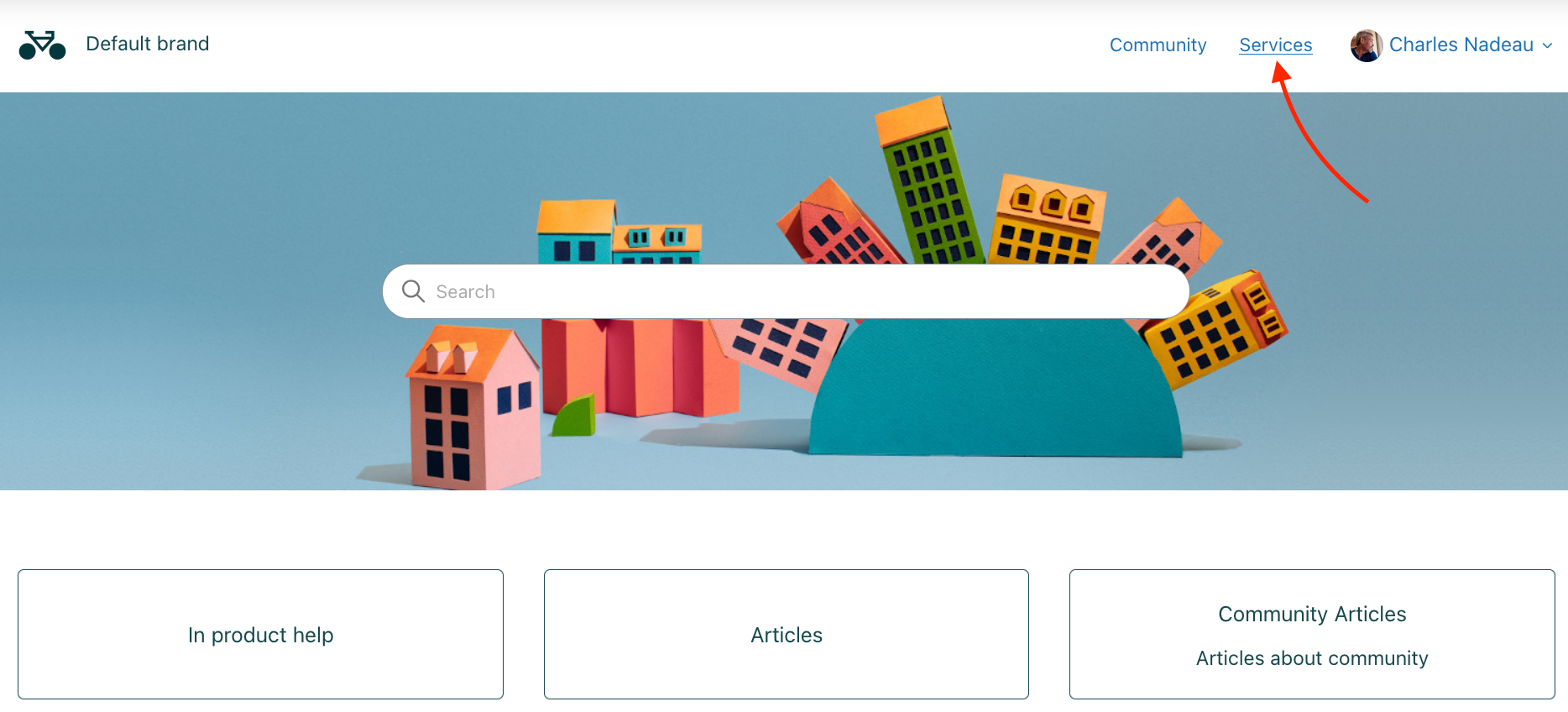
Der Servicekatalog wird angezeigt:
Wählen Sie einen der Laptops aus, geben Sie eine Begründung für die Anfrage ein und klicken Sie dann auf die Schaltfläche Anfrage einreichen.
Nachdem Sie eine Begründung eingegeben und die Anfrage eingereicht haben, wird ein Ticket erstellt und der Gruppe „IT-Team“ zugewiesen.
Ein Mitglied der Gruppe kann das Ticket öffnen, prüfen und bearbeiten.
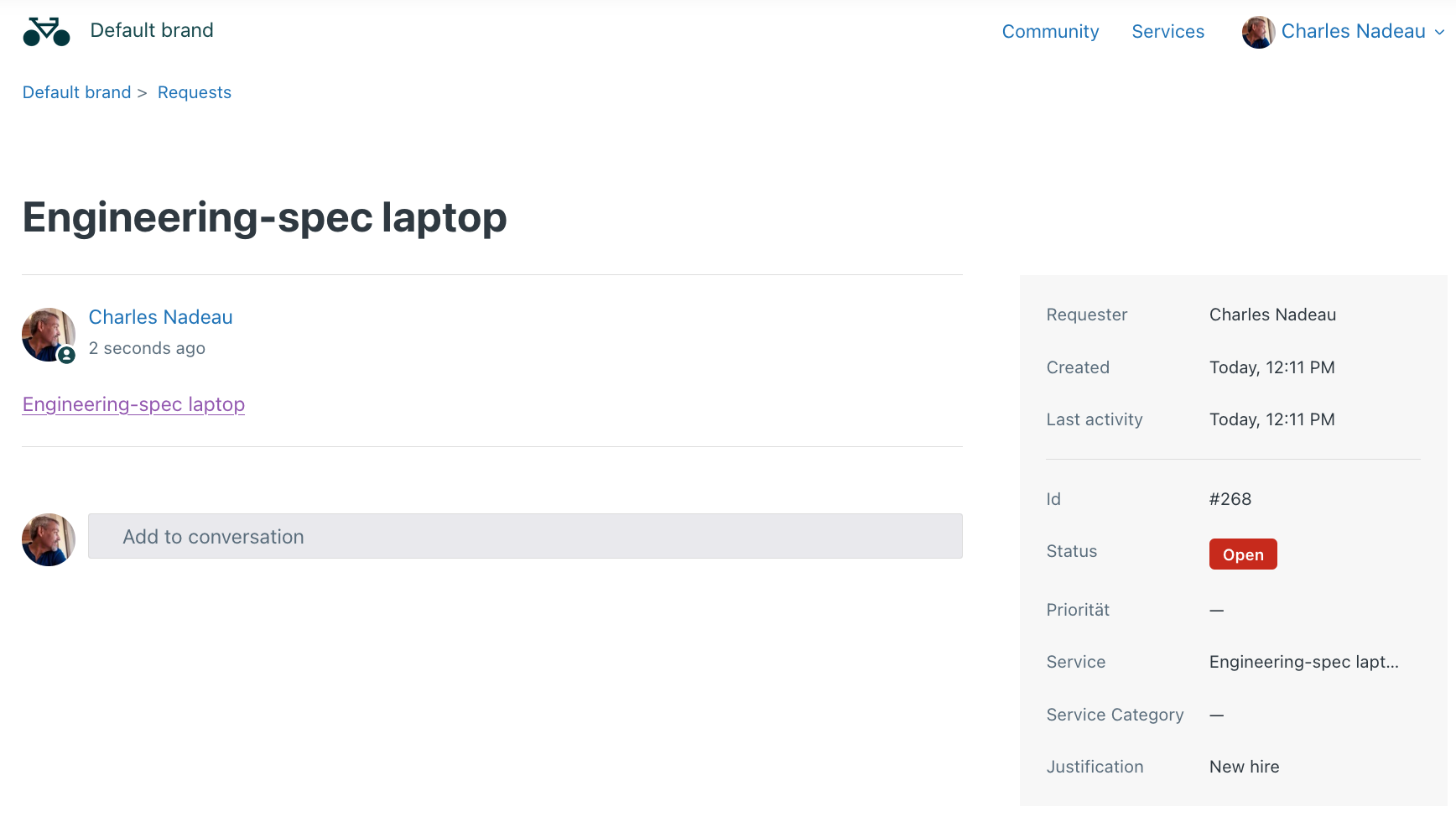
Sie können den Status Ihrer Anfrage im Help Center auf der Seite „Anfragen“ verfolgen:
Erweitern des Servicekatalogs
Hier finden Sie Ideen zur Erweiterung Ihres Servicekatalogs:
- Fügen Sie Ihrem Katalog Kategorien hinzu. Sie könnten beispielsweise die Kategorien „IT“ für IT-Anfragen und „HR“ für HR-Anfragen erstellen. Die Kategorie „HR“ könnte Urlaubsanfragen (Mutterschaft/Vaterschaft, Sabbatical und Krankheit) und andere Arten von Anfragen enthalten. Kategorien können bis zu fünf Ebenen tief verschachtelt werden. Weitere Informationen finden Sie unter Erstellen und Verwalten von Kategorien für Ihren Servicekatalog.
- Standardmäßig können Mitarbeiter den Servicekatalog im Help Center durchsuchen und Elemente daraus anfordern. Sie können mithilfe der Service Catalog Items API aber auch einen eigenen, angepassten Servicekatalog erstellen. Dies ist beispielsweise sinnvoll, wenn Sie den Katalog auf der IT-Website Ihres Unternehmens oder auf einer anderen internen Website bereitstellen möchten. Ein praktisches Tutorial finden Sie unter Building a custom employee service catalog with Zendesk (Englisch) in der Dokumentation für Entwickler.
- Speichern und teilen Sie die Links zu den folgenden Dokumenten mit anderen internen Teams, die den Servicekatalog nutzen möchten:
- Ein- und Ausschalten des Servicekatalogs
- Hinzufügen von Services zum Servicekatalog
- Aufrufen des Servicekatalogs
- Einreichen einer Serviceanfrage
- Bearbeiten und Verwalten von Services im Servicekatalog
- Erstellen und Verwalten von Kategorien für den Servicekatalog
- Building a custom employee service catalog (Englisch) in der Dokumentation für Entwickler
- Service Catalog Items API (Englisch) in der Dokumentation für Entwickler