Zusammenfassung: ◀▼
Sie können personenbezogene Informationen in Ticketkommentaren und PDF-Anhängen schwärzen, um vertrauliche Daten zu schützen. Die Schwärzung kann für einzelne personenbezogene Informationen, ganze Kommentare oder ganze Tickets durchgeführt werden. Sie können auch die Markierung nicht zutreffender Schwärzungsvorschläge aufheben. Geschwärzte Inhalte werden durch schwarze Balken oder Platzhalter ersetzt. Dieser Vorgang kann nicht rückgängig gemacht werden, was zur Wahrung des Datenschutzes und zur Einhaltung gesetzlicher Vorschriften beiträgt.
Wie unter Automatische Erkennung vertraulicher Informationen für die Schwärzung beschrieben, können Administratoren Vorschläge zur Schwärzung in Zendesk einschalten. Diese Funktion (Teil des Add-ons „Erweiterter Datenschutz“) hebt für Administratoren und Agenten mit der Berechtigung Ticketinhalt schwärzen automatisch bestimmte Arten von personenbezogenen Informationen in Ticketkommentaren hervor. Agenten können dann auf die hervorgehobenen personenbezogenen Informationen klicken und diese schnell schwärzen, damit vertrauliche Informationen nicht in Zendesk angezeigt werden.
PDF-Anhänge werden ebenfalls hervorgehoben, wenn im Dokument personenbezogene Informationen erkannt werden. Allerdings wird der gesamte Anhang markiert und nicht nur bestimmte Stellen mit personenbezogenen Informationen. Sie können den gesamten PDF-Anhang schwärzen. Allerdings ist es nicht möglich, einzelne Informationen im Dokument separat zu schwärzen.
In diesem Beitrag werden folgende Themen behandelt:
- Schwärzen von personenbezogenen Informationen
- Aufheben der Hervorhebung von zu schwärzenden Informationen
Schwärzen von personenbezogenen Informationen
Beim Schwärzen können Sie einzelne erkannte personenbezogene Informationen, alle in einem Ticketkommentar enthaltenen personenbezogenen Informationen oder alle im gesamten Ticket enthaltenen personenbezogenen Informationen gleichzeitig löschen.
So schwärzen Sie einzelne erkannte personenbezogene Informationen
- Klicken Sie in einem Ticketkommentar auf eine vorgeschlagene Schwärzung (orange hervorgehobener Text).

- (Optional) Wenn Sie die personenbezogenen Informationen vor dem Schwärzen verwenden möchten, klicken Sie auf das Symbol Kopieren (
 ), um die hervorgehobenen Informationen in die Zwischenablage zu kopieren, damit Sie sie bei Bedarf schnell in ein anderes System oder einen anderen Workflow einfügen können.
 - Klicken Sie auf <Art der personenbezogenen Informationen> schwärzen, um das hervorgehobene Element sofort zu schwärzen, oder auf das Bleistiftsymbol (
 ), um den Schwärzungseditor zu öffnen.
 Im Schwärzungseditor bleibt die Hervorhebung der personenbezogenen Informationen erhalten. Außerdem können Sie weitere Informationen im Kommentar manuell auswählen und schwärzen. Weitere Informationen zum Arbeiten mit dem Schwärzungseditor finden Sie unter Schwärzen von Ticketinhalten.
Der geschwärzte Inhalt wird mit einem schwarzen Balken verdeckt.

So schwärzen Sie alle in einem Ticketkommentar erkannten personenbezogenen Informationen
- Wählen Sie den Ticketkommentar aus, in dem Sie alle personenbezogenen Informationen schwärzen möchten.
- Klicken Sie rechts im Kommentar auf das Optionsmenü (
 ).
). - Wählen Sie Hervorgehobenen Text schwärzen, um alle hervorgehobenen Elemente sofort zu schwärzen, oder klicken Sie auf Text zum Schwärzen markieren, um den Schwärzungseditor zu öffnen.
Im Schwärzungseditor bleibt die Hervorhebung der personenbezogenen Informationen erhalten. Außerdem können Sie weitere Informationen im Kommentar manuell auswählen und schwärzen. Weitere Informationen zum Arbeiten mit dem Schwärzungseditor finden Sie unter Schwärzen von Ticketinhalten.

Alle erkannten personenbezogenen Informationen im Ticketkommentar werden durch einen schwarzen Balken verdeckt.

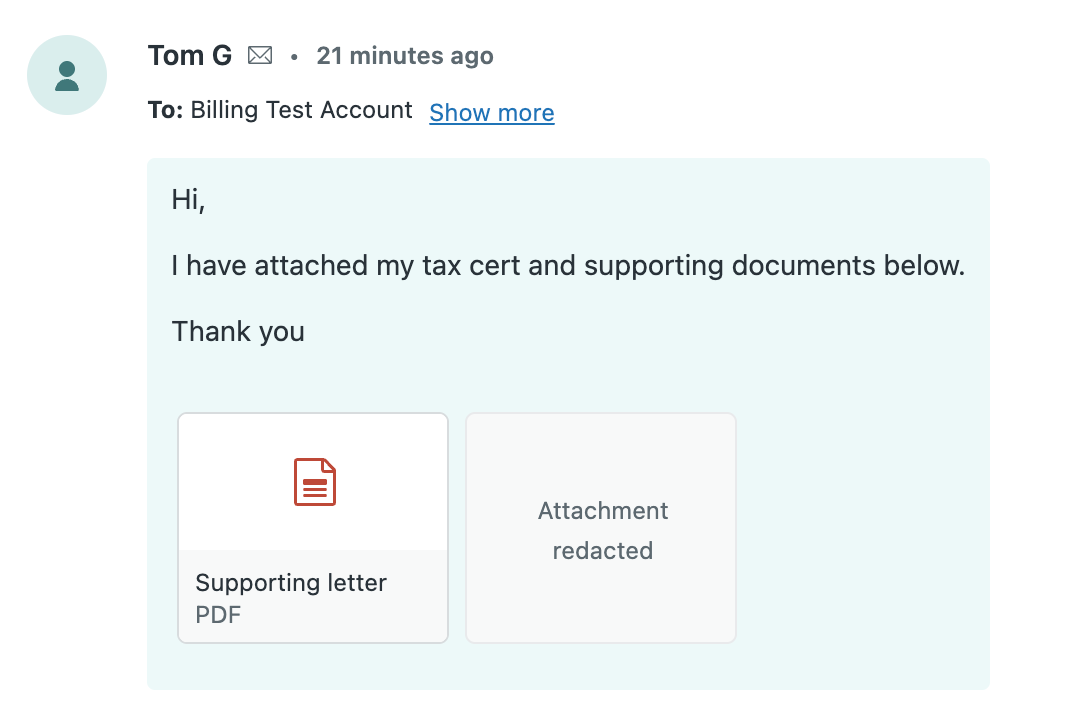
Geschwärzte Anhänge werden durch den Platzhalter „Anhang geschwärzt“ ersetzt.
So schwärzen Sie alle im gesamten Ticket erkannten personenbezogenen Informationen
- Machen Sie das Ticket ausfindig, in dem Sie alle personenbezogenen Informationen schwärzen möchten.
- Klicken Sie rechts im Ticket auf das Optionsmenü ().
- Klicken Sie auf Alle Hervorhebungen schwärzen.

- Klicken Sie im Bestätigungsfenster, das eingeblendet wird, auf Hervorhebungen schwärzen.
Nach einem Moment werden alle markierten Elemente in Ticketkommentaren und PDF-Anhängen unkenntlich gemacht. Dieser Vorgang kann nicht rückgängig gemacht werden.
Aufheben der Hervorhebung von zu schwärzenden Informationen
Wenn ein hervorgehobenes Element nicht geschwärzt werden muss (z. B. weil es sich tatsächlich nicht um personenbezogene Informationen handelt), können Sie die Schwärzung aufheben. Dadurch wird die Hervorhebung entfernt.
So heben Sie die Hervorhebung von zu schwärzenden Informationen in Ticketkommentaren auf
- Klicken Sie in einem Ticketkommentar auf eine vorgeschlagene Schwärzung (orange hervorgehobener Text).
- Klicken Sie auf das Symbol Ignorieren (X).

Die Hervorhebung des Elements wird aufgehoben.