Zusammenfassung: ◀▼
Sie können Ihr Supportsystem so konfigurieren, dass jeder mit oder ohne Registrierung Tickets einreichen kann. Bei anonymen Anfragen ohne Registrierung werden gesperrte Tickets erstellt. Um Spam zu vermeiden, muss die E-Mail-Adresse verifiziert werden. Bei Anfragen mit Registrierung verifizieren die Benutzer ihre E-Mail-Adresse, bevor sie Tickets einreichen. Diese Konfiguration steuert den Benutzerzugriff, unterstützt die Ticketverwaltung und sorgt für Sicherheit beim Einreichen von Supportanfragen über verschiedene Kanäle.
Sie können Ihre Zendesk Support-Instanz so konfigurieren, dass sie offen, geschlossen oder eingeschränkt ist (siehe Optionen für Endbenutzerzugriff und -anmeldung). In diesem Beitrag erfahren Sie, wie Sie eine offene Zendesk Support-Instanz einrichten, bei der jeder auf das Help Center zugreifen und Supportanfragen einreichen kann.
Dieser Beitrag enthält die folgenden Abschnitte:
Verstehen, was eine offene Zendesk Support-Instanz ist
Wenn Sie keine Registrierung verlangen, werden Ihre Benutzer nicht verifiziert (d. h. nicht aufgefordert, ihre E-Mail-Adressen zu bestätigen). Das ist beispielsweise sinnvoll, wenn die Benutzer Ihr Help Center nicht besuchen müssen oder sollen (siehe Deaktivieren der Ticketverwaltung im Help Center, um nur E-Mail-Support zu bieten). Registrierte Benutzer sind bestätigt, d. h. sie (oder Sie) haben ihre E-Mail-Adresse bestätigt und ein Benutzerkonto erstellt.
Auch wenn sich die Benutzer nicht registrieren müssen, haben sie dennoch die Möglichkeit, Anmeldedaten für Ihr Help Center einzurichten, sofern Sie die Help-Center-Seiten Registrieren und Anmelden nicht ausblenden.
Wenn Sie offenen Support bieten möchten, gibt es zwei Optionen: Registrierung durch Endbenutzer erforderlich oder Registrierung nicht erforderlich. Sie können Benutzer manuell hinzufügen oder Benutzer können selbst ein Konto erstellen.
Wenn Ihre Einstellungen jedem die Möglichkeit geben, Tickets einzureichen, kann sich jeder Besucher Ihrer Website registrieren, während er eine Supportanfrage einreicht. In diesem Fall ist er in der Lage, auf Help-Center-Inhalte zuzugreifen, die nur für angemeldete Benutzer vorgesehen sind. Weitere Informationen finden Sie unter Optionen für Endbenutzerzugriff und -anmeldung.
Jeder kann Tickets einreichen, keine Registrierung erforderlich
Wenn jeder auch ohne Registrierung Tickets einreichen kann, erhalten die Benutzer keine Willkommens-E-Mail, in der sie sonst aufgefordert würden, ihre E-Mail-Adresse zu bestätigen und ein Kennwort für die Anmeldung bei ihrem Help Center festzulegen. Stattdessen wird bei einer anonymen Anfrage ein gesperrtes Ticket erstellt und eine Bestätigungs-E-Mail an die vom Einreicher angegebene E-Mail-Adresse gesendet.
Gesperrte Tickets werden für alle anonymen Supportanfragen erstellt (es sei denn, Sie aktivieren die Option Anonyme Anfragen verifizieren, was aufgrund der Spam-Gefahr jedoch nicht empfohlen wird). Bei einer anonymen Anfrage wird immer eine Bestätigungs-E-Mail gesendet und ein gesperrtes Ticket erstellt, selbst wenn die angegebene E-Mail-Adresse bereits verifiziert, der Benutzer aber nicht eingeloggt ist.
- der Endbenutzer in dieser E-Mail auf den Bestätigungslink klickt
- oder ein Agent es im Namen des Endbenutzers manuell wiederherstellt.
Gesperrte Tickets werden aufbewahrt, damit Agenten legitime Anfragen überprüfen und wiederherstellen können, während nicht bestätigte oder missbräuchliche Einreichungen nicht in die aktive Ticketwarteschlange aufgenommen werden.
Bei diesem Verifizierungsschritt werden die vorhandene Nachricht zur E-Mail-Überprüfung und der entsprechende Link verwendet. Wenn Sie Ihre Vorlage für die Bestätigungs-E-Mail bereits angepasst haben, wird diese für die Bestätigungs-E-Mail nach einer anonymen Anfrage verwendet.
Anonymen Endbenutzern wird nach dem Einreichen einer Supportanfrage im Help Center folgende Meldung angezeigt:
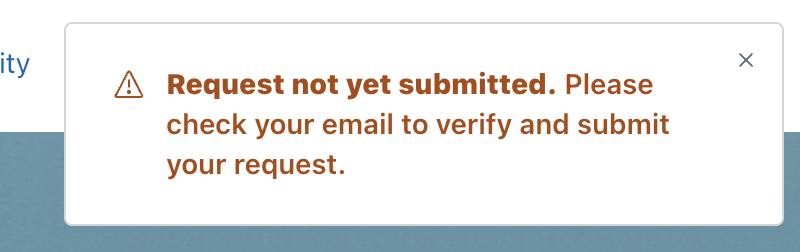
- Webformular
Anonyme Benutzer können nicht mit AI Agents in Ihrem Help Center interagieren. Wenn Sie automatische Antworten für Beitragsempfehlungen (Legacy) oder AI Agents für Antworten auf Grundlage von Help-Center-Inhalten verwenden, werden die automatischen Antworten dem Benutzer erst angezeigt, nachdem das gesperrte Ticket wiederhergestellt wurde.
- API-Anfragen an /api/v2/requests
- Web Widget (Classic)-Kontaktformular
- Support-SDK
- Eingereichte Anfragen angemeldeter Endbenutzer
- Von Agenten erstellte Tickets
- Per E-Mail an Ihre Support-E-Mail-Adresse eingereichte Anfragen
- Über Messaging-Kanäle eingereichte Anfragen
- API-Anfragen an /api/v2/tickets
Wenn Benutzer keinen Zugriff auf Ihr Help Center haben sollen, z. B. weil Sie reinen E-Mail-Support bieten, können Sie den Ticketlink aus den Auslösern entfernen, die E-Mail-Benachrichtigungen senden, wenn Tickets empfangen und aktualisiert werden (siehe Entfernen von Ticketlinks aus Benachrichtigungen).
Wenn Sie den Ticketlink in den E-Mail-Benachrichtigungen stehen lassen, kann der Benutzer auf diesen Link klicken, um sich zu registrieren und ein Kennwort festzulegen. Anschließend kann er sich bei Ihrem Help Center anmelden, vorhandene Tickets verfolgen, neue Supportanfragen einreichen usw. Wenn ein registrierter Endbenutzer ein Ticket einreicht, ohne sich zuerst anzumelden, wird das Ticket entsprechend markiert (siehe Markierte Tickets von registrierten Benutzern, die nicht angemeldet sind).
- Klicken Sie in der Seitenleiste des Admin Centers auf
 Personen und dann auf Konfiguration > Endbenutzer.
 - Wählen Sie im Abschnitt Jeder kann Tickets einreichen die Option Aktiviert.
- Standardmäßig werden Tickets von anonymen Benutzern als „Anonyme Anfrage“ gesperrt. Wenn diese Tickets nicht gesperrt werden sollen, können Sie die Option Anonyme Anfragen verifizieren deaktivieren (nicht empfohlen).
Wenn Sie diese Einstellung deaktivieren, kann Ihr Konto für E-Mail-Spam-Angriffe verwendet werden. Wenn ein Spam-Angriff erkannt wird, kann Zendesk diese Funktion erneut aktivieren, um Ihr Konto zu schützen.
- Wenn Sie die Zendesk-API für das Einreichen von Tickets durch Benutzer verwenden, darf Authentifizierung für Anfrage- und Upload-APIs ist erforderlich nicht ausgewählt sein.
Weitere Informationen finden Sie in der Dokumentation für Entwickler unter Creating anonymous requests (Englisch).
- Stellen Sie sicher, dass Benutzer um Registrierung bitten nicht ausgewählt ist.
Diese Option ist erst sichtbar, wenn Sie das Help Center aktiviert haben.
- Klicken Sie auf Registerkarte speichern.
Wenn Endbenutzer die Möglichkeit haben sollen, Anhänge zu ihren Anfragen hinzuzufügen, lesen Sie Aktivieren von Anhängen in Tickets.
Jeder kann Tickets einreichen, Registrierung erforderlich
Wenn Sie von Benutzern verlangen, dass sie sich registrieren, ändert sich der Supportanfrage-Workflow. Nach der Registrierung erhält der Endbenutzer eine Willkommens-E-Mail, in der er aufgefordert wird, seine E-Mail-Adresse zu bestätigen und ein Kennwort festzulegen, damit er sich bei Zendesk anmelden kann. Vor der Registrierung eingereichte Zendesk Support-Anfragen werden in der Ansicht „Gesperrte Tickets“ angezeigt und nicht als Tickets in Ihrer Zendesk Support-Instanz hinzugefügt. Nachdem der Endbenutzer seine E-Mail-Adresse bestätigt hat (oder die Adresse von einem Agenten für ihn bestätigt wurde), werden bei zukünftigen Anfragen dieses Benutzers Tickets erstellt.
Der Registrierungs-Workflow ist unter Optionen für die Registrierung von Endbenutzern beschrieben.
So sorgen Sie dafür, dass jeder Tickets einreichen kann, sich aber registrieren muss
- Klicken Sie in der Seitenleiste des Admin Centers auf Personen und dann auf Konfiguration > Endbenutzer.
- Wählen Sie Jeder kann Tickets einreichen aus.
- Wählen Sie Benutzer um Registrierung bitten aus.
- Klicken Sie auf Registerkarte speichern.
Wenn Endbenutzer die Möglichkeit haben sollen, Anhänge zu ihren Anfragen hinzuzufügen, lesen Sie Aktivieren von Anhängen in Tickets.