In Explore gibt es ein vordefiniertes Dashboard, in dem Sie den Status Ihrer Agenten kanalübergreifend überwachen können. In diesem Dashboard erhalten Vorgesetzte alle benötigten Informationen, um zu verstehen, wie Agenten ihre Zeit verbringen.
In diesem Beitrag werden folgende Themen behandelt:
Öffnen des Dashboards „Omnichannel: Agent productivity and queues“
Das Dashboard „Omnichannel: Agent productivity and queues“ ist in Explore in der Dashboard-Bibliothek verfügbar.
So öffnen Sie das Dashboard „Omnichannel: Agent productivity and queues“
- Klicken Sie in der linken Seitenleiste von Explore auf das Symbol Dashboard (
 ).
). - Klicken Sie in der Dashboard-Liste auf das Dashboard Zendesk Omnichannel: Agent productivity and queues.
Überblick über Berichte
Im Dashboard erscheinen die folgenden Registerkarten:
- Registerkarte „Summary“
- Registerkarte „Performance ranking“
- Registerkarte „State details“
- Registerkarte „Assigned work“
- Registerkarte „Queues“
Registerkarte „Summary“
Die Registerkarte „Summary“ enthält Berichte, die Ihnen einen Gesamtüberblick über den Status von Gruppen oder Agenten während eines bestimmten Zeitraums geben. Sie können die Berichte im Dashboard nach Datum, Kanal, Gruppe, Agentenname und Agentenstatus filtern. Wenn Sie die Omnichannel-Verteilung nutzen, wird der Filter Kanal nicht angezeigt; die Berichte werden automatisch nach dem Unified-Kanalwert gefiltert.
Headline-Metriken in der Registerkarte „Summary“
In dieser Registerkarte werden folgende Headline-Metriken (KPI) angezeigt:
- Online time: Die Gesamtzeit, während der sich die gefilterten Gruppen oder Agenten im Status „Online“ befanden.
- Offline time: Die Gesamtzeit, während der sich die gefilterten Gruppen oder Agenten im Status „Offline“ befanden.
- Away time: Die Gesamtzeit, während der sich die gefilterten Gruppen oder Agenten im Status „Abwesend“ befanden.
- Transfers only time: Die Gesamtzeit, während der sich die gefilterten Gruppen oder Agenten im Status „Nur Weiterleitungen“ befanden.
- Invisible time: Die Gesamtzeit, während der sich die gefilterten Gruppen oder Agenten im Status „Unsichtbar“ befanden.

Berichte in der Registerkarte „Summary“
In dieser Registerkarte werden folgende Berichte angezeigt:
-
Time in state by day (online and offline): Die Gesamtzahl der Stunden, die die ausgewählten Gruppen oder Agenten im Status „Offline“ und „Online“ verbracht haben.

Wenn Sie die Omnichannel-Verteilung nutzen, heißt dieser Bericht Time in unified states by day und zeigt die Gesamtzahl der Stunden, die die ausgewählten Gruppen oder Agenten im Status „Abwesend“, „Offline“, „Online“ und „Nur weiterleiten“ verbracht haben.

- Time in custom states by day (top used). (Erscheint nur, wenn Sie die Omnichannel-Verteilung nutzen.) Die Gesamtzahl der Stunden, die die ausgewählten Gruppen oder Agenten in den fünf häufigsten angepassten Status verbracht haben.
Registerkarte „Performance ranking“
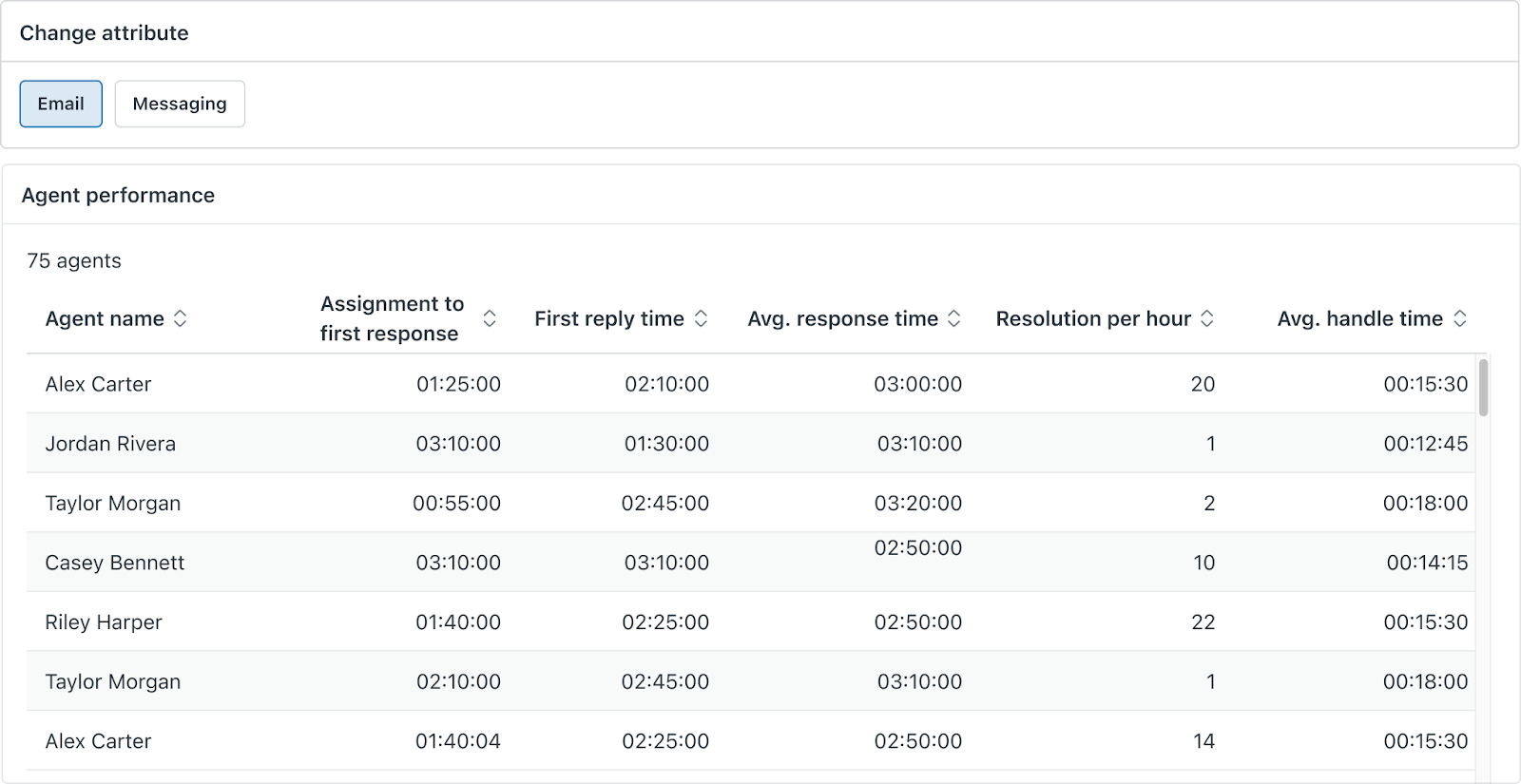
Die Registerkarte „Performance ranking“ bietet einen Überblick über die Teamleistung in einem bestimmten Zeitraum. Sie können die Berichte im Dashboard nach Datum und Gruppe filtern.
Standardmäßig wird die E-Mail-Leistung nach der kürzesten durchschnittlichen Bearbeitungszeit eines Agenten sortiert angezeigt. Sie können auf ein beliebiges Kanalattribut in der Überschrift klicken, um die Tabelle nach anderen Kanälen zu filtern. Durch Klicken auf eine der anderen Spaltenüberschriften können Sie sie außerdem nach den von Ihnen ausgewählten Leistungsmetriken sortieren.
Registerkarte „State details“
Die Registerkarte „State details“ enthält einen einzigen Bericht, mit dem Sie genauer untersuchen können, wie Agenten ihre Zeit verbracht haben. Sie können die Berichte im Dashboard nach Datum, Kanal, Gruppe, Agentenname und Agentenstatus filtern.
Standardmäßig ist der Bericht so gefiltert, das er nur die Status Online, Away, Transfer only, Invisible und Offline (wenn Sie die Omnichannel-Verteilung nicht verwenden) oder die Status unified online, unified away, unified transfers only und unified offline (wenn Sie die Omnichannel-Verteilung verwenden) enthält.
Wenn Sie feststellen, dass die Statusinformationen Ihrer Agenten lückenhaft sind, können Sie den Filter Agentenstatus so aktualisieren, dass er die Status Getrennt und Unbekannt sowie (wenn Sie die Omnichannel-Verteilung verwenden) angepasste Status enthält. Der Wert Getrennt bedeutet, dass der Agent nicht mit dem System verbunden ist. Das kann unter anderem daran liegen, dass der Computer des Agenten vom Internet getrennt oder die Registerkarte im Browser des Agenten auf inaktiv gesetzt wurde. Der Wert Unbekannt bedeutet, dass Explore keinen Wert für den Status des Agenten zurückgeben konnte.
Wenn Sie die Omnichannel-Verteilung nutzen, wird der Bericht zudem standardmäßig so gefiltert, dass er nur den Kanal Unified enthält. Bei Bedarf können Sie den Filter aber so aktualisieren, dass im Bericht auch andere Kanäle berücksichtigt werden.
Wenn Sie auf diesen Bericht einen mehrtägigen Zeitfilter anwenden, gilt der Filter sowohl für die Anfangszeit als auch für die Endzeit eines Agentenstatus. Das bedeutet, dass in der Spalte „Dauer“ für einen einzigen Tag mehr als 24 Stunden in einem bestimmten Status angezeigt werden können.
Bericht in der Registerkarte „State Detail“
In dieser Registerkarte wird der folgende Bericht angezeigt:
-
Total time in state: Eine Tabelle, die für jeden Agenten und jeden Tag angibt, wie lange sich der Agent für jeden Kanal im jeweiligen Status befand (einschließlich Startzeit, Endzeit und Dauer).

Wenn Sie die Omnichannel-Verteilung nutzen, können Sie diesen Bericht sowohl nach einem bestimmten Kanal (z. B. Messaging) als auch nach dem Kanal Unified filtern. Beachten Sie in diesem Fall, dass die in einem kanalspezifischen Status verbrachte Zeit der in einem einheitlichen Status plus der in einem diesem kanalspezifischen Status zugeordneten angepassten Status verbrachten Zeit entspricht. Weitere Informationen finden Sie im Beitrag Warum weicht die Zeit für den Agentenstatus pro Kanal von der einheitlichen Agentenstatuszeit ab?
Tipp: Wie Sie die den kanalspezifischen Status zugeordneten angepassten Status anzeigen, erfahren Sie unter Anzeigen einheitlicher Agentenstatus.
Registerkarte „Assigned work“
Die Registerkarte „Assigned work“ enthält Berichte, aus denen für alle Kanäle die durchschnittliche Anzahl der jedem Agenten zugewiesenen Arbeitselemente sowie für Chat und Messaging auch die Anzahl der angebotenen und angenommenen Arbeitselemente hervorgehen. Sie können die Berichte nach Datum, Kanal, Gruppe oder Agentennamen filtern.
Berichte in der Registerkarte „Assigned work“
In dieser Registerkarte werden folgende Berichte angezeigt:
-
Average work items assigned (when online): Eine Tabelle, aus der die durchschnittlich von Agenten genutzte Kapazität pro Tag im Status „Online“ hervorgeht.

-
Max and min work items assigned. Die maximale und minimale Kapazität, die von Agenten in der vergangenen Woche jeden Tag genutzt wurde.

-
Acceptance rate: Eine Tabelle, aus der die Anzahl der angebotenen Arbeitselemente, die Anzahl der angenommenen Arbeitselemente und die Annahmerate pro Agent pro Tag nach Kanal hervorgeht. Nur für Web- und Mobile-Messaging, Social-Media-Messaging und Live-Chat verfügbar. Die Annahmerate ist nicht verfügbar, wenn die automatische Annahme oder der Modus „An alle senden“ aktiv war oder wenn dem Agenten keine Arbeitselemente angeboten bzw. von ihm angenommen wurden.

Registerkarte „Queues“
In dieser Registerkarte werden folgende Berichte angezeigt:
-
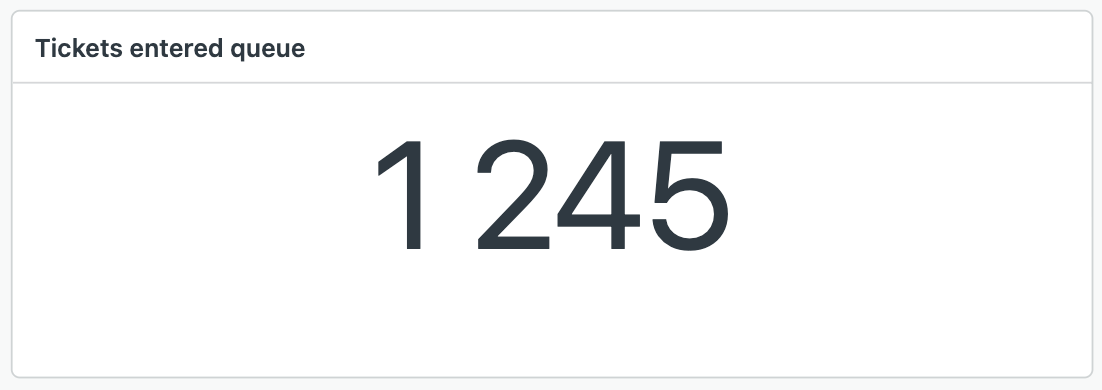
Tickets entered queue: Die Anzahl von Tickets, die im angegebenen Zeitraum in die ausgewählten Warteschlangen gestellt wurden.
-
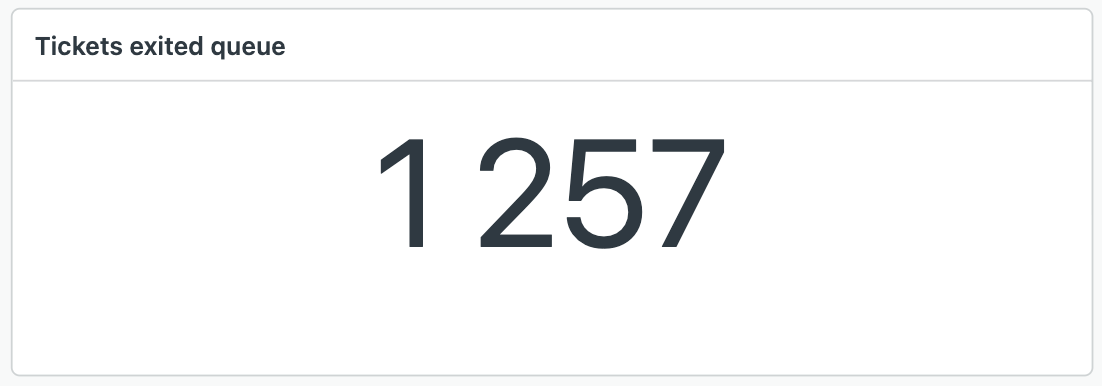
Tickets exited queue: Die Anzahl von Tickets, die im angegebenen Zeitraum die ausgewählten Warteschlangen verlassen haben.
-
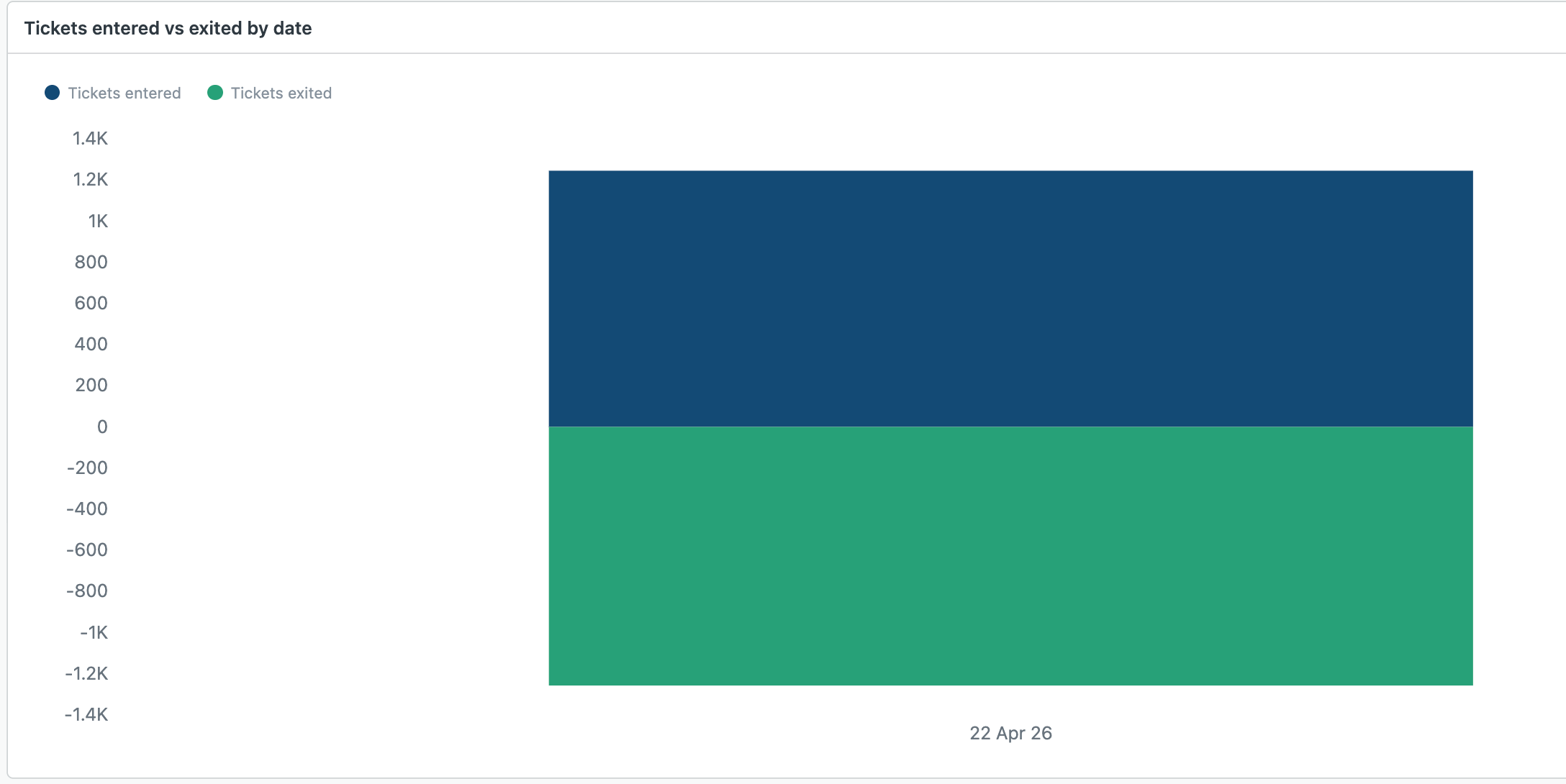
Tickets entered vs. exited by date: Ein Diagramm mit der Anzahl von Tickets, die im angegebenen Zeitraum in die ausgewählten Warteschlangen gestellt wurden bzw. diese verlassen haben.
-
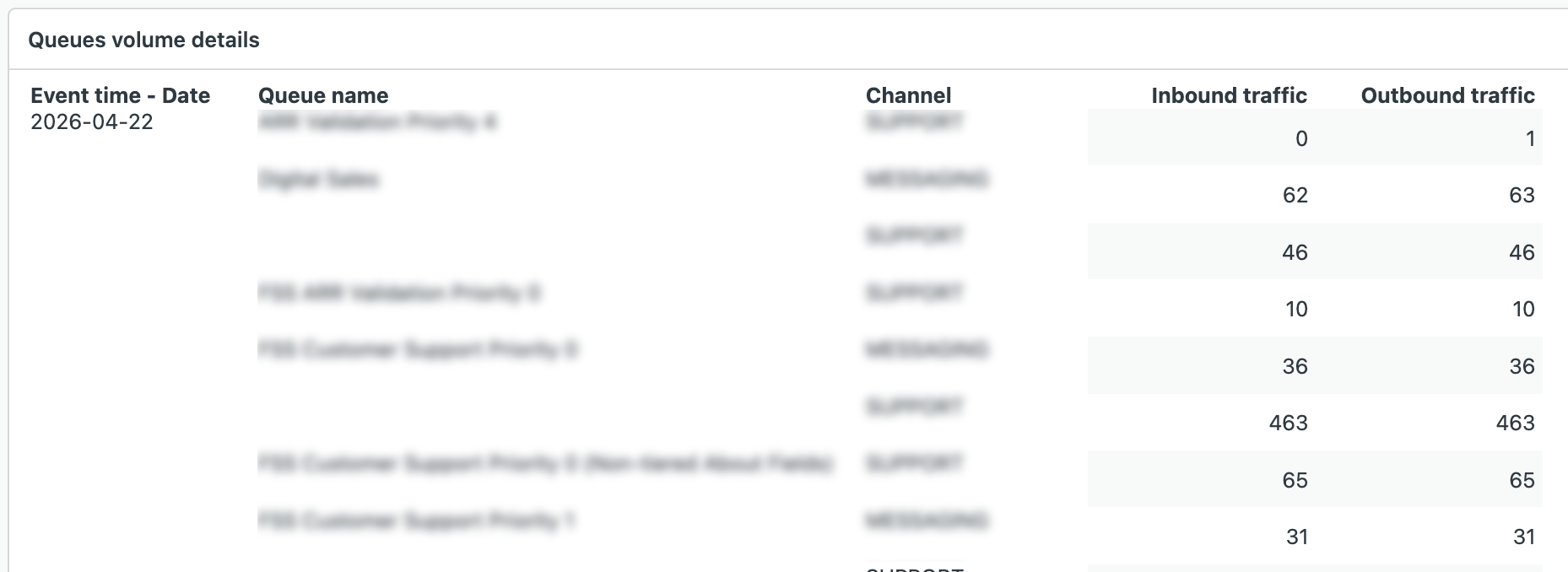
Queues volume details: Zeigt Informationen zum Warteschlangenaufkommen an, einschließlich ein- und abgehender Verkehr und Kanäle.