Verifizierte KI-Zusammenfassung ◀▼
Zuweisungen können bearbeitet, dupliziert, aktiviert, deaktiviert oder gelöscht werden. Sie können Zuweisungen während eines Zyklus aktualisieren, ohne den Fortschritt zu verlieren, sie duplizieren, um das Original beizubehalten, und sie je nach Nutzungsbedarf aktivieren oder deaktivieren. Wenn Sie eine Zuweisung löschen, werden alle zugehörigen Daten dauerhaft entfernt. Mit diesen Maßnahmen können Sie Qualitätssicherungsaufgaben optimieren und einen organisierten Workflow gewährleisten.
In Zendesk Qualitätssicherung (QA) sind Zuweisungen wiederkehrende Aufgaben bestehend aus Konversationen, die Prüfern anhand spezifischer Kriterien und vordefinierter Ziele zur Bewertung zugewiesen werden.
Administratoren, Arbeitsbereichs-Leads und Manager können die Zuweisungen eines Arbeitsbereichs bearbeiten und ihren Status aktualisieren.
In diesem Beitrag werden folgende Themen behandelt:
- Bearbeiten von Zuweisungen
- Duplizieren einer Zuweisung
- Deaktivieren einer Zuweisung
- Aktivieren einer Zuweisung
- Löschen einer Zuweisung
Verwandte Beiträge:
Bearbeiten von Zuweisungen
Sie können eine Zuweisung während des Zyklus aktualisieren, ohne diesen zu unterbrechen. Die durchgeführten Überprüfungen werden weiterhin auf das Ziel der Zuweisung angerechnet.
So aktualisieren Sie eine Zuweisung
- Klicken Sie oben rechts in Qualitätssicherung auf Ihr Profilsymbol und dann auf Benutzer, Bots und Arbeitsbereiche.
- Wählen Sie den gewünschten Arbeitsbereich aus.
- Klicken Sie auf Zuweisungen.
- Klicken Sie auf den Namen der Zuweisung, die Sie bearbeiten möchten.
- Aktualisieren Sie die Zuweisungseinstellungen und klicken Sie dann auf Änderungen veröffentlichen, um die Zuweisung zur Verwendung freizugeben, oder klicken Sie auf Als Entwurf speichern, wenn sie noch nicht veröffentlicht werden soll.
Duplizieren einer Zuweisung
Wenn Sie eine vorhandene Zuweisung bearbeiten möchten, ohne die ursprüngliche Version zu ändern, können Sie sie duplizieren, d. h. eine Kopie erstellen.
So duplizieren Sie eine Zuweisung
- Klicken Sie oben rechts in Qualitätssicherung auf Ihr Profilsymbol und dann auf Benutzer, Bots und Arbeitsbereiche.
- Wählen Sie den gewünschten Arbeitsbereich aus.
- Klicken Sie auf Zuweisungen.
- Klicken Sie auf das Optionsmenü (
 ) neben der Zuweisung, die Sie klonen möchten, und dann auf Duplizieren.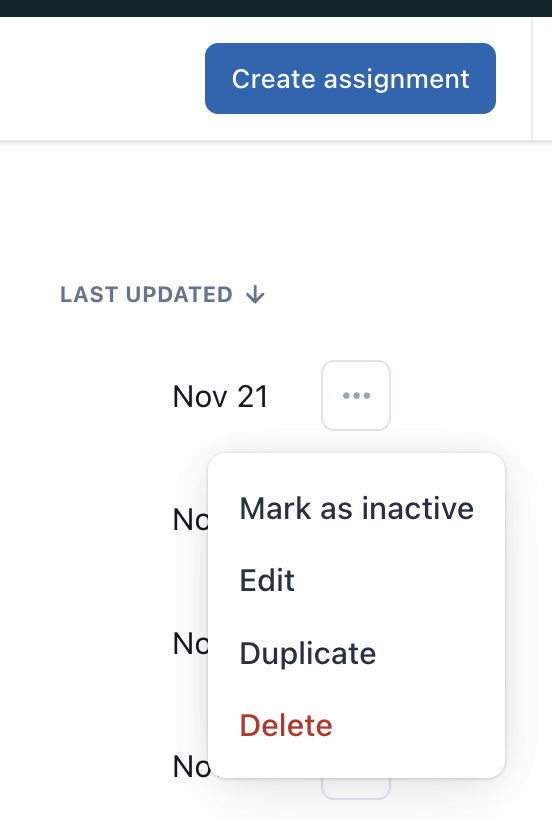
- Die Zuweisung wird dupliziert und kann jetzt bearbeitet werden.
Deaktivieren einer Zuweisung
Wenn eine aktive Zuweisung deaktiviert wird, ist sie für die Prüfer nicht sichtbar und kann nicht für Bewertungen verwendet werden. Die historischen Daten der Scorecard sind im Dashboard aber unabhängig von ihrem Status weiterhin verfügbar.
So markieren Sie eine Zuweisung als inaktiv
- Klicken Sie oben rechts in Qualitätssicherung auf Ihr Profilsymbol und dann auf Benutzer, Bots und Arbeitsbereiche.
- Wählen Sie den gewünschten Arbeitsbereich aus.
- Klicken Sie auf Zuweisungen.
- Klicken Sie auf das Optionsmenü () neben der Zuweisung, die Sie deaktivieren möchten, und dann auf Als inaktiv markieren.
- Die Zuweisung wird deaktiviert und kann nicht mehr für Bewertungen verwendet werden.
Aktivieren einer Zuweisung
Inaktive Zuweisungen können nicht für Bewertungszwecke in den entsprechenden Arbeitsbereichen verwendet werden. Damit eine Zuweisung von einem Prüfer verwendet werden kann, müssen Sie sie aktivieren.
So markieren Sie eine Zuweisung als aktiv
- Klicken Sie oben rechts in Qualitätssicherung auf Ihr Profilsymbol und dann auf Benutzer, Bots und Arbeitsbereiche.
- Wählen Sie den gewünschten Arbeitsbereich aus.
- Klicken Sie auf Zuweisungen.
- Klicken Sie auf das Optionsmenü () neben der Zuweisung, die Sie aktivieren möchten, und dann auf Als aktiv markieren.
- Die Zuweisung wird aktiviert und Prüfer können sie für Überprüfungen verwenden.
Löschen einer Zuweisung
Wenn Sie eine Zuweisung löschen, wird sie mit allen zugehörigen Daten dauerhaft aus Zendesk QA entfernt.
So löschen Sie eine Zuweisung
- Klicken Sie oben rechts in Qualitätssicherung auf Ihr Profilsymbol und dann auf Benutzer, Bots und Arbeitsbereiche.
- Wählen Sie den gewünschten Arbeitsbereich aus.
- Klicken Sie auf Zuweisungen.
- Klicken Sie auf das Optionsmenü () neben der Zuweisung, die Sie entfernen möchten, und dann auf Löschen.
- Klicken Sie auf Löschen, um den Vorgang zu bestätigen.