Zusammenfassung: ◀▼
Sie können die Bewertungskategorien für Scorecards anzeigen und verwalten, um Überprüfungen der Qualität von Konversationen und den internen Qualitätswert (IQS) zu verbessern. In diesem Beitrag wird erläutert, wie Sie Kategorien ausfindig machen, suchen und filtern, manuelle Kategorien, Kategorien mit genauer Textübereinstimmung sowie Prompt-basierte KI-Kategorien bearbeiten und Kategorien aktivieren, deaktivieren oder löschen. Außerdem wird darauf hingewiesen, dass Änderungen nur zukünftige Konversationen betreffen und dass beim Löschen einer Kategorie die entsprechenden Berichtdaten entfernt werden.
Bewertungskategorien ermöglichen die effektive Beurteilung von Kundenkonversationen. Der interne Qualitätswert (IQS) wird basierend auf diesen Kategorien berechnet und hilft beim Auswerten und Verbessern Ihres Kundensupports.
Um Ihnen den Einstieg zu erleichtern, enthält Ihr Konto eine vordefinierte Standard-Scorecard mit Systemkategorien für das automatische Scoring und mit manuellen Kategorien. Kategorieänderungen gelten nur für zukünftige Konversationen.
In diesem Beitrag werden folgende Themen behandelt:
- Zugreifen auf die Bewertungskategorien Ihres Kontos
- Bearbeiten von Kategorien des Typs „Manuell“ und „Genaue Textübereinstimmung“
- Bearbeiten von Prompt-basierten KI-Insight-Kategorien
- Aktivieren einer Kategorie
- Deaktivieren einer Kategorie
- Löschen einer Kategorie
Verwandte Beiträge
Zugreifen auf die Bewertungskategorien Ihres Kontos
Kategorien können von Administratoren und Arbeitsbereichsmanagern angezeigt und verwaltet werden.
So greifen Sie auf Ihre Scorecard-Kategorien zu
- Klicken Sie oben rechts in Qualitätssicherung auf Ihr Profilsymbol.
- Klicken Sie auf Einstellungen.
- Klicken Sie in der Seitenleiste unter Konto auf Scorecards.
- Klicken Sie oben auf Kategorien, um eine Liste aller Kategorien anzuzeigen.

Von dieser Liste aus können Sie Folgendes tun:
- Den Typ jeder Kategorie sehen. Kategorien für das automatische Scoring sind mit einem Hologrammsymbol (
 ) gekennzeichnet.
-
System: vordefinierte Kategorien für das automatische Scoring (). Systemkategorien können nicht bearbeitet werden. Administratoren und Arbeitsbereichsmanager können die Systemkategorien „Rechtschreibung und Grammatik“, „Begrüßung“ und „Abschluss“ anpassen, um bestimmte Schlüsselwörter oder Phrasen in Konversationen zu identifizieren oder zu ignorieren. Weitere Informationen finden Sie unter Anpassen von AutoQA-Systemkategorien.
-
Genaue Textübereinstimmung: benutzerdefinierte Kategorien für das automatische Scoring (), die basierend auf genauen Textübereinstimmungen ausgewertet werden.
- Manuell: benutzerdefinierte und bewertete Kategorien.
-
Prompt-basiert: benutzerdefinierte Kategorien für das automatische Scoring (), die anhand der neuesten KI-Modelle und Prompts in natürlicher Sprache eine KI-gestützte Qualitätsbewertung und Risikoerkennung ermöglichen.
-
System: vordefinierte Kategorien für das automatische Scoring (
- Sehen, in wie vielen Scorecards jede Kategorie verwendet wird.
- Sehen, welche Kategorie aktiv oder inaktiv ist.Hinweis: Wenn eine Prompt-basierte Kategorie an sieben aufeinanderfolgenden Tagen mehr als 95 % N/A-Ergebnisse (nicht zutreffend) liefert, wird sie automatisch als inaktiv markiert und mit einem Achtungssymbol (
 ) markiert. Bevor sie wieder als aktiv markiert werden kann, müssen Sie den Prompt aktualisieren, damit er relevante Insights erfasst.
 - Sehen, wann die einzelnen Kategorien zuletzt aktualisiert wurden.
- Kategorien nach Namen suchen.
- Die Liste nach Kategorien filtern, die einer bestimmten Scorecard, einem bestimmten Kategorietyp (System, Genaue Textübereinstimmung, Manuell oder Prompt-basiert), einem bestimmten Status (Aktiv oder Inaktiv) oder einer bestimmten Anwendung (Anruf, Text oder beide) zugeordnet sind.
- Den Typ jeder Kategorie sehen. Kategorien für das automatische Scoring sind mit einem Hologrammsymbol (
Bearbeiten von Bewertungskategorien des Typs „Manuell“ und „Genaue Textübereinstimmung“
Administratoren und Arbeitsbereichsmanager können manuelle und auf genauer Textübereinstimmung basierende Kategorien bearbeiten.
Änderungen am Namen und der Beschreibung einer Kategorie haben keinen Einfluss auf deren Berichte.
So bearbeiten Sie eine Kategorie des Typs „Manuell“ oder „Genaue Textübereinstimmung“
- Greifen Sie auf die Bewertungskategorien Ihres Kontos zu.
- Klicken Sie unter Typ auf Manuell oder Genaue Textübereinstimmung.
- Klicken Sie auf den Namen der Kategorie, die Sie ändern möchten.
- (Optional) Ändern Sie den Namen und die Beschreibung der Kategorie.
- (Optional) Passen Sie die Filtereinstellungen und Werte Ihrer Kategorie des Typs Genaue Textübereinstimmung an.
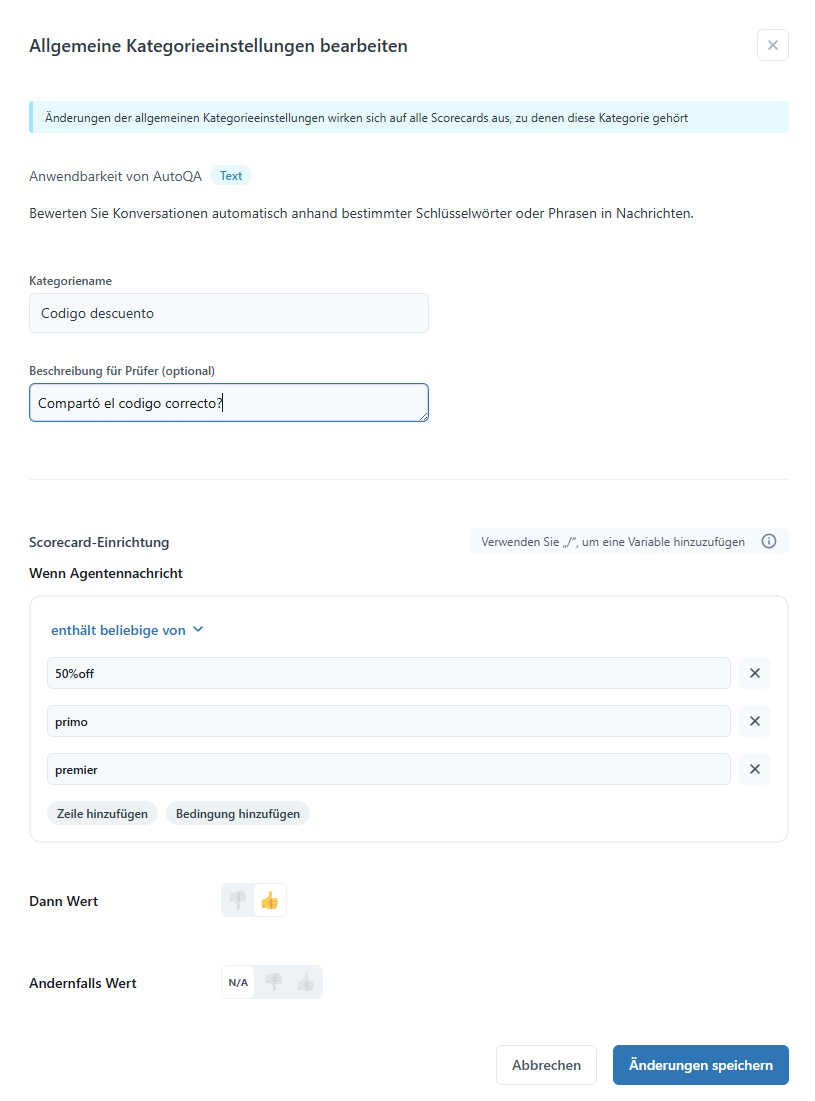
- Klicken Sie auf Änderungen speichern.
Bearbeiten von Prompt-basierten KI-Insight-Kategorien
Nachdem Sie Prompt-basierte KI-Insight-Kategorien erstellt haben, können Sie sie je nach Bedarf bearbeiten, ändern oder validieren.
Administratoren und Arbeitsbereichsmanager können Prompt-basierte Kategorien bearbeiten.
So bearbeiten Sie eine Prompt-basierte KI-Insight-Kategorie
- Greifen Sie auf die Bewertungskategorien Ihres Kontos zu.
- Klicken Sie unter Typ auf Prompt-basiert.
- Klicken Sie auf den Namen der Kategorie, die Sie ändern möchten.
- Nehmen Sie die gewünschten Änderungen an Ihrem Prompt vor.
- (Optional) Wenn KI-Vorschläge in Ihren Kontoeinstellungen ausgeschaltet sind, klicken Sie auf Validieren, um Feedback und Tipps zur Verbesserung Ihres Prompts zu erhalten.
- (Optional) Wenn KI-Vorschläge in Ihren Kontoeinstellungen eingeschaltet sind, klicken Sie auf Optimieren, um Ihren Prompt präziser auf Ihre Absicht abzustimmen.
- Testen Sie Ihren Prompt.
- Klicken Sie auf Änderungen speichern.
Aktivieren einer Kategorie
Inaktive Kategorien werden in Scorecards nicht angezeigt. Damit Prüfer sie für Bewertungen in den ausgewählten Scorecards und Arbeitsbereichen verwenden können, müssen Sie sie als aktiv markieren.
So markieren Sie eine Kategorie als aktiv
- Greifen Sie auf die Bewertungskategorien Ihres Kontos zu.
- Klicken Sie auf das Optionsmenü (
 ) neben der Kategorie, die Sie aktivieren möchten, und dann auf Als aktiv markieren.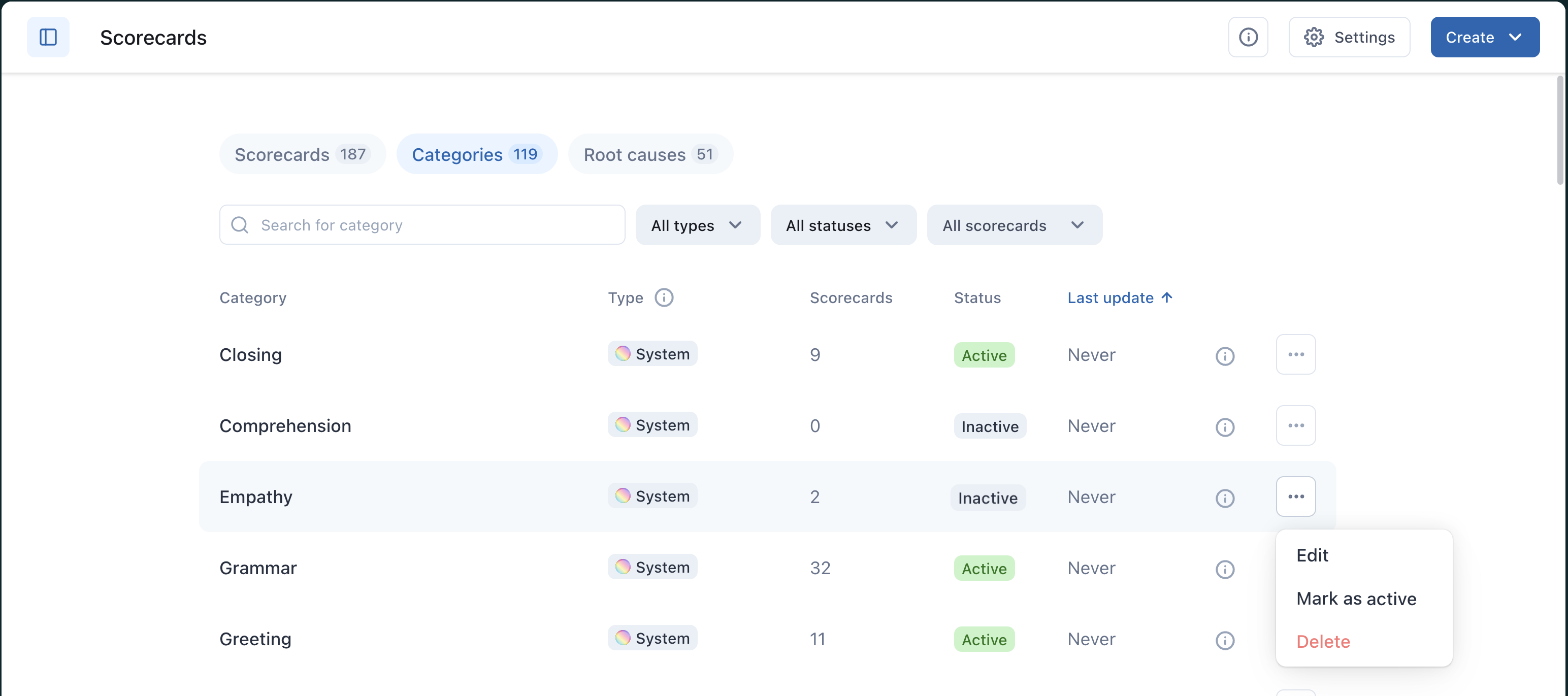
Deaktivieren einer Kategorie
Eine als aktiv markierte Kategorie kann für Bewertungen in Scorecards verwendet werden. Wenn eine Kategorie als inaktiv markiert wird, kann sie nicht für Bewertungen in Scorecards und Arbeitsbereichen verwendet werden. In früheren Bewertungen wird die entfernte Kategorie nicht angezeigt. Das Entfernen einer Kategorie hat jedoch keine Auswirkungen auf historische Dashboard-Kennzahlen oder Gesamtbewertungen. Deaktivierte Kategorien sind weiterhin für Berichte und Filter verfügbar. In Dashboards werden auch nach dem Entfernen von Kategorien weiterhin genaue historische Daten angezeigt, darunter Bewertungen und Trends.
So markieren Sie eine Kategorie als inaktiv
- Greifen Sie auf die Bewertungskategorien Ihres Kontos zu.
- Klicken Sie neben der Kategorie, die Sie deaktivieren möchten, auf das Optionsmenüsymbol () und dann auf Als inaktiv markieren.

Löschen einer Kategorie
Das Löschen von Kategorien kann nicht rückgängig gemacht werden. Die Kategorie wird aus allen Scorecards entfernt. Wenn sie die einzige Kategorie in einer Scorecard ist, wird die Scorecard automatisch deaktiviert.
So löschen Sie eine Kategorie
- Greifen Sie auf die Bewertungskategorien Ihres Kontos zu.
- Klicken Sie neben der Kategorie, die Sie aus Zendesk QA entfernen möchten, auf das Optionsmenüsymbol () und dann auf Löschen.