Verifizierte KI-Zusammenfassung ◀▼
Um den Benutzerzugriff für das Contact Center einzurichten, konfigurieren Sie Amazon Cognito für die Agentenauthentifizierung per SSO über SAML-Anbieter. Dadurch bleiben Agentendaten in Ihrem AWS-Konto geschützt. Wenn Sie kein SSO verwenden, fügen Sie Benutzer manuell zu den Cognito User Pools hinzu. Administratoren können Sie nach der ersten Anmeldung zur LMAdmin-Gruppe hinzufügen. Ressourcen zum Einrichten von SSO mit AWS, Azure AD, Okta und Google Workspaces sind verfügbar.
Die Integrationsinfrastruktur ist jetzt eingerichtet. Als Nächstes müssen Sie sicherstellen, dass Agenten und Administratoren sich beim Contact Center anmelden können und Connect die Verbindung zulässt. In den folgenden Abschnitten wird beschrieben, wie Sie Cognito für eine Reihe von SAML-Anbietern konfigurieren.
- In der Zendesk-Umgebung werden keine Agentendaten gespeichert, da sich alle Agentendaten in Amazon Cognito im eigenen AWS Account des Clients befinden.
- Cognito ist für Benutzerpools vorgesehen, in denen Benutzer manuell erstellt werden können
- Cognito ermöglicht den SAML-Verbund, der SSO aktiviert, bei den meisten SAML-Anbietern
Konfigurieren von Single-Sign-On
So konfigurieren Sie SSO
- Konfigurieren Sie eine SAML-Anwendung und die zugehörige XML-Konfigurationsdatei. Geben
Sie die folgenden Einstellungen für die Anwendung an:
Attribut Wert ACS-URL https://${yourDomainPrefix}.auth.${region}.amazoncognito.com/saml2/idpresponse SAML-Audience für Anwendungen urn:amazon:cognito:sp:${yourUserPoolID} Start-URL der Anwendung (optional) Anmelde-URL des Contact Centers - Geben Sie die folgenden SAML-Attribute für die Anwendung an: Die SAML-Anwendung
muss die folgenden SAML-Attribute aufweisen:
SAML-Attribut Zuordnung zu diesem Stringwert oder Benutzerattribut Format Betreff ${user:email} Persistent http://schemas.xmlsoap.org/ws/2005/05/identity/claims/emailaddress ${user:email} - Konfigurieren Sie die folgenden Attribute für den Identitätsanbieter in Cognito:
Benutzerpoolattribut SAML-Attribut E-Mail http://schemas.xmlsoap.org/ws/2005/05/identity/claims/emailaddress
Manuelles Hinzufügen von Benutzern über Cognito User Pools (ohne SAML/SSO)
Beim Ausführen des CloudFormation-Stacks wurde ein Amazon Cognito-Benutzerpool für Ihre Contact-Center-Instanz erstellt. Der Benutzerpool ist eine Gruppe von Benutzerkonten, die sich beim Contact Center authentifizieren können. Außerdem wurden in Cognito ein App-Client, über den sich Benutzer in der Contact Center-Web-App anmelden können, und eine LMAdmin-Gruppe für Administratorberechtigungen erstellt. Erstellen Sie als Nächstes mindestens einen Benutzer in diesem Benutzerpool, damit Sie die Anmeldung beim Contact Center testen können .
So erstellen Sie einen Benutzer
- Navigieren Sie in der AWS-Konsole zum Cognito-Dienst.
- Klicken Sie unter Benutzerpools auf den Benutzerpool, der zu seiner Verwaltung erstellt wurde.
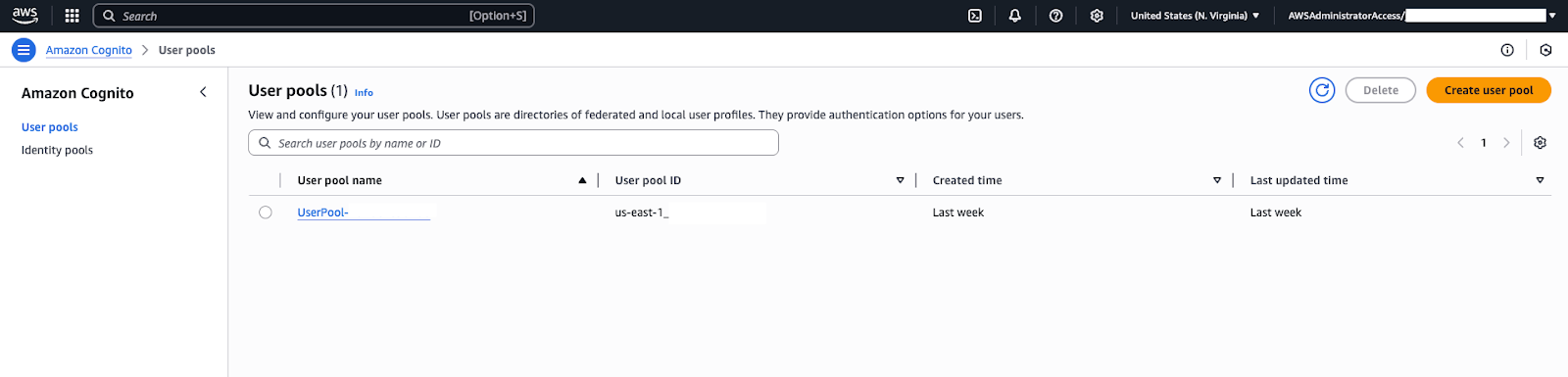
- Klicken Sie auf der Seite Benutzer auf Anwendungen > App -Clients.
- Ändern Sie in der Registerkarte Anmeldeseiten den Identitätsanbieter in das Congito-Benutzerpoolverzeichnis.
- Machen Sie in der Cognito-Benutzerpoolkonsole den Abschnitt für Benutzer ausfindig und klicken Sie auf Benutzer
erstellen (oder Benutzer hinzufügen). Sie werden aufgefordert, die folgenden
Details für das neue Benutzerkonto einzugeben:
- Benutzername: Geben Sie einen Benutzernamen ein. Zum Testen können Sie „testuser“ oder Ihren eigenen Namen verwenden .
- Temporäres Kennwort: Legen Sie ein anfängliches Kennwort für den Benutzer fest. Cognito erfordert möglicherweise, dass der Benutzer bei der ersten Anmeldung das Kennwort zurücksetzt. Für interne Tests können Sie ein einfaches Kennwort erstellen und optional die Anforderung zum Zurücksetzen deaktivieren.
- Kontaktinfos: Je nach Ihren Einstellungen müssen Sie möglicherweise eine gültige E-Mail-Adresse oder Telefonnummer für den Benutzer angeben. Diese können zur Kennwortwiederherstellung oder zur Autorisierung mit mehreren Faktoren verwendet werden .
-
Kontostatus: Stellen Sie sicher, dass die Option Telefon/E-Mail als
bestätigt markieren aktiviert ist, sofern Sie diese angegeben haben und vermeiden wollen, dass Cognito
einen Bestätigungsschritt verlangt. Wählen Sie außerdem Temporäres Kennwort aus,
damit der Benutzer es bei der ersten Anmeldung ändern muss (für Benutzer im Produktionssystem
).
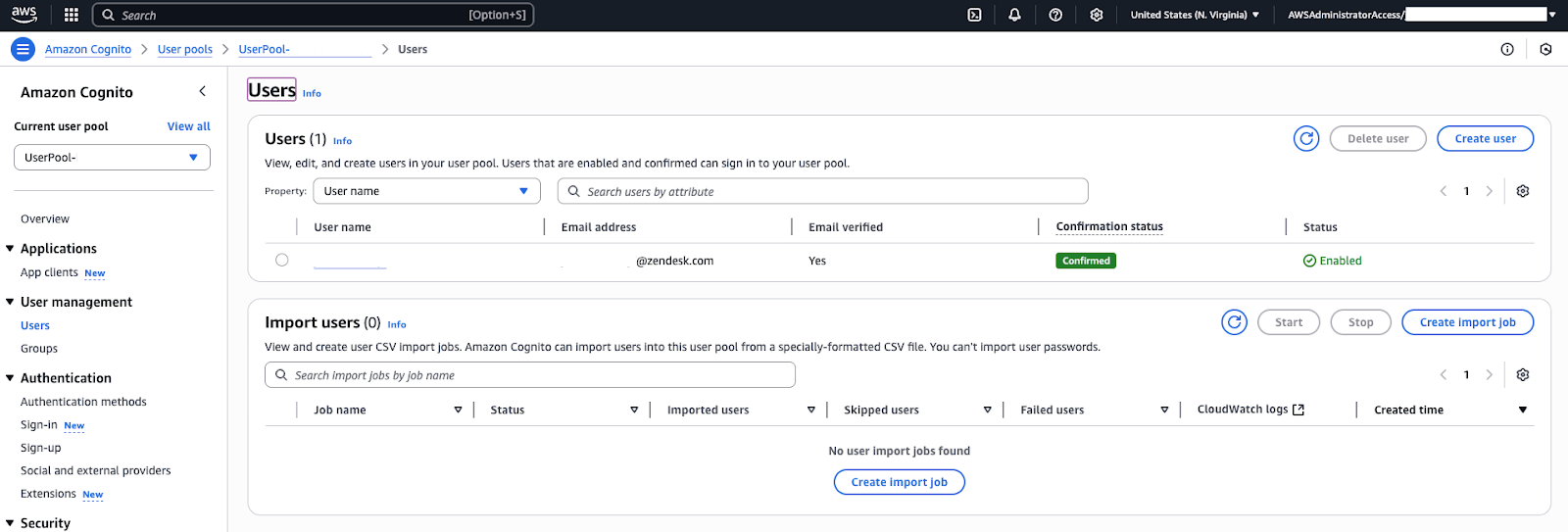
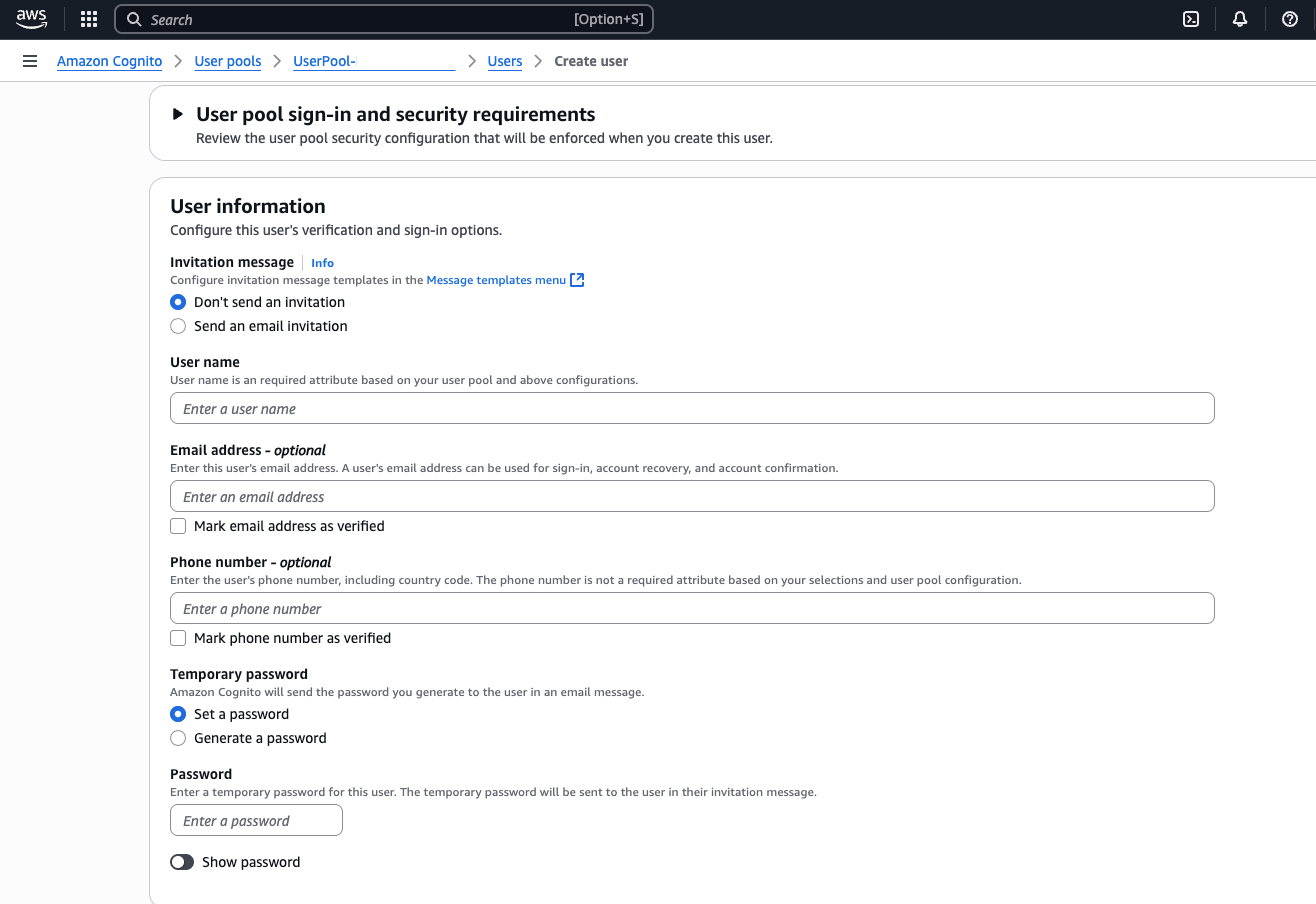
- Klicken Sie auf Benutzer erstellen. Der neue Benutzer erscheint jetzt in der Benutzerliste
für den Pool.
Dieser Benutzer stellt einen Agenten (oder Administrator) dar, der sich bei der Webanwendung des Contact Centers anmelden kann.
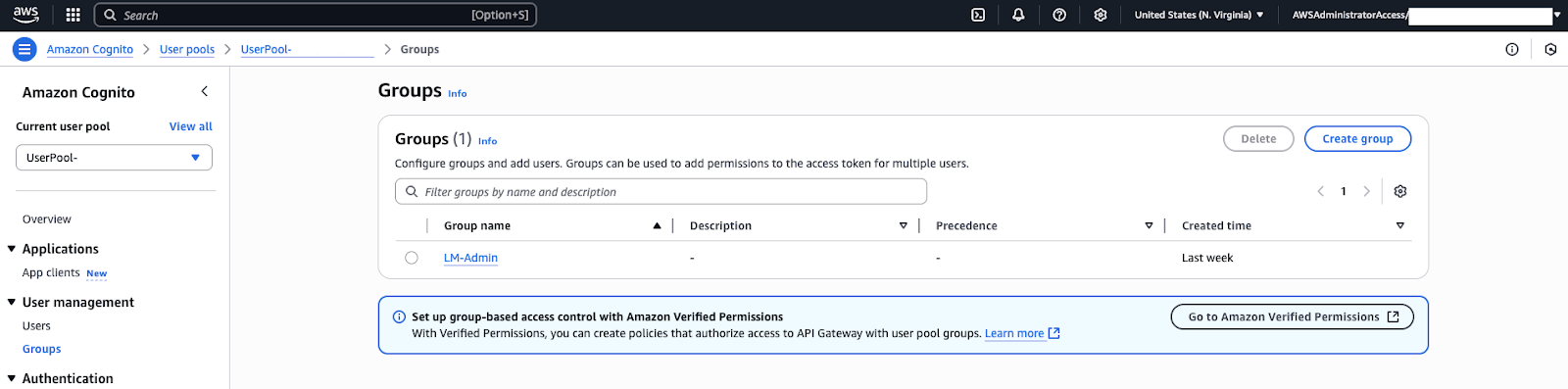
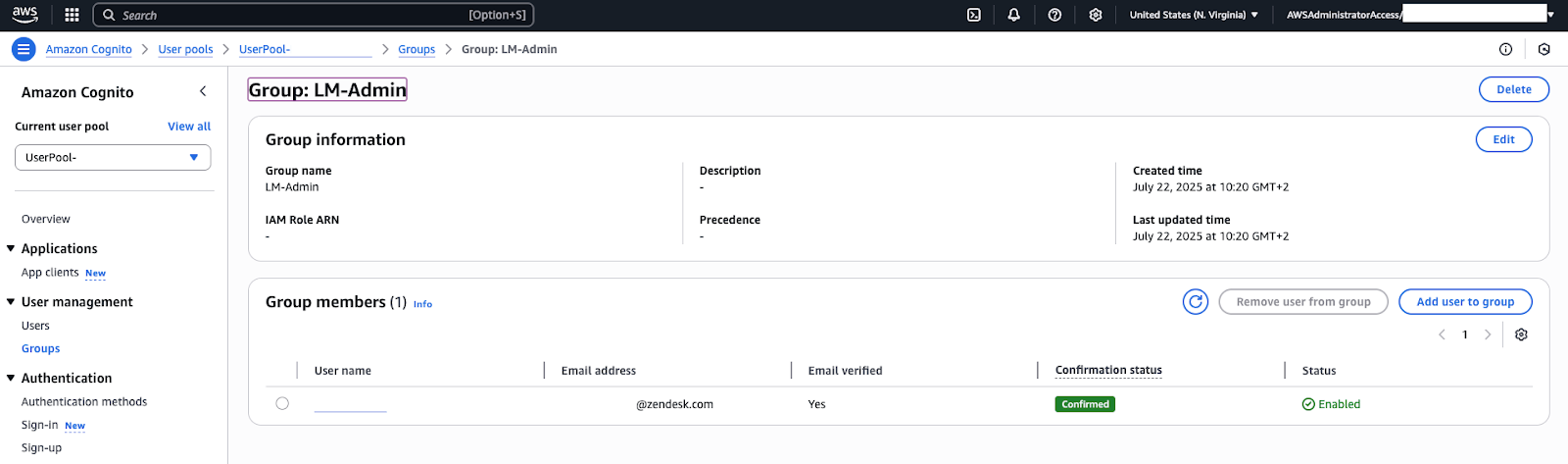
Standardmäßig sind neu erstellte Benutzer normale Benutzer. Wenn ein Benutzer im Contact Center über Administratorberechtigungen verfügt (d. h. Contact-Center-Einstellungen konfigurieren, Dashboards anzeigen usw.), muss er der mit dem CloudFormation-Stack erstellten LMAdmin-Benutzerpoolgruppe hinzugefügt werden.
- Gehen Sie im Cognito-Benutzerpool zur Seite Gruppen. Sie sehen eine Gruppe namens
LMAdmin. Klicken Sie auf die Gruppe und fügen Sie den neuen Benutzer zur Gruppe hinzu.Hinweis: Wenn Sie SSO verwenden, können Benutzer erst dann zur LMAdmin-Gruppe hinzugefügt werden, wenn sie sich mindestens einmal erfolgreich beim Contact Center angemeldet haben.
Einrichten von SSO mit anderen Diensten
Weitere Informationen zum Einrichten von SSO mit verschiedenen Diensten finden Sie in den folgenden Ressourcen: