Zusammenfassung: ◀▼
Sie können die KI-basierten Spotlight-Insights anpassen, bearbeiten, aktivieren, deaktivieren und löschen, um die Qualität der Konversationen zu überwachen. Sie können System-Insights wie Gesprächspausen und Offenlegung der Aufzeichnung anpassen sowie KI-Insights mit genauer Textübereinstimmung sowie Prompt-basierte KI-Insights bearbeiten. Aktivieren Sie Spotlights, um neue Konversationen automatisch zu analysieren, oder deaktivieren Sie sie, um die Analyse zu beenden und Berichtsdaten zu speichern. Wenn Sie ein Spotlight löschen, werden die zugehörigen Daten dauerhaft aus Berichten entfernt.
In Zendesk QA bietet die Spotlight-Funktion Einblicke in die Qualität Ihrer Konversationen und hilft Ihnen, kritische Konversationen zur manuellen Überprüfung auszuwählen. Sie zeigt automatisch neu synchronisierte, geschlossene Konversationen mit verschiedenen, sofort einsatzbereiten Insights an, sodass Sie bestimmte Ereignisse oder Signale für weitere Analysen identifizieren können.
Administratoren und Account-Manager können vordefinierte Insights für Sprachanrufe anpassen und die von ihnen erstellten Insights bearbeiten.
In diesem Beitrag werden folgende Themen behandelt:
- Anpassen von System-Spotlight-Insights
- Bearbeiten von Spotlight-Insights mit genauer Textübereinstimmung
- Bearbeiten von Prompt-basierten KI-Insight-Spotlights
- Aktivieren eines Spotlight
- Deaktivieren eines Spotlight
- Löschen eines Spotlight
Verwandte Beiträge
Anpassen von System-Spotlight-Insights
Die folgenden System-Spotlight-Insights können angepasst werden:
- Gesprächspause: Erkennt Gesprächspausen, deren Dauer den festgelegten Schwellenwert überschreitet. Der branchenübliche Standardschwellenwert beträgt 30 Sekunden, es kann aber auch eine beliebige andere Dauer eingestellt werden.
- Offenlegung der Aufzeichnung fehlt: Identifiziert automatisch Anrufe, bei denen der obligatorische Hinweis auf die Anrufaufzeichnung (z. B. „Dieses Gespräch wird aufgezeichnet“) fehlt. Dabei wird ein LLM (Large Language Model) verwendet, das den Kontext dynamisch erkennt und die Verwendung vordefinierter Formulierungen überflüssig macht. Die LLM-basierte AutoQA muss aktiviert sein, damit das Spotlight „Offenlegung der Aufzeichnung fehlt“ funktioniert.
So passen Sie das Spotlight-Insight für Gesprächspausen an
- Klicken Sie oben rechts in Qualitätssicherung auf Ihr Profilsymbol.
- Klicken Sie auf Einstellungen (
 ).
). - Klicken Sie in der Seitenleiste unter Konto auf KI.
- Klicken Sie unter Nutzung auf Spotlight, um eine Liste aller Ihrer Spotlights anzuzeigen.
- Klicken Sie unter Typ auf System.
- Klicken Sie auf das Spotlight-Insight Gesprächspause, um es zu öffnen.
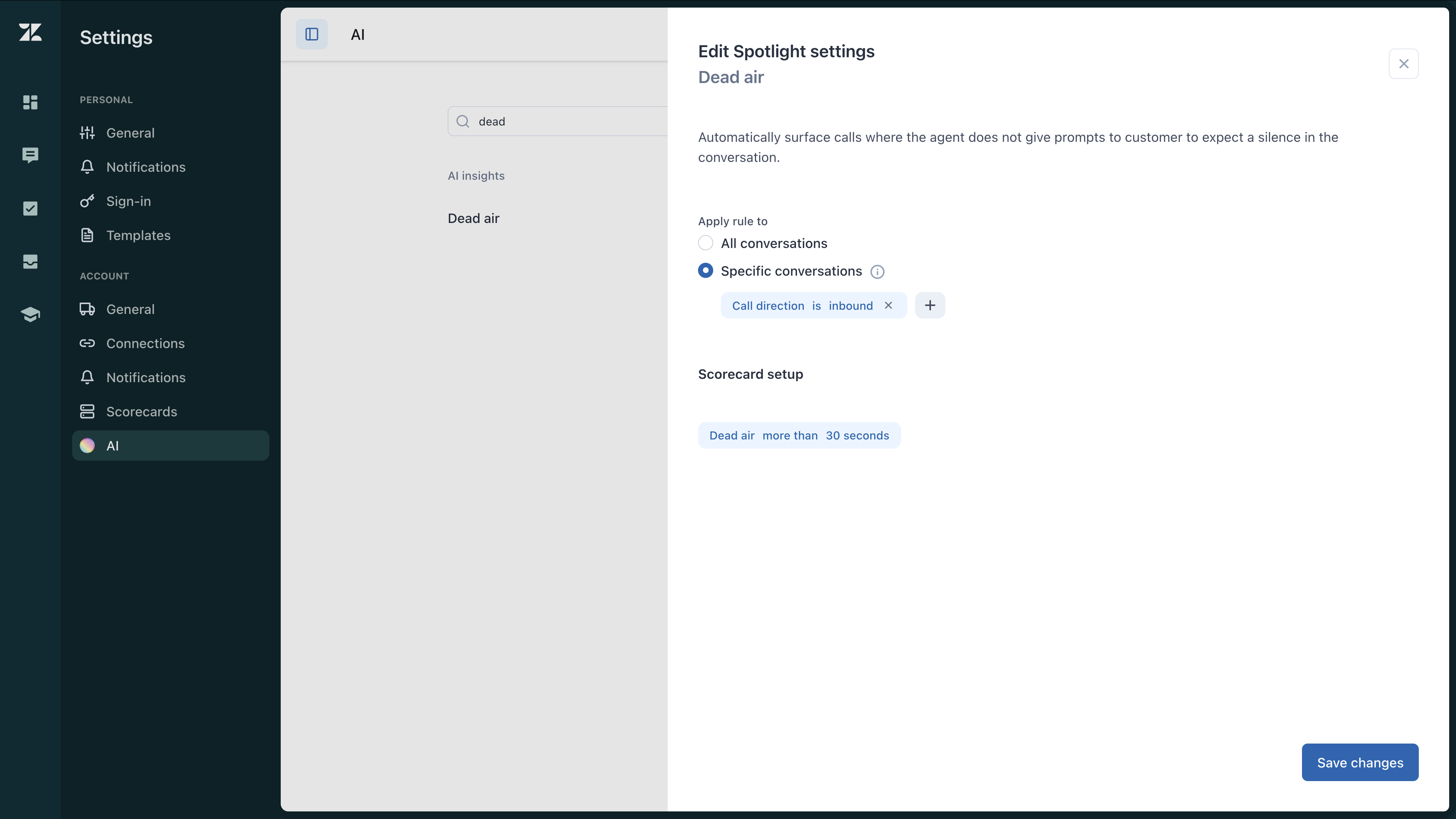
- Geben Sie an, ob die Regel für alle Konversationen oder für bestimmte Konversationen gelten soll.
Bei Auswahl von „Bestimmte Konversationen“ müssen Sie angeben, auf welche der folgenden Konversationen das Insight zutreffen soll:
- Anrufrichtung: eingehend oder abgehend
- Marke der Konversation
- Konversationskanal
- Eskalation
- Help-Desk-Stichwort
- Sprache
- Stimmung
- Quellentyp
- Legen Sie für Ihre Anrufe den maximalen Schwellenwert für Gesprächspausen in Sekunden fest.
- Klicken Sie auf Änderungen speichern.
So passen Sie das Spotlight-Insight „Offenlegung der Aufzeichnung fehlt“ an
- Klicken Sie oben rechts in Qualitätssicherung auf Ihr Profilsymbol.
- Klicken Sie auf Einstellungen ().
- Klicken Sie in der Seitenleiste unter Konto auf KI.
- Klicken Sie unter Nutzung auf Spotlight, um eine Liste aller Ihrer Spotlights anzuzeigen.
- Klicken Sie unter Typ auf System.
- Klicken Sie auf das Spotlight-Insight Offenlegung der Aufzeichnung fehlt, um es zu öffnen.
- Geben Sie an, ob die Regel für alle Konversationen oder für bestimmte Konversationen gelten soll.
Bei Auswahl von „Bestimmte Konversationen“ müssen Sie angeben, auf welche der folgenden Konversationen das Insight zutreffen soll:
- Anrufrichtung: eingehend oder abgehend
- Marke der Konversation
- Konversationskanal
- Eskalation
- Help-Desk-Stichwort
- Sprache
- Stimmung
- Quellentyp
- Klicken Sie auf Änderungen speichern.
Bearbeiten von Spotlight-Insights mit genauer Textübereinstimmung
Sie können auch die von Ihnen erstellten Spotlight-Insights bearbeiten.
So bearbeiten Sie Ihre eigenen Spotlight-Insights
- Klicken Sie oben rechts in Qualitätssicherung auf Ihr Profilsymbol.
- Klicken Sie auf Einstellungen ().
- Klicken Sie in der Seitenleiste unter Konto auf KI.
- Klicken Sie unter Nutzung auf Spotlight, um eine Liste aller Ihrer Spotlights anzuzeigen.
- Klicken Sie unter Typ auf Genaue Textübereinstimmung.
- Klicken Sie auf den Namen des Spotlights, das Sie bearbeiten möchten.
- Geben Sie an, ob die Regel für alle Konversationen oder für bestimmte Konversationen gelten soll.
Bei Auswahl von „Bestimmte Konversationen“ müssen Sie angeben, auf welche der folgenden Konversationen das Insight zutreffen soll:
- Anrufrichtung: eingehend oder abgehend
- Marke der Konversation
- Konversationskanal
- Eskalation
- Help-Desk-Stichwort
- Sprache
- Stimmung
- Quellentyp
- Klicken Sie auf Änderungen speichern.
Bearbeiten von Prompt-basierten KI-Insight-Spotlights
Nachdem Sie Prompt-basierte KI-Spotlight-Insights erstellt haben, können Sie diese nach Bedarf bearbeiten, optimieren, testen oder validieren.
So bearbeiten Sie Prompt-basierte Spotlight-Insights
- Klicken Sie oben rechts in Qualitätssicherung auf Ihr Profilsymbol.
- Klicken Sie auf Einstellungen ().
- Klicken Sie in der Seitenleiste unter Konto auf KI.
- Klicken Sie unter Nutzung auf Spotlight, um eine Liste aller Ihrer Spotlights anzuzeigen.
- Klicken Sie unter Typ auf Prompt-basiert.
- Klicken Sie auf den Namen des Spotlights, das Sie bearbeiten möchten.
- Bearbeiten Sie den Prompt wie gewünscht.
- (Optional) Wenn in den Kontoeinstellungen die Option „KI-Vorschläge“ ausgeschaltet ist, klicken Sie auf Validieren, um Feedback und Tipps zu erhalten, wie Sie den Prompt verbessern können, ohne ihn zu ändern..
- (Optional) Wenn in den Kontoeinstellungen die Option „KI-Vorschläge“ eingeschaltet ist, klicken Sie auf Optimieren, um die Kernabsicht des Prompts zu verfeinern.
- Testen Sie den Prompt.
- Klicken Sie auf Änderungen speichern.
Aktivieren eines Spotlight
Ein als inaktiv markiertes Spotlight identifiziert keine neu synchronisierten geschlossenen Konversationen. Damit es Konversationen automatisch analysieren kann, muss es als aktiv markiert sein.
So markieren Sie ein Spotlight als aktiv
- Klicken Sie oben rechts in Qualitätssicherung auf Ihr Profilsymbol.
- Klicken Sie auf Einstellungen ().
- Klicken Sie in der Seitenleiste unter Konto auf KI.
- Klicken Sie unter Nutzung auf Spotlight, um eine Liste aller Ihrer Spotlights anzuzeigen.
- Klicken Sie neben dem Spotlight, das Sie aktivieren möchten, auf das Optionsmenüsymbol (
 ) und dann auf Als aktiv markieren.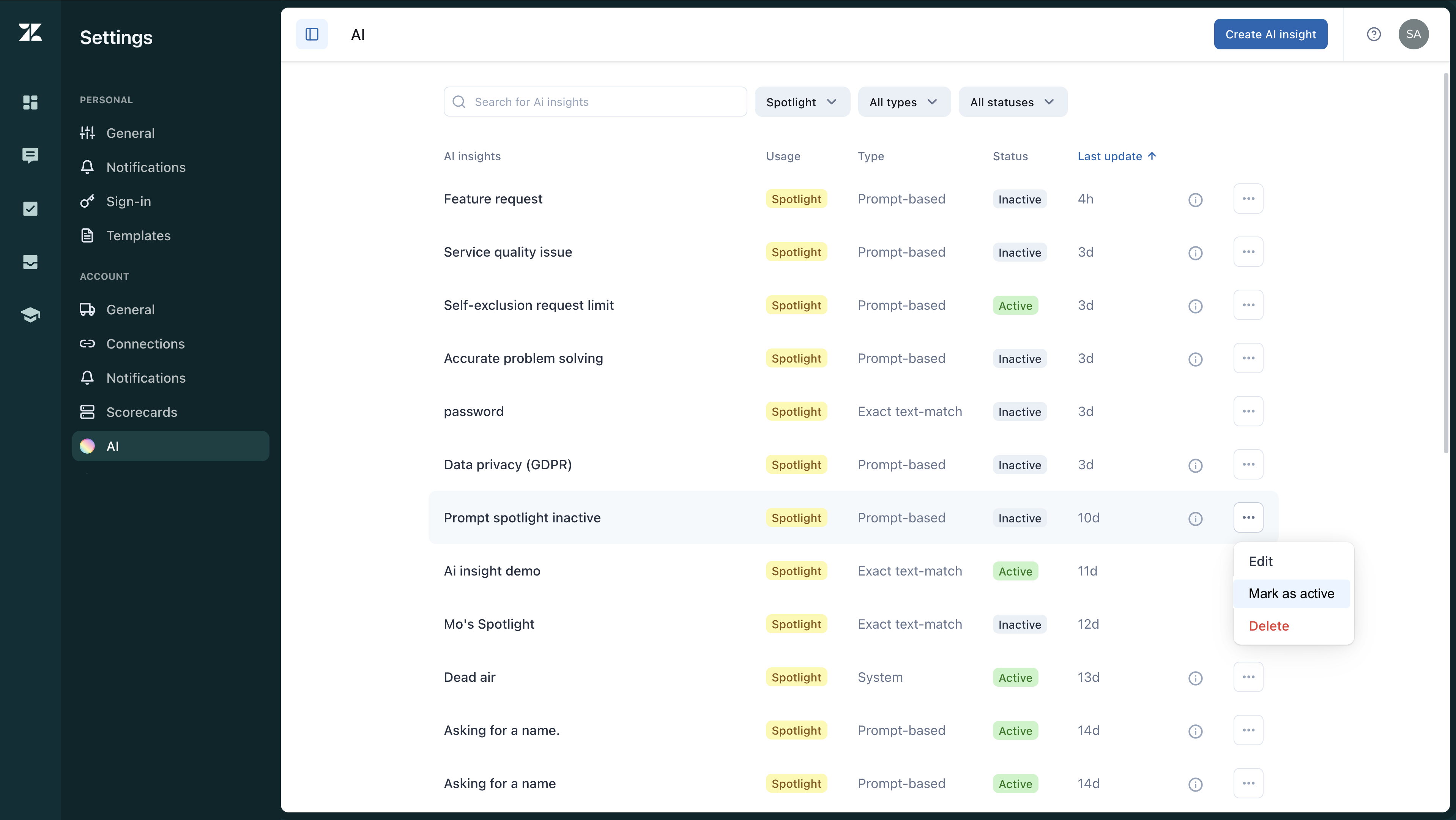
Deaktivieren eines Spotlight
Ein als aktiv markiertes Spotlight deckt neu synchronisierte geschlossene Konversationen auf. Wenn ein Spotlight als inaktiv markiert wird, kann es keine Konversationen mehr automatisch analysieren. Inaktive Spotlights können jedoch weiterhin für Berichte und Filter genutzt werden.
So markieren Sie ein Spotlight als inaktiv
- Klicken Sie oben rechts in Qualitätssicherung auf Ihr Profilsymbol.
- Klicken Sie auf Einstellungen ().
- Klicken Sie in der Seitenleiste unter Konto auf KI.
- Klicken Sie unter Nutzung auf Spotlight, um eine Liste aller Ihrer Spotlights anzuzeigen.
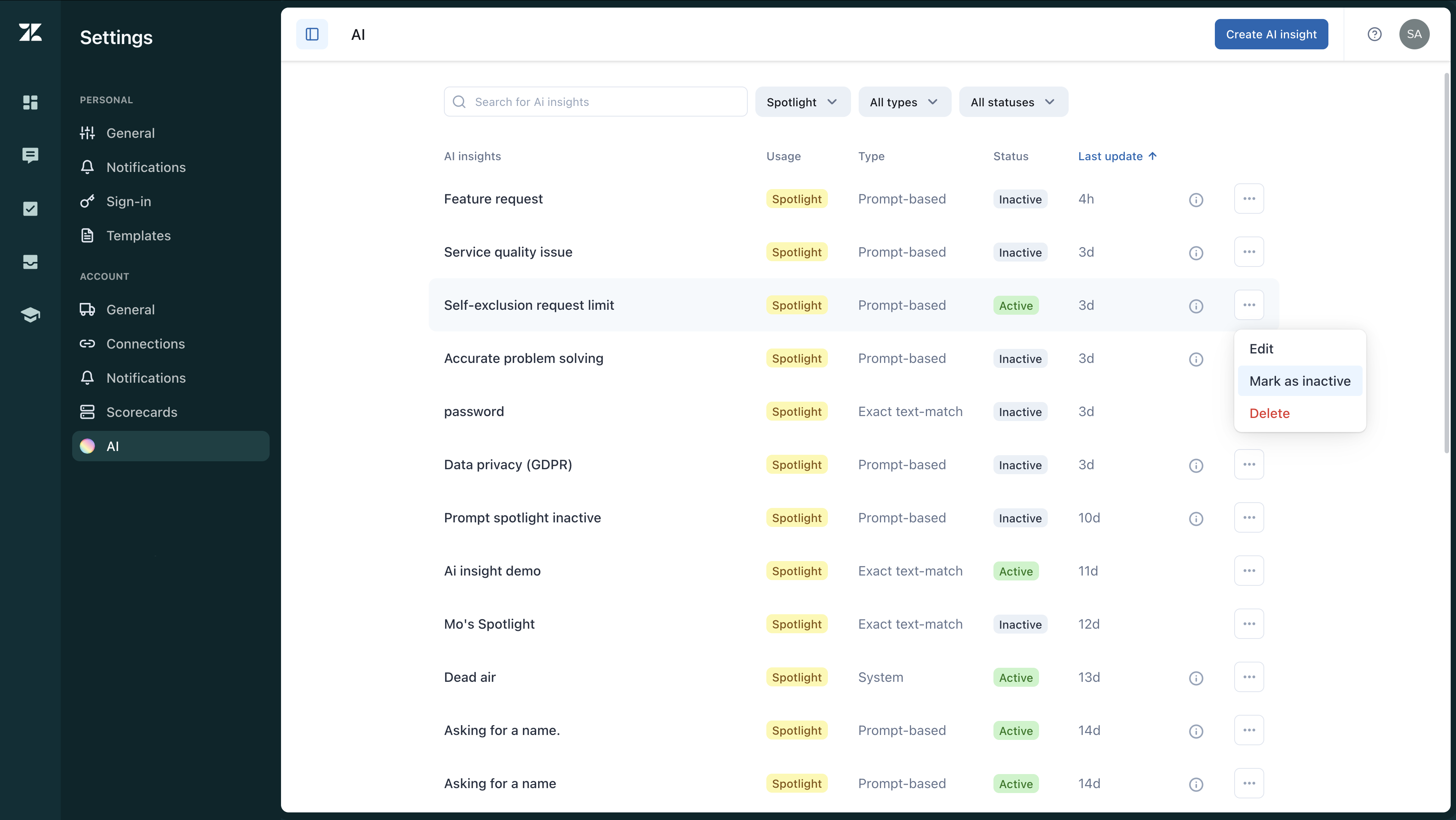
- Klicken Sie neben dem Spotlight, das Sie deaktivieren möchten, auf das Optionsmenüsymbol () und dann auf Als inaktiv markieren.
Löschen eines Spotlight
Wenn Sie ein Spotlight löschen, werden alle zugehörigen Daten dauerhaft auf Berichten entfernt. Ein gelöschtes Spotlight und seine Daten können nicht wiederhergestellt werden.
So löschen Sie ein Spotlight
- Klicken Sie oben rechts in Qualitätssicherung auf Ihr Profilsymbol.
- Klicken Sie auf Einstellungen ().
- Klicken Sie in der Seitenleiste unter Konto auf KI.
- Klicken Sie unter Nutzung auf Spotlight, um eine Liste aller Ihrer Spotlights anzuzeigen.
- Klicken Sie auf das Optionsmenü () neben dem gewünschten Spotlight und dann auf Löschen.