Nachdem Sie einen AI Agent erstellt haben, können Sie die Inhaltsquellen konfigurieren, die er verwendet, um KI-generierte Antworten auf Kundenfragen zu erstellen.
Inhaltsquellen für AI Agents können nur von einem Administrator konfiguriert werden.
In diesem Beitrag werden folgende Themen behandelt:
- Überblick über Inhaltsquellen
- Anzeigen aller verbundenen Inhaltsquellen
- Verbinden einer externen Inhaltsquelle
- Trennen einer externen Inhaltsquelle
Verwandter Beitrag:
Überblick über Inhaltsquellen
Inhaltsquellen sind die Informationen, auf deren Grundlage Ihr AI Agent die Antworten auf Fragen Ihrer Kunden generiert. Wenn Sie Ihrem AI Agent also Inhaltsquellen hinzufügen, kann dieser Ihren Kunden helfen, auch ohne dass Sie für jede Antwort ein Skript erstellen müssen.
Die Standard-Inhaltsquelle ist Ihr Zendesk Help Center. Wenn Sie beim Erstellen Ihres AI Agent eine Marke auswählen, wird Ihr Help Center automatisch als Inhaltsquelle mit ihm verbunden. Sie können das mit Ihrem AI Agent verbundene Help Center wechseln, indem Sie die Marke des AI Agent ändern, er muss aber immer genau ein verbundenes Zendesk Help Center aufweisen. Ein AI Agent kann nicht mit mehreren Zendesk Help Centern gleichzeitig verbunden sein.
Sie haben aber die Möglichkeit, zusätzliche externe Inhaltsquellen mit Ihrem AI Agent zu verbinden. Das ist hilfreich, wenn die Informationen, auf denen die generativen Antworten des AI Agent basieren sollen, bereits in einer anderen Plattform als Ihrem Zendesk Help Center enthalten sind.
Sie können die folgenden Arten externer Inhaltsquellen mit einem AI Agent verbinden:
- Webcrawler: Ein Webcrawler verbindet externe Website-Inhalte mit Ihrem AI Agent. Bevor Sie einen Webcrawler mit Ihrem AI Agent verbinden können, müssen Sie ihn im Wissensadministrator einrichten. Ein AI Agent kann mit mehreren Webcrawlern gleichzeitig verbunden sein.
- Confluence: Eine Confluence-Verbindung verbindet einen Confluence-Bereich mit Ihrem AI Agent. Bevor Sie einen Confluence-Bereich mit Ihrem AI Agent verbinden können, müssen Sie im Wissensadministrator eine Confluence-Verbindung einrichten. Ein AI Agent kann mit mehreren Confluence-Bereichen gleichzeitig verbunden sein.
- Externe Datensätze: Die Federated Search API verbindet externe Datensätze mit Ihrem AI Agent. Bevor Ihr AI Agent diese externen Datensätze nutzen kann, müssen Sie die entsprechenden Federated Search API-Aufrufe konfigurieren.
Sie können mehrere Arten von Inhaltsquellen mit einem AI Agent verbinden. So kann ein AI Agent beispielsweise gleichzeitig mit einem Zendesk Help Center sowie mit einem oder mehreren Webcrawlern und Confluence-Bereichen verbunden sein.
Webcrawler-Inhalte werden alle 30 Minuten aktualisiert. Confluence-Inhalte werden alle 24 Stunden aktualisiert, Sie können sie bei Bedarf aber auch manuell aktualisieren. Über die Federated Search API eingebundene externe Datensätze werden gemäß Ihren Konfigurationseinstellungen aktualisiert.
Anzeigen aller verbundenen Inhaltsquellen
In den Einstellungen Ihres AI Agent werden alle derzeit mit ihm verbundenen Inhaltsquellen angezeigt. Der AI Agent nutzt diese Quellen, um Antworten auf Kundenfragen zu generieren.
So zeigen Sie alle verbundenen Inhaltsquellen an
- Klicken Sie in der Seitenleiste des Admin Centers auf
 KI und dann auf AI Agents > AI Agents.
 - Klicken Sie auf den Namen des AI Agent, den Sie aktualisieren möchten.
- Klicken Sie auf die Registerkarte Einstellungen.
- Klicken Sie auf den Abschnitt Marke und Kanäle, um ihn zu erweitern.
Das in der Dropdownliste unter „Marke“ ausgewählte Help Center wird als Standard-Inhaltsquelle des AI Agent verwendet.
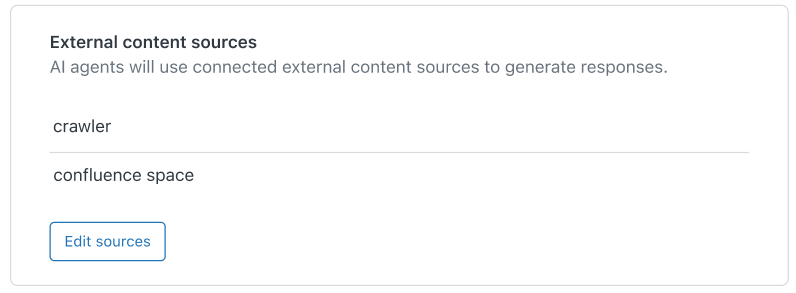
Darunter sind im Abschnitt „Externe Inhaltsquellen“ alle mit Ihrem AI Agent verbundenen externen Inhaltsquellen aufgeführt.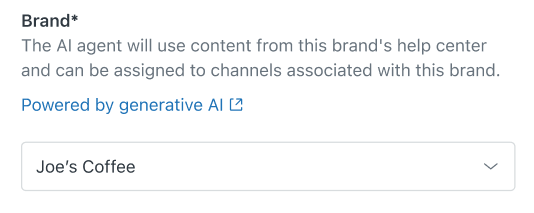
Verbinden einer externen Inhaltsquelle
Wenn Sie eine externe Inhaltsquelle mit einem AI Agent verbinden, verwendet dieser die von dieser Quelle bereitgestellten Informationen, um Antworten auf Kundenfragen zu generieren.
Als externe Inhaltsquellen werden Webcrawler, Confluence-Bereiche und über die Federated Search API eingebundene externe Datensätze unterstützt. Bevor Sie Ihrem AI Agent eine externe Inhaltsquelle hinzufügen können, müssen Sie einen Webcrawler einrichten, eine Confluence-Verbindung einrichten oder einen Federated Search API-Aufruf konfigurieren.
So fügen Sie eine externe Inhaltsquelle hinzu
-
Klicken Sie in der Liste der Inhaltsquellen auf Quellen bearbeiten.
Ein neues Dialogfeld wird geöffnet.
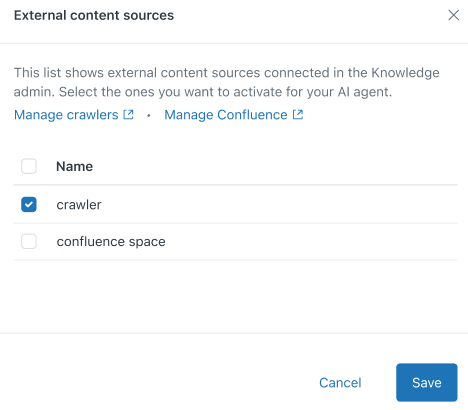
- Wählen Sie eine oder mehrere externe Inhaltsquellen aus, die Sie mit Ihrem AI Agent verbinden möchten.
Wenn die gewünschte Quelle nicht angezeigt wird, klicken Sie auf Crawler verwalten oder Confluence verwalten und richten Sie im Wissensadministrator einen neuen Webcrawler oder eine neue Confluence-Verbindung ein, oder konfigurieren Sie einen Federated Search API-Aufruf.
- Klicken Sie auf Speichern.
Die ausgewählten Quellen werden Ihrer Liste externer Inhaltsquellen hinzugefügt.
Aktualisierungen der mit dem AI Agent verbundenen Inhaltsquellen werden bei Antworten auf Kundenanfragen erst berücksichtigt, wenn Sie den AI Agent veröffentlichen.
Trennen einer externen Inhaltsquelle
Wenn die Informationen aus einer externen Inhaltsquelle nicht mehr zur Beantwortung von Kundenfragen verwendet werden sollen, können Sie die Verbindung dieser Quelle mit dem AI Agent trennen.
So trennen Sie eine externe Inhaltsquelle
- Klicken Sie in der Liste der Inhaltsquellen auf Quellen bearbeiten.
- Deaktivieren Sie das Kontrollkästchen neben der externen Inhaltsquelle, die Sie von Ihrem AI Agent trennen möchten.
- Klicken Sie auf Speichern.
Aktualisierungen der mit dem AI Agent verbundenen Inhaltsquellen werden bei Antworten auf Kundenanfragen erst berücksichtigt, wenn Sie den AI Agent veröffentlichen.