Zusammenfassung: ◀▼
Sie erhalten wöchentlich KI-gestützte Insights zu wichtigen Leistungstrends und Risiken in Ihrem Support-Konto. Personalisierte Empfehlungen helfen dabei, Aufgaben zu automatisieren, nicht mehr benötigte Regeln zu entfernen, Arbeitsabläufe zu optimieren sowie die Verteilung und Sicherheit zu verbessern. Sie können die Daten hinter den Vorschlägen einsehen, Änderungen vornehmen oder Empfehlungen mit Feedback ablehnen. So können Sie die Gesundheit Ihres Kontos gewährleisten, Supportprozesse optimieren, den manuellen Aufwand reduzieren und gleichzeitig die KI an Ihre Bedürfnisse anpassen.
Zendesk Copilot überwacht Ihr Konto proaktiv, um Leistungstrends zu erkennen und Optimierungen vorzuschlagen. Wöchentliche Berichte zu Veränderungen von Metriken wie Lösungszeiten und Neuöffnungsraten von Tickets in Verbindung mit personalisierten Empfehlungen helfen Ihnen, Ineffizienzen rasch zu beheben.
Diese Tools bieten praktische Anleitungen zur Automatisierung manueller Aufgaben, zur Bereinigung nicht verwendeter Business-Regeln sowie zur optimalen Konfiguration der automatischen Unterstützung und der Omnichannel-Verteilung. Damit sind Sie in der Lage, eine gesunde Supportumgebung aufrechtzuerhalten und Workflows mit minimalem Aufwand zu optimieren.
Dieser Beitrag enthält die folgenden Abschnitte:
- Überblick über wöchentliche Konto-Insights
- Überblick über Copilot-Empfehlungen
- Prüfen und Umsetzen von Empfehlungen
- Verwalten der Empfehlungsliste
Verwandte Beiträge:
Überblick über wöchentliche Konto-Insights
Copilot informiert Sie in wöchentlichen Berichten proaktiv über wichtige Trends und potenzielle Risiken in Ihrem Zendesk-Konto. Diese Funktion überwacht über einen Zeitraum von sieben Tagen hinweg kritische Leistungsdaten und macht Sie auf signifikante Veränderungen wie einen Anstieg der Ticketlösungszeiten, Schwankungen der medianen Anzahl erneut geöffneter Tickets, oder eine ungewöhnliche Zu- oder Abnahme des Ticketantwortvolumens hin.
Diese Insights sind speziell auf die erkannten Daten zugeschnitten, damit Sie notwendige Maßnahmen besser priorisieren können.
- Metrikstabilität: Hebt Bereiche hervor, in denen Ihre Leistung stabil ist oder sich verbessern (z. B. konsistente Lösungszeiten).
- Leistungsschwankungen: Hebt Bereiche mit signifikanter Veränderung der Aktivität hervor (z. B. Anstieg des Ticketvolumens oder Zeit bis zur ersten Reaktion).
Die neuesten Insights finden Sie stets auf der Homepage des Admin Centers.
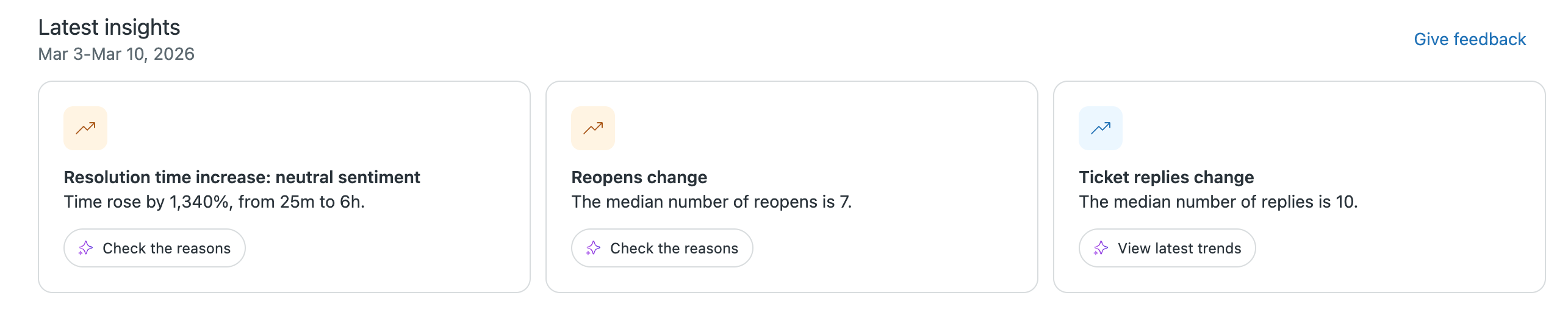
Außerdem können Sie mit Ihrem Feedback dazu beitragen, dass diese Insights immer präziser und relevanter werden. Mit diesen automatisch bereitgestellten Daten hilft Ihnen das Tool, Probleme in Ihrem Konto frühzeitig anzugehen, bevor sie sich verschlimmern.
Reagieren auf Konto-Insights
Die Daten der verschiedenen Insights können jeweils auf unterschiedliche Weise untersucht werden. Die verfügbaren Optionen hängen einerseits von der Art des Berichts und andererseits davon ab, ob Sie für das EAP „Administrator-Copilot“ registriert sind.
- Dashboards und Trends anzeigen: Bei vielen Insights können Sie über die Schaltfläche Dashboard anzeigen den Bericht in Zendesk-Analysen aufrufen oder auf die Schaltfläche Neueste Trends anzeigen klicken, um die Daten mit denen früherer Wochen zu vergleichen.
-
Mit konversationsorientierter Unterstützung untersuchen (EAP): Wenn in einem Bericht auf eine Veränderung hingewiesen wird, die genauer untersucht werden sollte, können Sie die Daten mithilfe KI-gestützter Prompts aufschlüsseln. Wenn Sie sich für das EAP „Administrator-Copilot“ registriert haben, können Sie auf Prompts wie Wie verbessern oder Gründe überprüfen klicken, um konversationsorientierte Unterstützung zu erhalten. So können Sie eine Ursachenanalyse durchführen und das Problem unter fachkundiger Anleitung beheben.
Weitere Informationen zum Aufrufen der konversationsorientierten Unterstützung finden Sie unter Registrieren für das EAP „Administrator-Copilot“.
Überblick über Copilot-Empfehlungen
Copilot-Empfehlungen zeigen proaktiv Möglichkeiten auf, wie Sie Routineaufgaben automatisieren, Ticket-Workflows optimieren, ungenutzte Business-Regeln bereinigen und die Zendesk-KI an Ihre Bedürfnisse anpassen können.
Ihre Empfehlungen werden auf der Seite „Empfehlungen“, auf der Startseite des Admin Centers und auf kontextrelevanten Admin-Center-Seiten wöchentlich aktualisiert.
- Automatisierung von Aufgaben: Vorschläge für neue oder aktualisierte Auslöser und automatische Antworten auf Grundlage von Prognosen der intelligenten Einschätzung zur Absicht, Stimmung und Sprache von Tickets sowie der erkannten Entitäten. Um diese Empfehlungen anzuzeigen, müssen Sie die intelligente Einschätzung in Ihrem Konto einschalten und konfigurieren.
- Workflow-Management: Vorschläge zur Überprüfung und Deaktivierung ungenutzter oder redundanter Auslöser, Automatisierungen und Makros. Diese Empfehlungen helfen Ihnen bei der Verwaltung der Business-Regeln und Makros, die sich mit der Zeit in Ihrem Konto ansammeln.
- Konfiguration der automatischen Unterstützung: Anleitungen zur Verbesserung Ihrer Einrichtung der automatischen Unterstützung mit Empfehlungen zur Überprüfung von Abläufen mit höherer Übernahmerate. Wenn Sie beispielsweise einen Ablauf haben, bei dem 42 % der Interaktionen von Agenten übernommen werden, kann der Copilot empfehlen, diesen Ablauf zu überprüfen.
- KI-generierte Abläufe: Hinweise auf neue KI-generierte Ablaufentwürfe in Ihrem Konto, die Ihnen helfen, die Qualität der automatischen Unterstützung zu verbessern und den Zeitaufwand für das Erstellen von Abläufen zu reduzieren. Jede Empfehlung kann bis zu drei KI-generierte Ablaufentwürfe pro Marke enthalten. Ablaufempfehlungen basieren auf Ihren häufigsten Ticketabsichten oder Kundensupportanfragen, relevanten gelösten Tickets und vorhandenen Wissen-Beiträgen.
- Omnichannel-Verteilung: Systemische Empfehlungen zu betrieblichen Einstellungen wie Kapazitätsregeln und Verteilungswarteschlangen für die Aufteilung der Arbeit in Ihrem Team.
- Makrovorschläge: Vorschläge für neue Makros oder Änderungen bestehender Makros, basierend darauf, wie Agenten Tickets tatsächlich lösen. Jeder Vorschlag enthält einen Link zu den entsprechenden Tickets, aus denen die Empfehlung generiert wurde.
- Vertrauen und Sicherheit: Empfehlungen, die auf fehlende Sicherheitsmaßnahmen in Ihrem Konto hinweisen, wie beispielsweise Aktivieren der Zwei-Faktor-Authentifizierung oder Herabstufen inaktiver Agenten. Jede Empfehlung basiert auf der aktuellen Konfiguration Ihres Kontos.
Unterstützende Insights und Aktionen
Bevor Sie eine Empfehlung umsetzen, können Sie die Informationen und Daten einsehen, auf deren Grundlage der Vorschlag generiert wurde. So erkennen Sie, ob die Änderung Ihren aktuellen Zielen dient und zu Ihrer Supportstrategie passt.
Zu den unterstützenden Insights gehören:
- Aktionen: Detaillierte Informationen zur Funktion der Empfehlung, z. B. Ticket an eine bestimmte Gruppe weiterleiten, Ticketpriorität aktualisieren oder automatische Antwort senden.
- Vorteile: Erwartete Ergebnisse, z. B. kürzere Lösungszeiten, weniger manueller Aufwand oder standardisierte Agentenantworten.
- Einschätzungs- und Nutzungsdaten: Informationen dazu, wie vielen Tickets eine bestimmte Absicht oder Stimmung zugesprochen und wann eine Business-Regel oder ein Makro in Ihrem Konto zuletzt verwendet wurde.
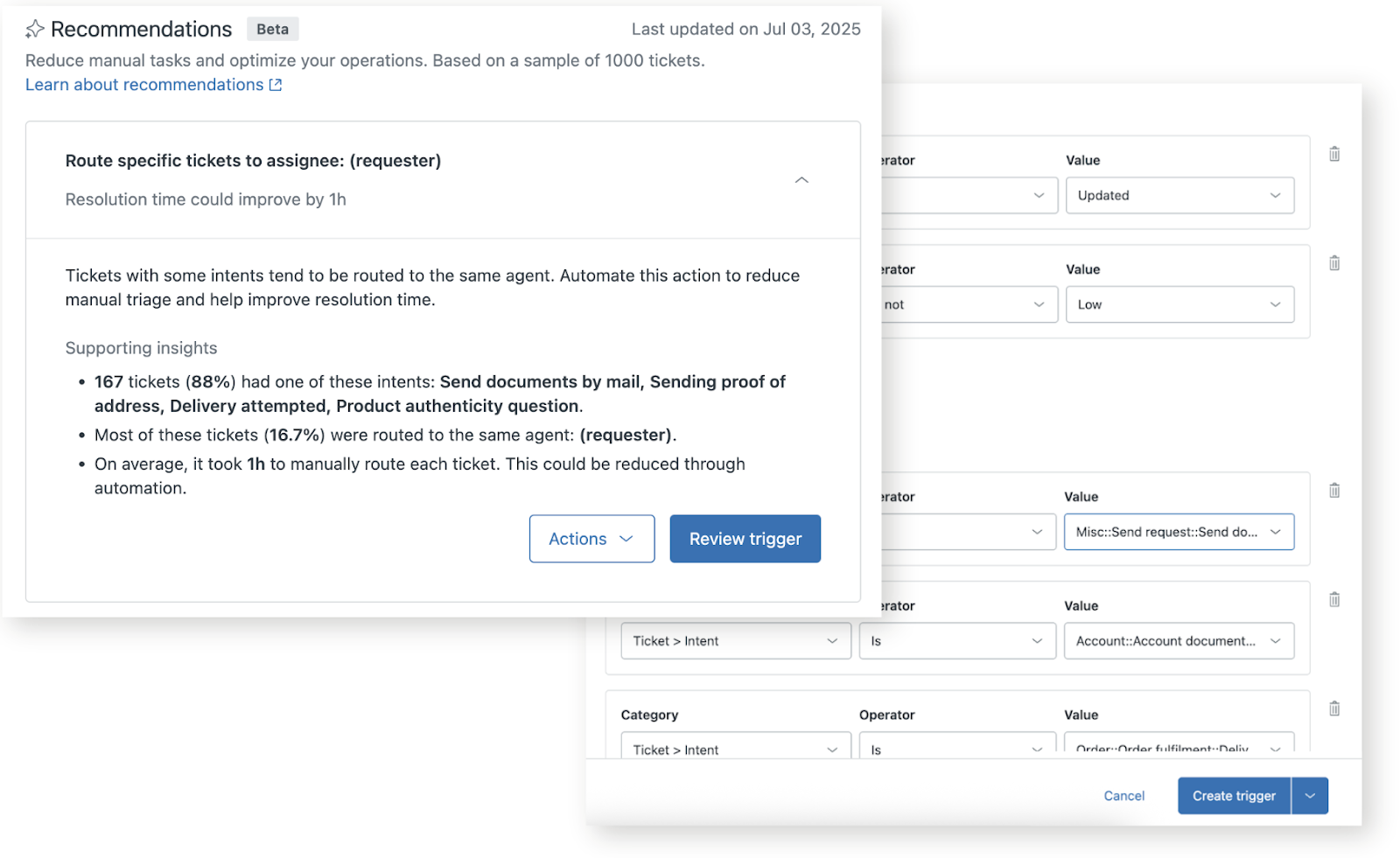
Wenn Sie einer Empfehlung nicht folgen möchten, können Sie den Grund dafür angeben. Durch dieses Feedback werden Ihre Empfehlungen mit der Zeit immer genauer und nützlicher. Als Administrator können Sie selbst bestimmen, welche Empfehlungen in Ihrem Konto umgesetzt werden. Alle Entscheidungen und Aktionen müssen von Ihnen selbst genehmigt werden.
Prüfen und Umsetzen von Empfehlungen
Sie können Empfehlungen auf der Seite „Empfehlungen“ oder auf kontextrelevanten Seiten des Admin Centers prüfen und umsetzen. Alle Copilot-Kunden können die Seite „Empfehlungen“ aufrufen, aber möglicherweise werden keine Empfehlungen angezeigt, wenn Ihr Konto nicht über genügend Daten verfügt oder Sie bereits alle Empfehlungen durchgesehen haben.
So prüfen und implementieren Sie Empfehlungen
- Klicken Sie in der Seitenleiste des Admin Centers auf
 KI und dann auf Administrator-Copilot > Empfehlungen.
 - (Optional) Klicken Sie auf Filter, um die Liste auf Empfehlungen eines bestimmten Typs einzugrenzen. Wählen Sie im Menü Funktion eine oder mehrere Optionen aus und klicken Sie dann auf Filter anwenden.
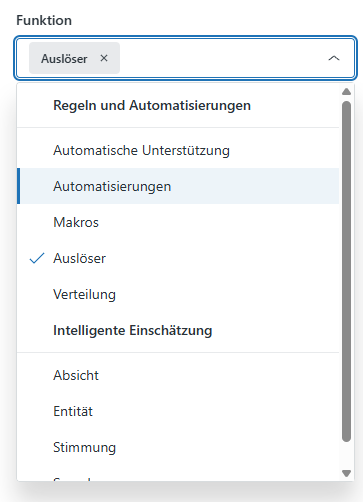
- Klicken Sie auf eine Empfehlung, um weitere Informationen anzuzeigen und sie gegebenenfalls umzusetzen.
Je nach Ihren Ticketdaten haben Sie verschiedene Möglichkeiten:
Empfohlenen Auslöser oder empfohlene automatische Antwort erstellen
Klicken Sie auf Auslöser überprüfen.
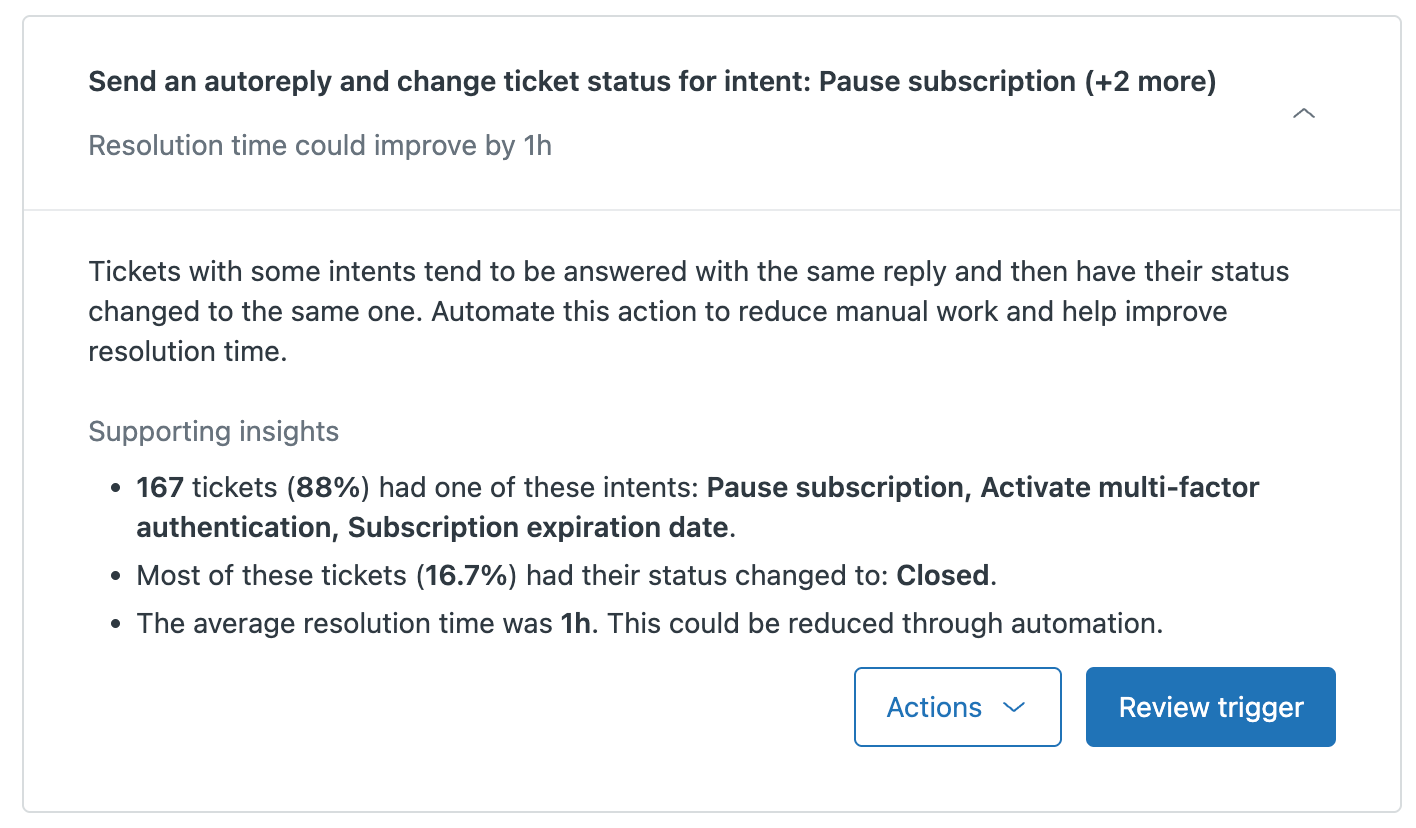
Die Seite „Ticketauslöser erstellen“ wird geöffnet. Für den Auslöser werden bereits bestimmte Informationen angezeigt.
Überprüfen Sie die vorab ausgefüllten Informationen und geben Sie einen Namen und eine Kategorie für den Auslöser ein. Klicken Sie auf Auslöser erstellen.
Ungenutzte Business-Regel oder ungenutztes Makro überprüfen
Klicken Sie auf die Schaltfläche, um zu der entsprechenden Seite zu gelangen.
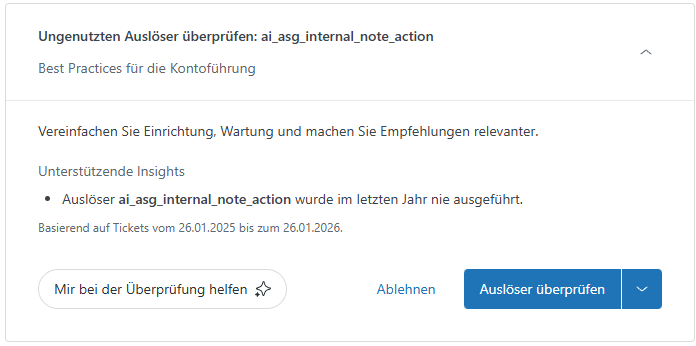
Hier können Sie den Auslöser, die Automatisierung oder das Makro überprüfen und gegebenenfalls löschen.
Ablauf der automatischen Unterstützung verbessern
Klicken Sie auf Ablauf bearbeiten.
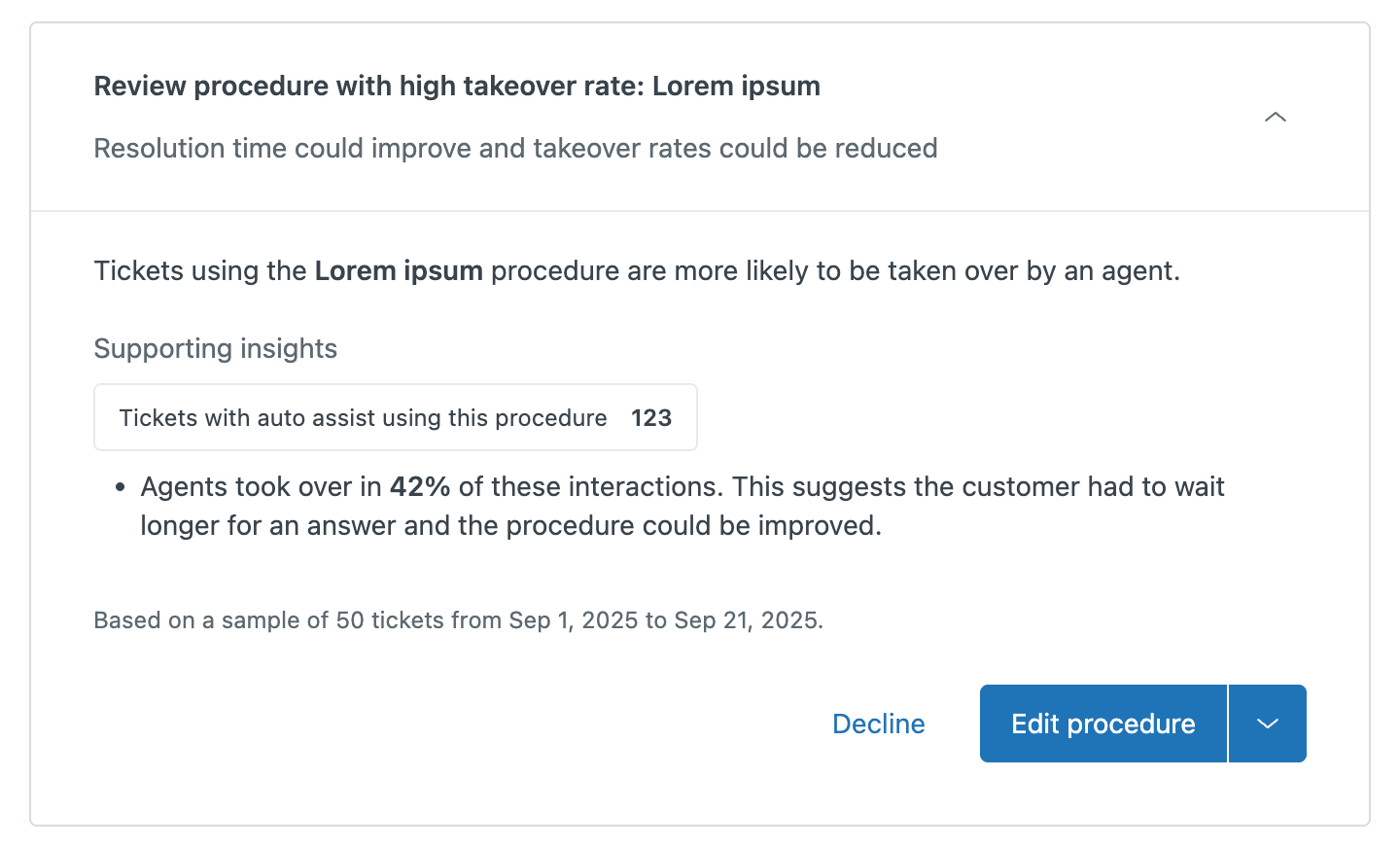
Nehmen Sie die gewünschten Änderungen am Ablauf vor und klicken Sie dann auf Veröffentlichen.
KI-generierten Ablaufentwurf überprüfen
Klicken Sie in den Empfehlungen auf den Namen eines Ablaufs, um ihn in der Wissensadministrator-Oberfläche zu öffnen.
Alternativ können Sie auf Abläufe überprüfen klicken, um die Liste Ihrer Abläufe in der Wissensadministrator-Oberfläche anzuzeigen.
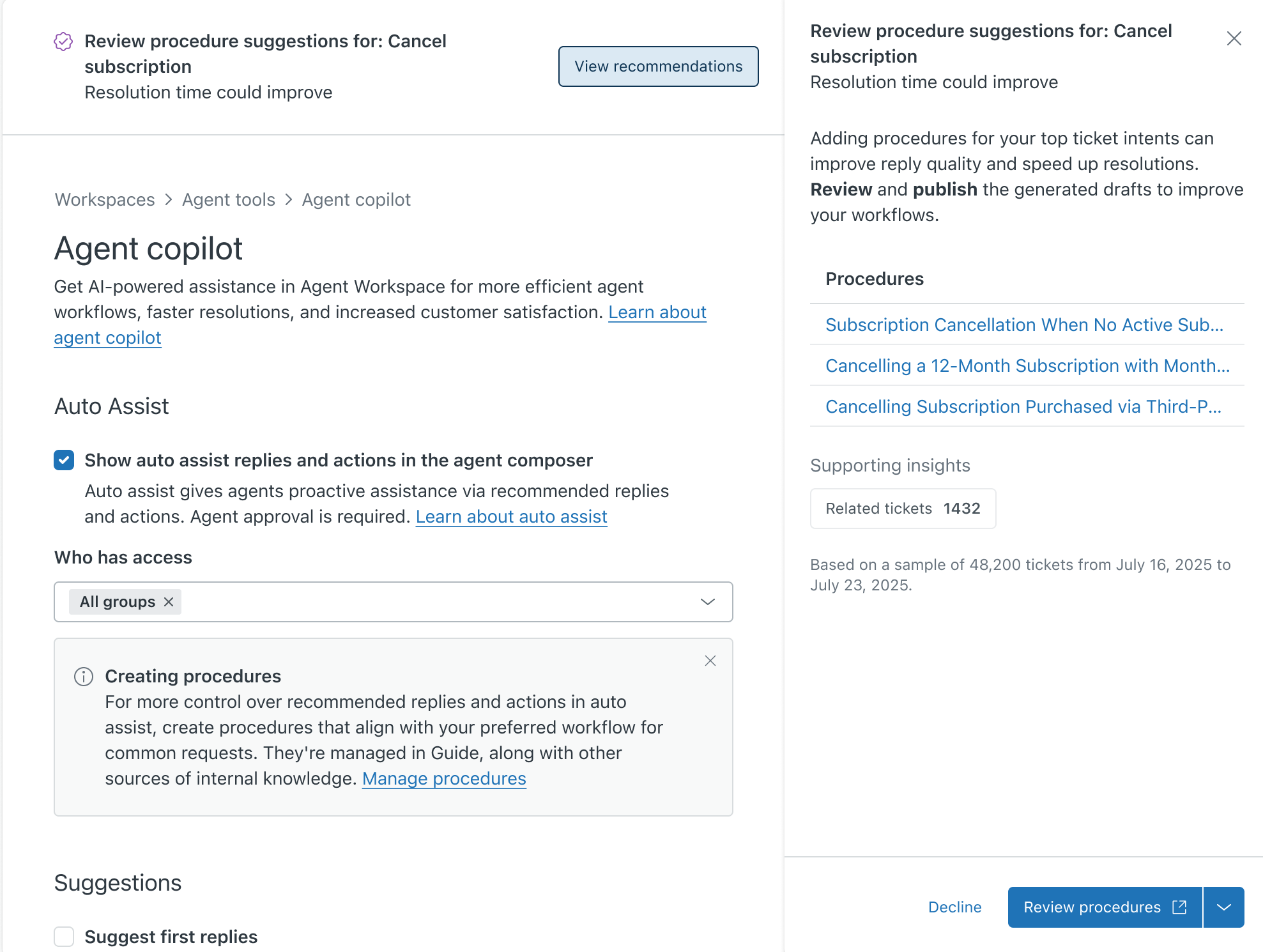
Nachdem Sie den Ablaufentwurf überprüft und bearbeitet haben, müssen Sie ihn veröffentlichen, damit der Ablauf für die automatische Unterstützung verfügbar ist. Weitere Informationen finden Sie unter Überprüfen und Veröffentlichen von KI-generierten Abläufen für die automatische Unterstützung.
Omnichannel-Verteilung aktivieren oder aktualisieren
Klicken Sie auf Verteilungseinstellungen überprüfen.
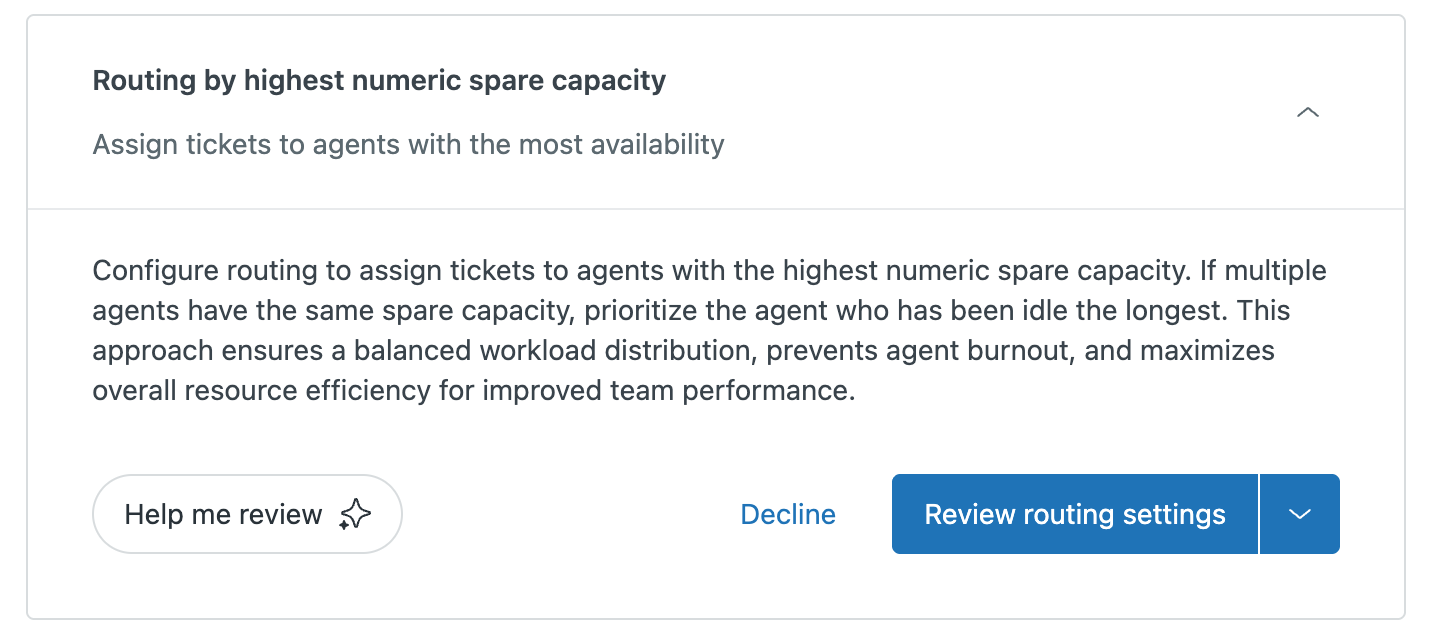 Wenn Sie in einer Empfehlung zur Verteilung auf die Aktionsschaltfläche klicken, gelangen Sie zu einer bestimmten Einstellung in der Omnichannel-Verteilungskonfiguration. Da es sich bei der Verteilung um ein verbundenes System handelt, müssen Sie unter Umständen weitere Kontokonfigurationen aktualisieren, damit die Empfehlung richtig funktioniert. Weitere Informationen finden Sie unter Aktivieren und Konfigurieren der Omnichannel-Verteilung.
Makro erstellen oder aktualisieren
Klicken Sie auf Makro überprüfen.
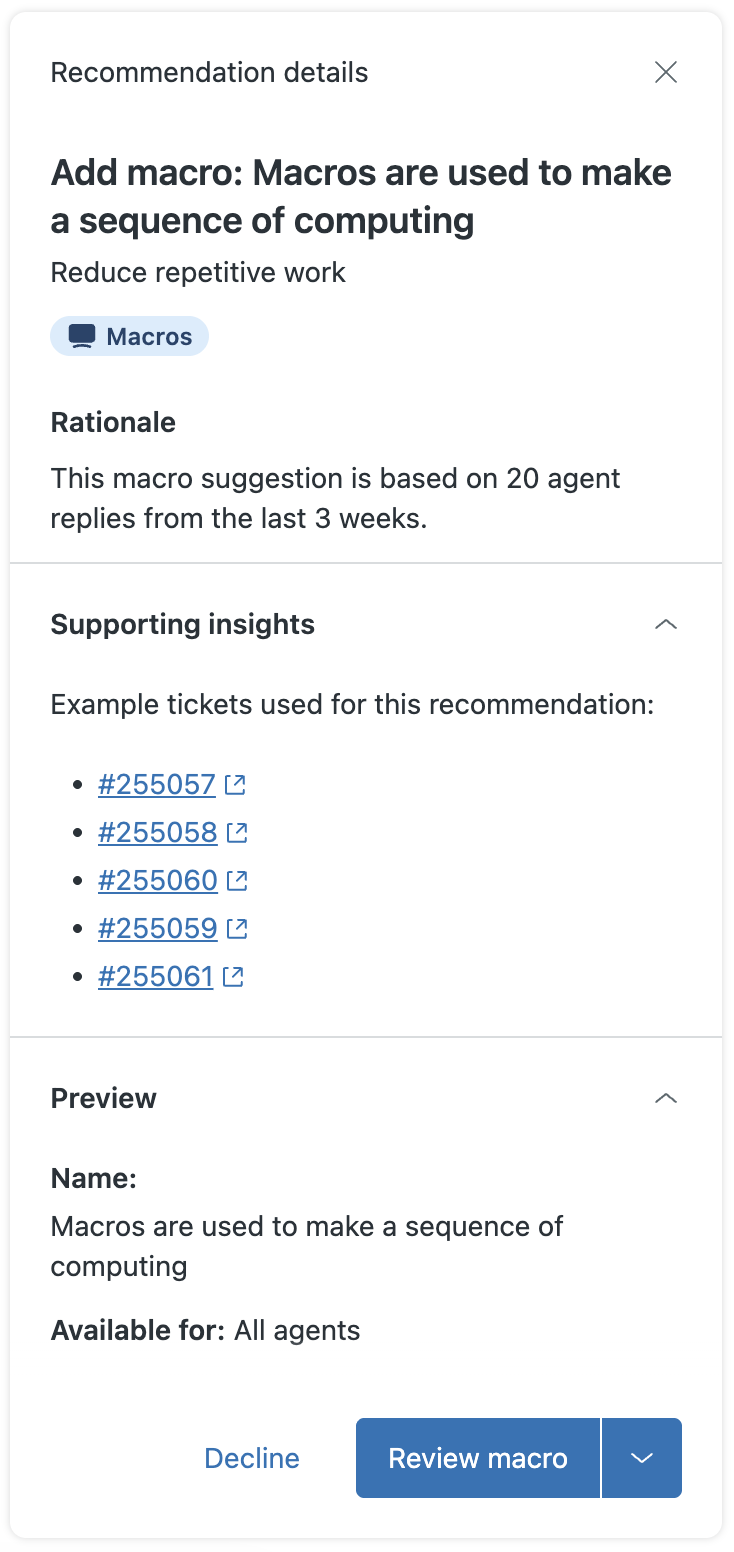
Die Empfehlung enthält Links zu den Tickets, aus denen der Vorschlag generiert wurde.
Kontosicherheit verbessern
Je nachdem, auf welche Empfehlung zum Thema Vertrauen und Sicherheit Sie geklickt haben, sind unterschiedliche Optionen verfügbar.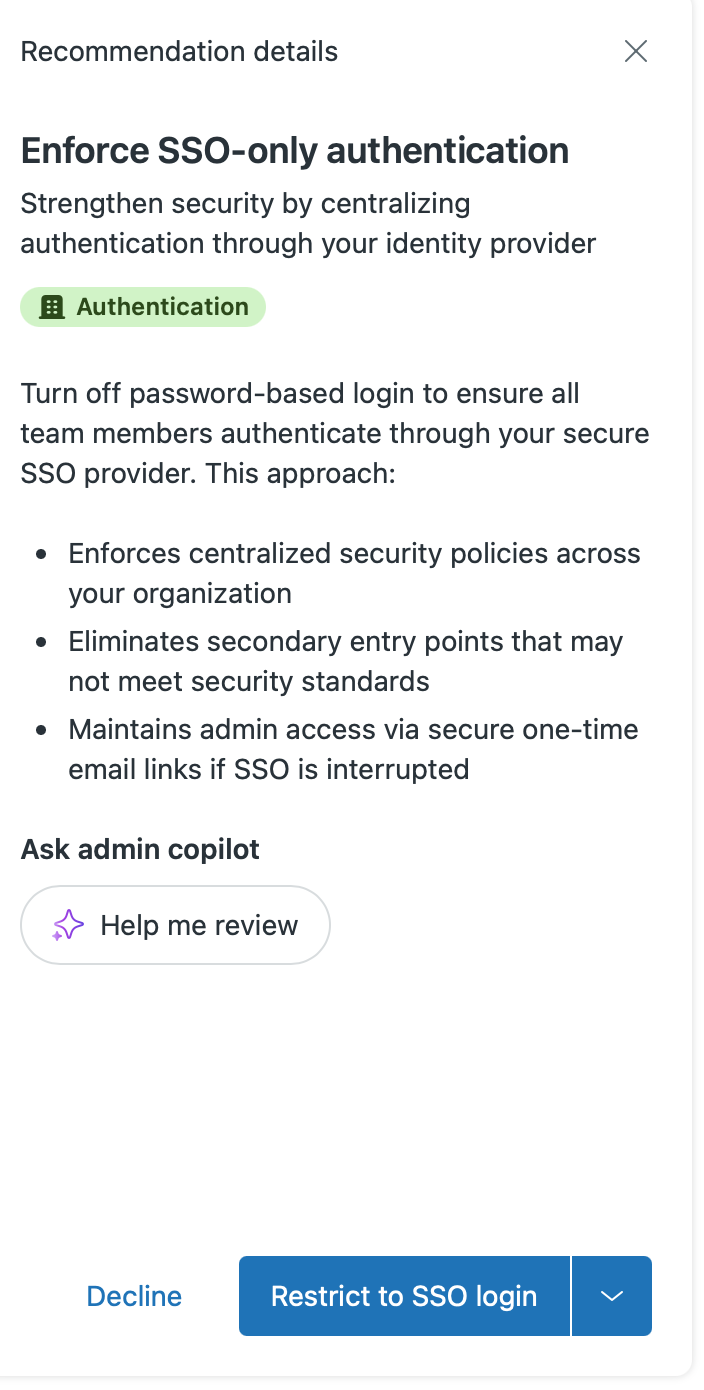
Klicken Sie beispielsweise auf Auf SSO-Anmeldung beschränken, um die kennwortbasierte Anmeldung auszuschalten.
Wenn Sie fertig sind, kehren Sie zur Empfehlung zurück und markieren sie als abgeschlossen.
Verwalten der Empfehlungsliste
Damit Ihr Arbeitsbereich übersichtlich bleibt, können Sie aktive Empfehlungen als abgeschlossen markieren oder ablehnen. Die von Ihnen verwalteten Empfehlungen können im Empfehlungsarchiv eingesehen werden.
So verwalten Sie die Empfehlungsliste
- Klicken Sie in der Seitenleiste des Admin Centers auf KI und dann auf Administrator-Copilot > Empfehlungen.
- Nutzen Sie das Menü Aktionen unter der Empfehlung, um Ihre überprüften Empfehlungen zu verwalten. Je nachdem, welche Aktion Sie ausgeführt haben, können Sie Folgendes tun:
- Wenn Sie die Empfehlung umgesetzt haben, klicken Sie auf Als abgeschlossen markieren.
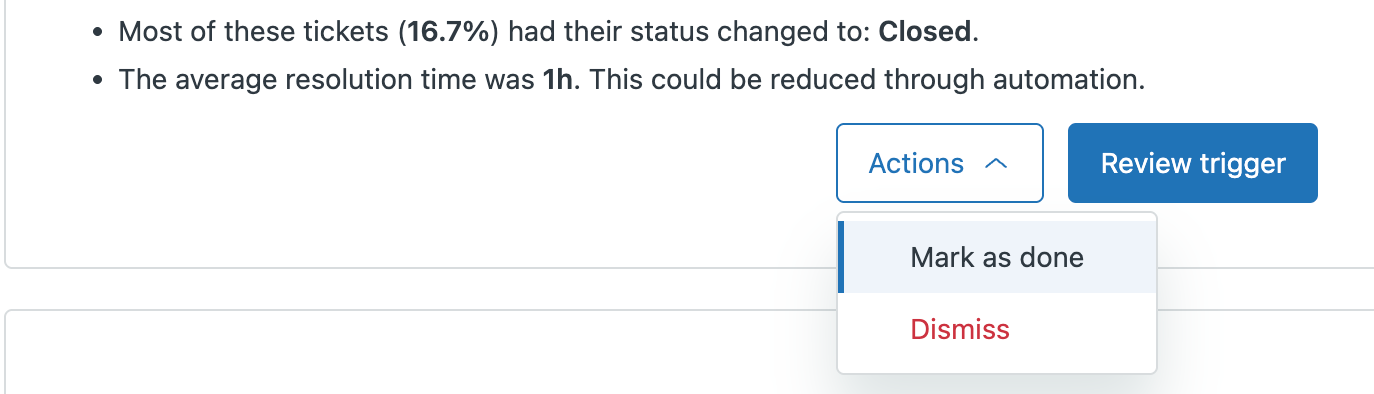
Die Empfehlung wird aus der Liste entfernt.
- Wenn Sie die Empfehlung nicht umsetzen möchten, klicken Sie auf Abweisen.
Die Empfehlung wird aus der Liste entfernt, und Sie haben die Möglichkeit, den Grund dafür anzugeben.
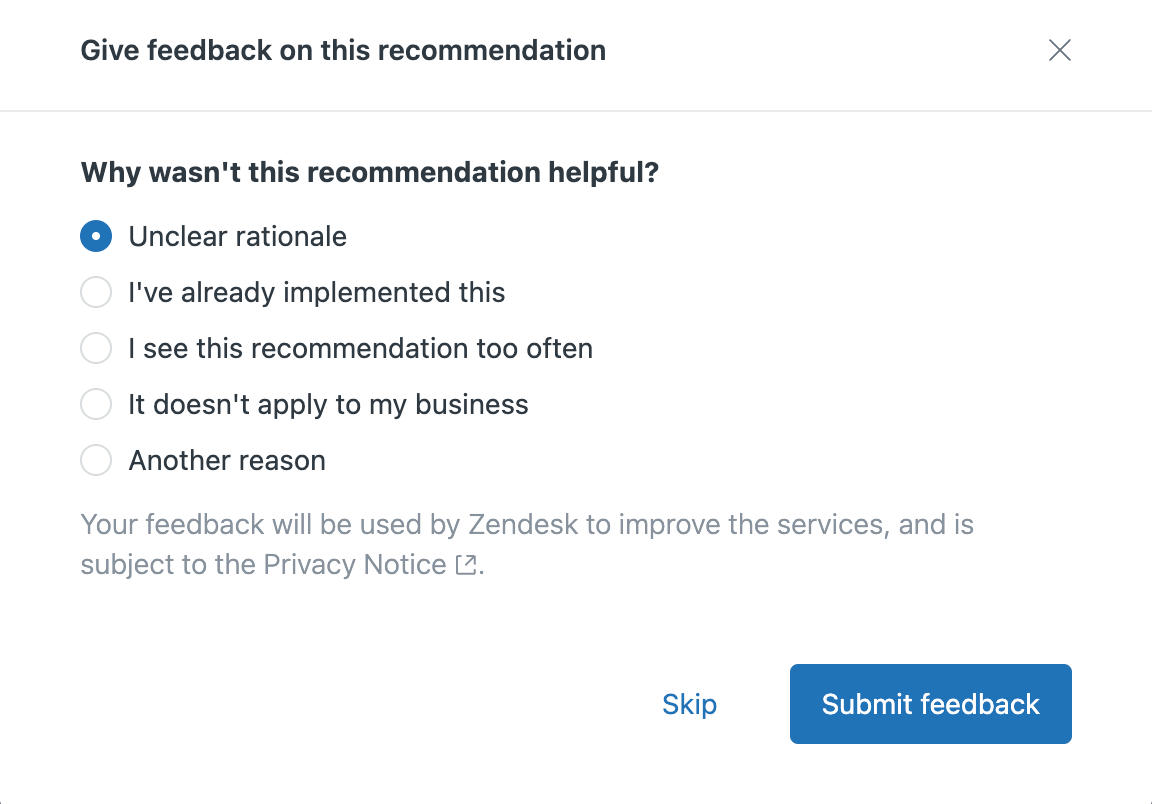
Es ist wichtig, dass Sie uns Ihr Feedback mitteilen, damit wir die Genauigkeit und Relevanz zukünftiger Empfehlungen verbessern können.
- Wenn Sie die Empfehlung umgesetzt haben, klicken Sie auf Als abgeschlossen markieren.
- Klicken Sie auf Archiv anzeigen, um auf die von Ihnen verwalteten Empfehlungen zuzugreifen.
Das Empfehlungsarchiv wird geöffnet.
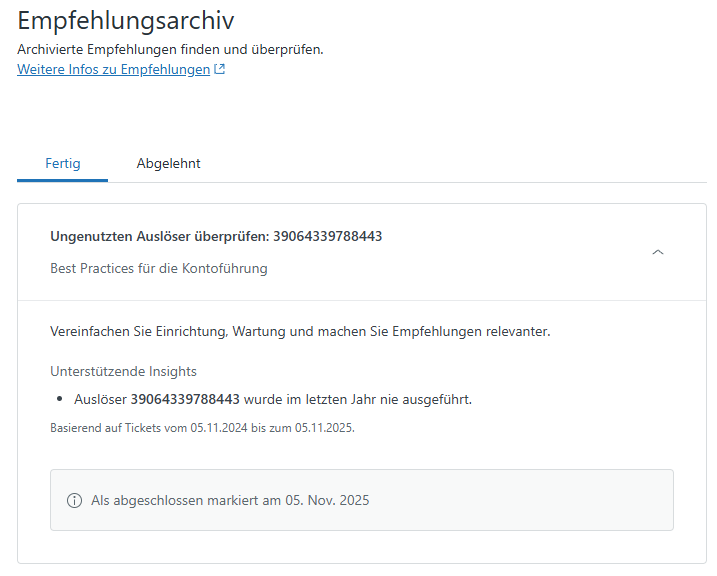
- Klicken Sie auf eine archivierte Empfehlung, um weitere Informationen anzuzeigen.