Zusammenfassung: ◀▼
Sie können Gruppen erstellen, um Benutzer nach Sprache, Fertigkeit oder Teamstruktur zu organisieren, und diese dann in Zuweisungen und Filtern für Dashboards und Konversationen verwenden. Anhand von Gruppen können Sie sich auf die richtigen Prüfer, zu prüfenden Personen, Mitarbeiter und Teilnehmer konzentrieren. Die Ergebnisse werden automatisch aktualisiert, wenn sich die Zusammensetzung der Gruppe ändert. Die hier erstellten Gruppen werden nicht mit Support synchronisiert.
In diesem Beitrag wird beschrieben wie Sie Gruppen in Zendesk QA erstellen. Mithilfe von Gruppen können Sie Benutzer nach Kriterien wie Sprache oder Fertigkeiten oder auf Grundlage Ihrer Organisationsstruktur organisieren. Die Gruppen können Sie dann in Zuweisungen sowie zum Filtern von Dashboards und Konversationen verwenden.
In Zendesk QA erstellte Gruppen werden nicht mit Zendesk Support synchronisiert. Die Synchronisierung erfolgt nur von Zendesk Support nach Zendesk QA.
Erstellen einer Gruppe
Administratoren, Arbeitsbereichsmanager und Teamleiter können in Zendesk QA Gruppen erstellen und verwalten.
- Klicken Sie oben rechts in Qualitätssicherung auf Ihr Profilsymbol und dann auf Benutzer, Bots und Arbeitsbereiche.
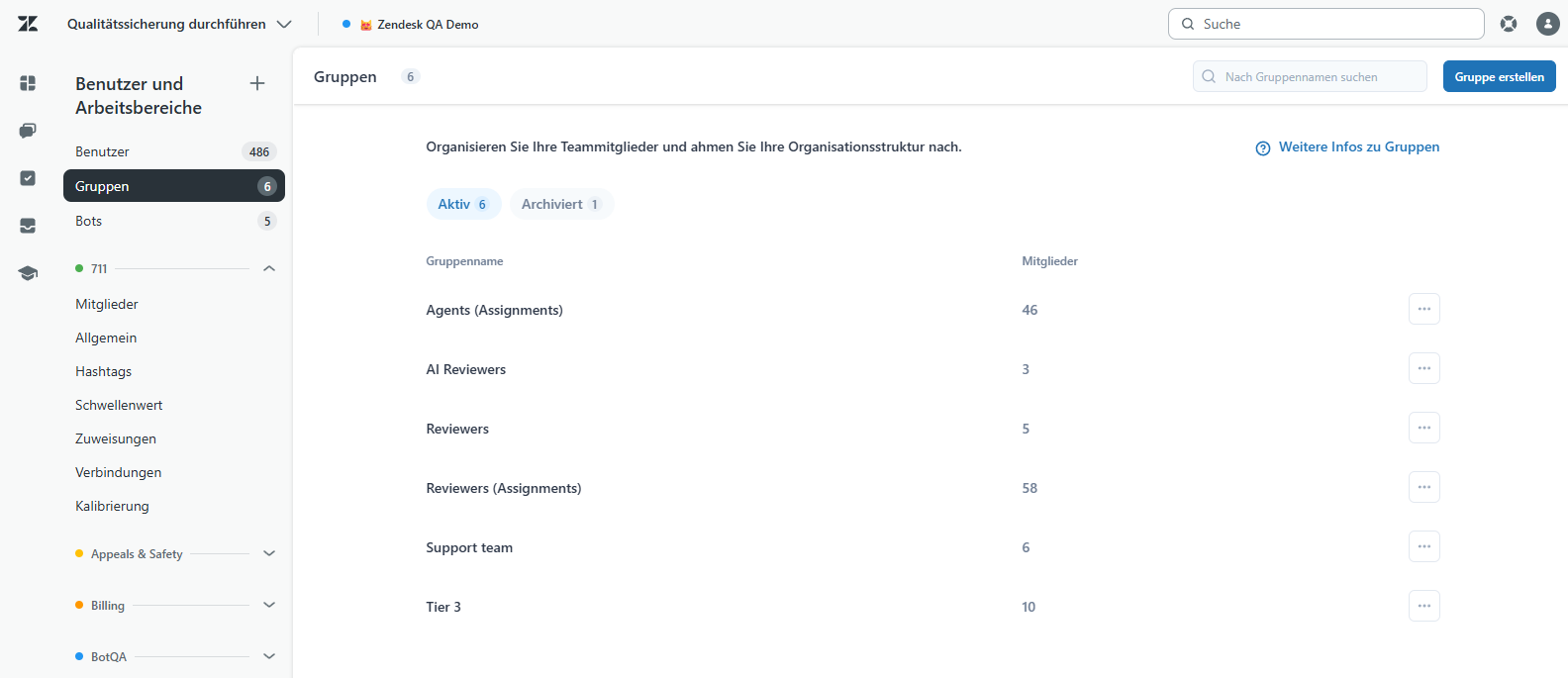
- Klicken Sie im Seitenmenü auf Gruppen.
- Klicken Sie auf Gruppe erstellen.
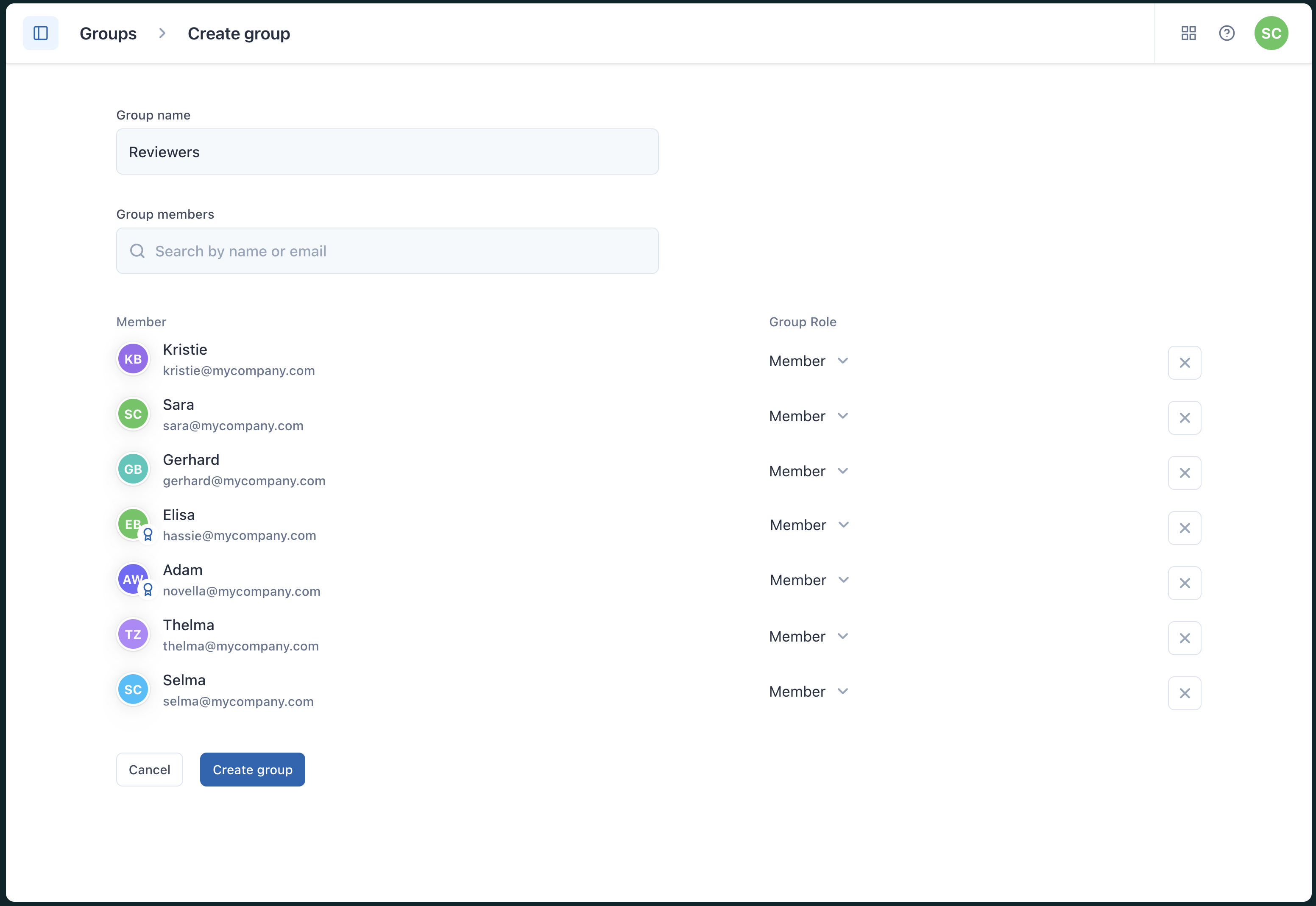
- Geben Sie einen eindeutigen Gruppennamen ein.
- Fügen Sie Gruppenmitglieder hinzu.
Beginnen Sie mit der Eingabe des Namens oder der E-Mail-Adresse, bis der gewünschte Benutzer in der Dropdownliste angezeigt wird, und wählen Sie ihn aus.
- Klicken Sie auf Gruppe erstellen.
Verwenden von Gruppen zum Filtern von Dashboards
Sie können den Dashboard-Filter „Gruppe“ verwenden, um die Anzeige auf die Aktivität oder Leistung einer bestimmten Gruppe von Teammitgliedern zu beschränken. Wenn Sie außerdem nach Arbeitsbereichen filtern, schränkt der Gruppenfilter die Optionen auf geprüfte Personen und Prüfer in diesen Gruppen und Arbeitsbereichen ein.

Verwenden von Gruppen zum Filtern von Konversationen
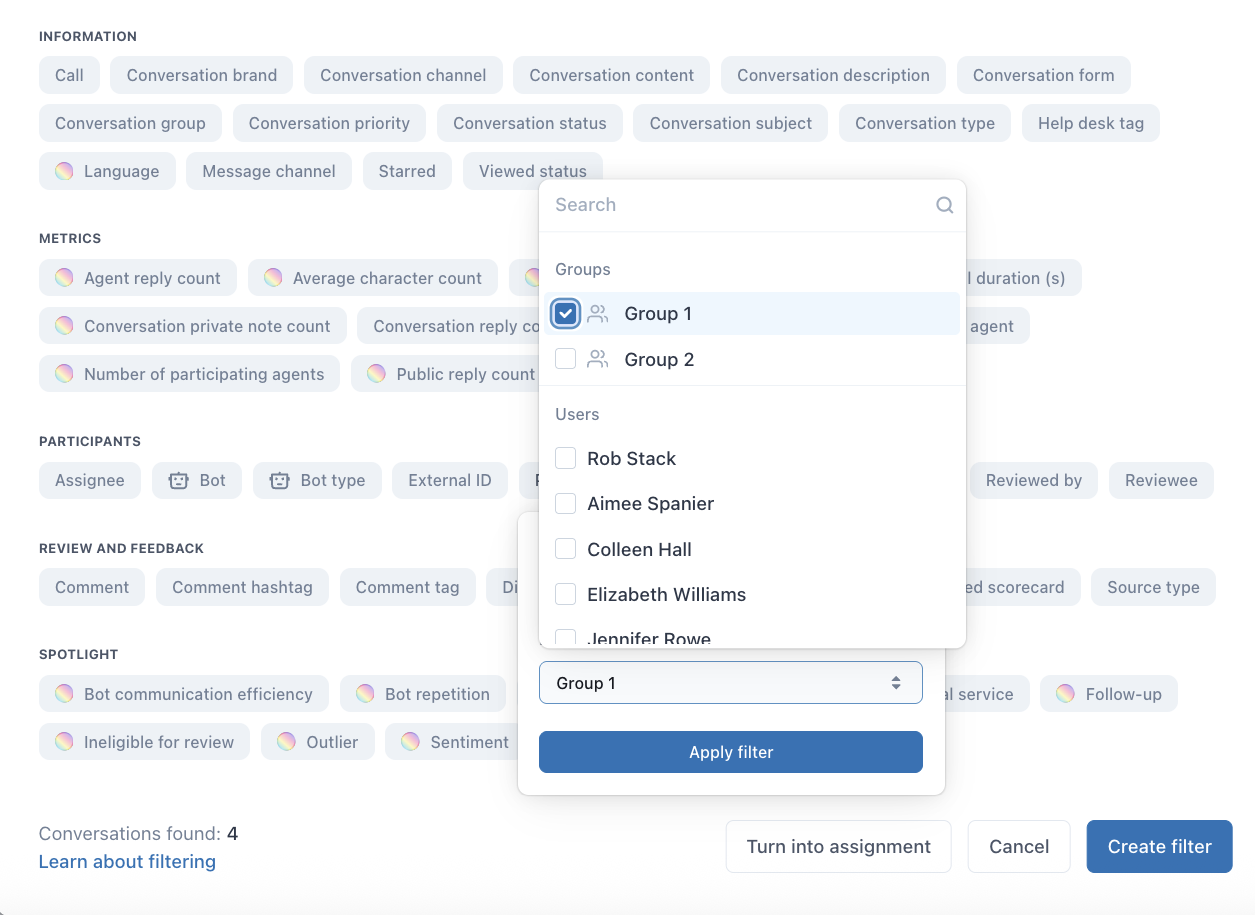
Sie können Gruppen in Konversationsfiltern verwenden, um die Anzeige auf Konversationen zu beschränken, an denen eine bestimmte Gruppe von Teammitgliedern beteiligt war. Beim Hinzufügen oder Entfernen von Gruppenmitgliedern werden die Filterergebnisse automatisch aktualisiert.
- Mitarbeiter
- Teilnehmer
- Öffentlicher Teilnehmer
- Geprüfte Person
- Überprüft von
Verwenden von Gruppen in Zuweisungen
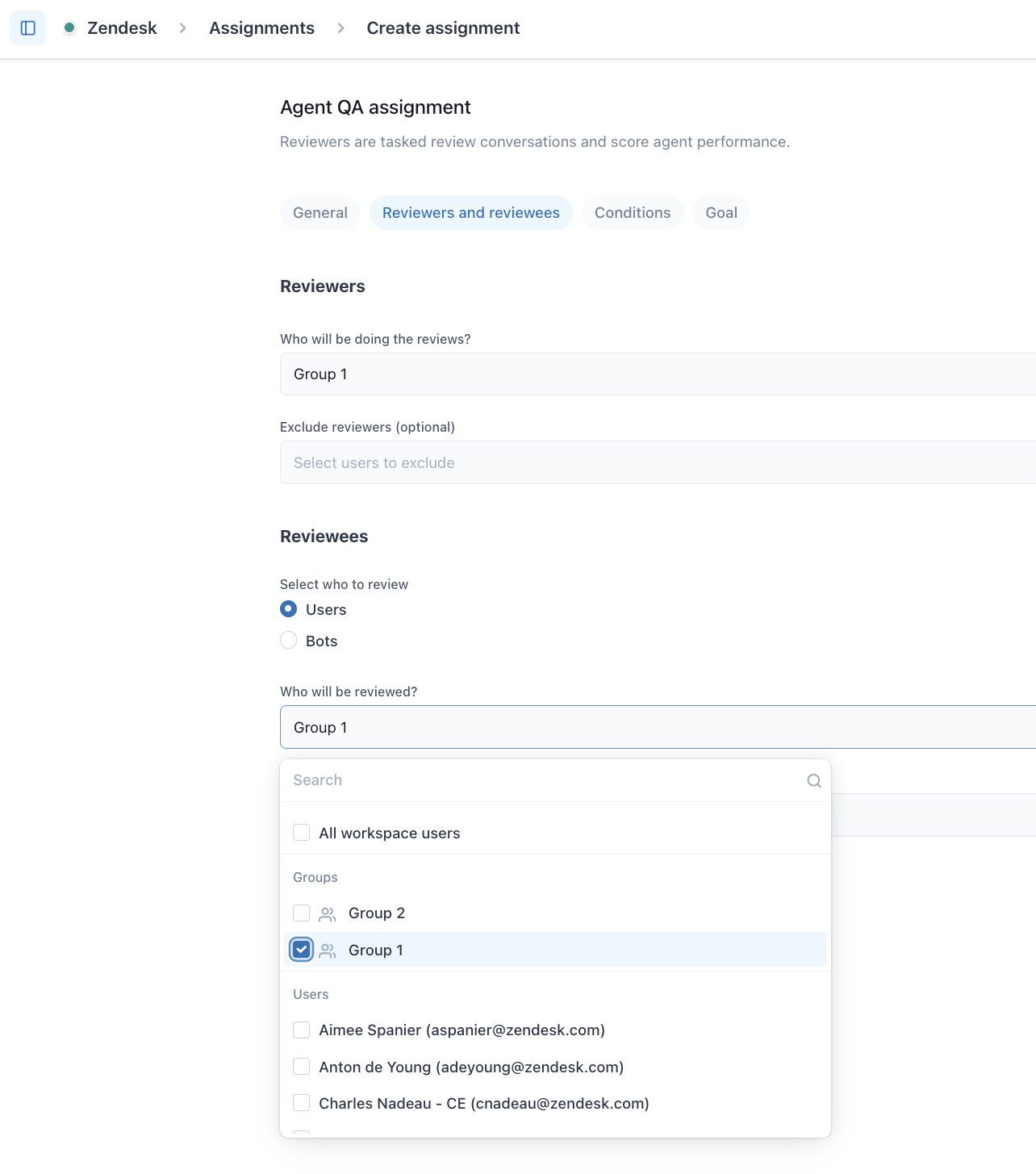
Beim Erstellen von Zuweisungen können Sie anstelle einzelner Benutzer auch Gruppen als Prüfer oder geprüfte Personen auswählen. Hierbei haben Sie die Möglichkeit, einzelne Benutzer dieser Gruppen ein- oder auszuschließen.
Sie können Gruppen auch in Zuweisungsbedingungen verwenden, um die Art der zu überprüfenden Konversationen vorzugeben. Zuweisungsbedingungen weisen dieselben Optionen auf wie Konversationsfilter.