Verifizierte KI-Zusammenfassung ◀▼
Mit den im Rahmen eines Early-Access-Programms verfügbaren Prognoseszenarien können Sie mehrere Prognosen für verschiedene Arbeitsstreams erstellen und verwalten. Passen Sie Prognosen für besondere Ereignisse wie Marketingkampagnen oder Feiertage an, um eine präzise Planung zu gewährleisten. Sie können verschiedene Algorithmen und Einstellungen testen, Szenarien aktivieren und historische Daten verwalten, um die Personal- und Ressourcenzuteilung zu optimieren. Die Szenarien können von Administratoren und autorisierten Teammitgliedern erstellt, bearbeitet und aktiviert werden.
Bei der Prognose in Zendesk Workforce Management (WFM) werden historische Daten analysiert und mithilfe fortschrittlicher Algorithmen zukünftige Kontaktvolumen und Personalbedarfe errechnet. So können Sie jederzeit die richtige Anzahl von Agenten einplanen, Ressourcen effizient einsetzen und Serviceziele konsequent einhalten.
Bestimmte Ereignisse wie Marketingkampagnen, Produkteinführungen, Feiertage und Serviceprobleme führen häufig zu einer erheblichen untypischen Zu- oder Abnahme des erwarteten Volumens. Diese besonderen Ereignisse können berücksichtigt und die Prognosen entsprechend angepasst werden, um eine präzise Planung und Ressourcenzuweisung zu gewährleisten.
Für das Management dieser Variationen können Administratoren und Teammitglieder in angepassten Rollen mit entsprechenden Berechtigungen für jeden Arbeitsstream mehrere Versionen einer Prognose erstellen und speichern. So können Sie verschiedene Algorithmen und Einstellungen testen, um das für Ihre Zwecke ideale Szenario zu bestimmen, bevor Sie eine Prognose für einen Arbeitsstream aktivieren.
Für jeden Arbeitsstream kann es nur ein vom aktiven System erstelltes Prognoseszenario und ein aktives importiertes Prognoseszenario geben.
In diesem Beitrag werden folgende Themen behandelt:
- Anzeigen und Verwalten von Prognoseszenarien
- Erstellen neuer Prognoseszenarien
- Importieren von Prognoseszenarien (EAP)
- Duplizieren von Prognoseszenarien
- Aktivieren von Prognoseszenarien
- Umbenennen von Prognoseszenarien
- Löschen von Prognoseszenarien
Verwandte Beiträge:
Anzeigen und Verwalten von Prognoseszenarien
Die Seite „Prognoseszenarien“ kann nur von einem WFM-Administrator oder einem Benutzer mit entsprechenden Berechtigungen aufgerufen werden.
So werden Prognoseszenarien aufgerufen und verwaltet
- Klicken Sie in der Navigationsleiste von Workforce Management auf
 Prognose und dann auf Prognoseszenarien.
 - Wählen Sie in der Dropdownliste unter „Arbeitsstream“ einen Arbeitsstream aus.
- Klicken Sie auf das Szenario, das Sie anzeigen möchten.
Wenn eine ausgewählte Prognose vorhanden ist, wird sie unter Eingehendes Volumen angezeigt.
Auf Grundlage der Prognose berechnet Zendesk WFM auch den Personalbedarf für die Bewältigung des erwarteten Arbeitspensums und zeigt ihn unter Erforderliches Personal an.
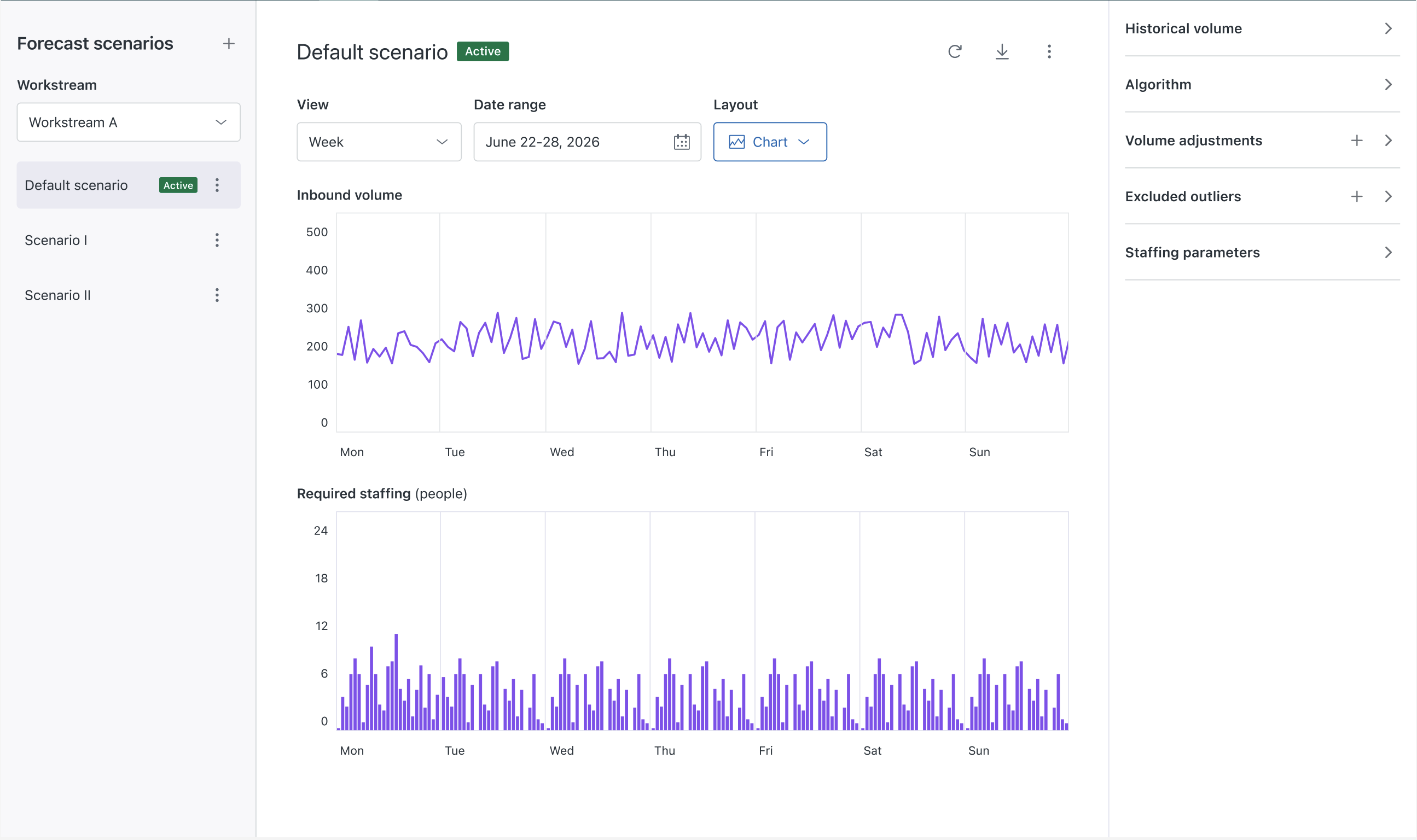
Standardmäßig wird eine Tabelle für die aktuelle Woche angezeigt. Sie können aber die folgenden Aktionen ausführen:
- Wählen Sie im Dropdownmenü „Ansicht“ die Tages-, Wochen-, Monats- oder Jahresansicht des Arbeitspensums und des Personalbedarfs für das Arbeitsstream-Szenario aus.
- Wählen Sie mit der Datumsauswahl im Feld „Datumsbereich“ ein Datum oder einen Datumsbereich aus.
- Wählen Sie unter „Layout“ die Tabellen- oder Diagrammansicht aus.
- Klicken Sie auf das Symbol „Herunterladen“ (
 ), um die ausgewählten Szenariodaten als CSV-Datei zu exportieren.
 - Bearbeiten und verwalten Sie die Einstellungen für Prognoseszenarien.
- Gespeicherte Prognoseeinstellungen sorgen dafür, dass die Berechnung automatisch ausgelöst wird. Wenn Sie zusätzliche historische Daten berücksichtigen möchten, können Sie aber auf „Neu berechnen“ (
 ) klicken, um die Prognose zu aktualisieren.Hinweis: Eine Neuberechnung ist nur möglich, wenn das historische Volumen des Arbeitsstreams nicht auf importierten Daten, sondern ausschließlich auf Zendesk-Daten basiert.
 - Klicken Sie auf das Symbol „Zurücksetzen“ (
 ), um die Standardeinstellungen wiederherzustellen.
 - Klicken Sie neben „Prognoseszenarien“ auf das Pluszeichen (
 ), um ein neues Prognoseszenario zu erstellen.
 - Klicken Sie auf das Optionsmenü (
 ) neben einem Szenario, um es zu aktivieren, umzubenennen, zu duplizieren oder zu löschen. Nachdem Sie neue Prognoseszenarien erstellt oder vorhandene Szenarien dupliziert haben, können Sie ein anderes Szenario zum aktiven Szenario machen. Aktive Prognoseszenarien werden bei der Planung und in den Berichten der betreffenden Prognose berücksichtigt. Das Standardszenario eines Arbeitsstreams ist aktiviert und wird auf der Seite „Aktive Prognose“ angezeigt.
 - In den Prognoseszenariofenstern auf der rechten Seite können Sie folgende Aktionen ausführen:
- Das historische Volumen für Ihren Arbeitsstream festlegen. Entscheiden Sie, welche historischen Daten Sie bei der Berechnung der Prognose einbeziehen oder ausschließen möchten.
- Einen Prognosealgorithmus auswählen. Das System analysiert Ihre historischen Daten, testet alle Algorithmen und wählt für jeden Arbeitsstream automatisch den am besten geeigneten Prognosealgorithmus aus. Sie können anstelle des automatisch ausgewählten Algorithmus aber auch jeden anderen von Zendesk WFM angebotenen Algorithmus verwenden. Weitere Informationen finden Sie im Beitrag Überblick über die WFM-Prognosealgorithmen.
- Volumenanpassungen vornehmen, um vorhersehbare Anfragespitzen aufgrund einmaliger Ereignisse – zum Beispiel Marketingkampagnen oder geplante Wartungsarbeiten – zu berücksichtigen.
- Historische Ausreißer beim eingehenden Volumen ausschließen, um die Prognose zu präzisieren
- Personalparameter konfigurieren, um zu berechnen, wie viele Agenten Sie einplanen sollten, um Ihre Besetzungsziele zu erreichen
Erstellen neuer Prognoseszenarien
Jeder Arbeitsstream weist ein Standard-Prognoseszenario auf, das nicht gelöscht werden kann. Sie können jedoch neue Prognoseszenarien erstellen oder vorhandene duplizieren und dann ein anderes Szenario aktivieren.
Neue Prognoseszenarien können nur von einem WFM-Administrator oder einem Benutzer mit entsprechenden Berechtigungen erstellt werden.
So erstellen Sie ein neues Prognoseszenario
- Klicken Sie in der Navigationsleiste von Workforce Management auf Prognose und dann auf Prognoseszenarien.
- Klicken Sie neben „Prognoseszenarien“ auf das Pluszeichen () und dann auf Szenario erstellen.
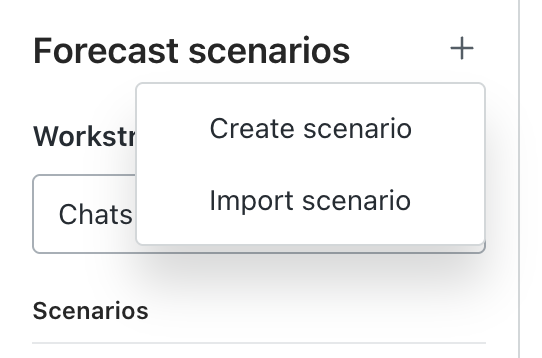
- Geben Sie einen Namen für Ihr neues Szenario ein und klicken Sie auf Szenario erstellen.
- Richten Sie das Prognoseszenario ein.
Importieren von Prognoseszenarien (EAP)
Wenn Sie bisher eine Excel-Tabelle oder ein Tool eines Drittanbieters zur Prognose des eingehenden Volumens und des Personalbedarfs verwendet haben, können Sie diese Daten als CSV-Datei in Ihr Zendesk WFM-Konto importieren.
Importierte Prognosedatenbereiche ersetzen vorhandene Prognosedaten, sofern diese vorhanden sind, oder ergänzen sie, sofern keine vorhanden sind. Wenn Sie beispielsweise ein aktives Systemszenario mit Prognosewerten vom 1. Januar bis zum 15. Dezember haben, ersetzt der Import einer Prognose für den 1. bis 31. Dezember die Prognosewerte für den 1. bis 15. Dezember und ergänzt die importierten Daten für den 16. bis 31. Dezember. Der Zeitraum vom 1. Januar bis zum 30. November bleibt unverändert.
Prognoseszenarien können nur von einem WFM-Administrator oder einem Benutzer mit entsprechenden Berechtigungen importiert werden.
So importieren Sie ein Prognoseszenario
- Klicken Sie in der Navigationsleiste von Workforce Management auf Prognose und dann auf Prognoseszenarien.
- Klicken Sie neben „Prognoseszenarien“ auf das Pluszeichen () und dann auf Szenario importieren.
- Geben Sie einen Namen für das Szenario ein.
- Geben Sie unter „Import“ an, ob nur das prognostizierte eingehende Volumen oder das prognostizierte eingehende Volumen und der Personalbedarf importiert werden sollen.
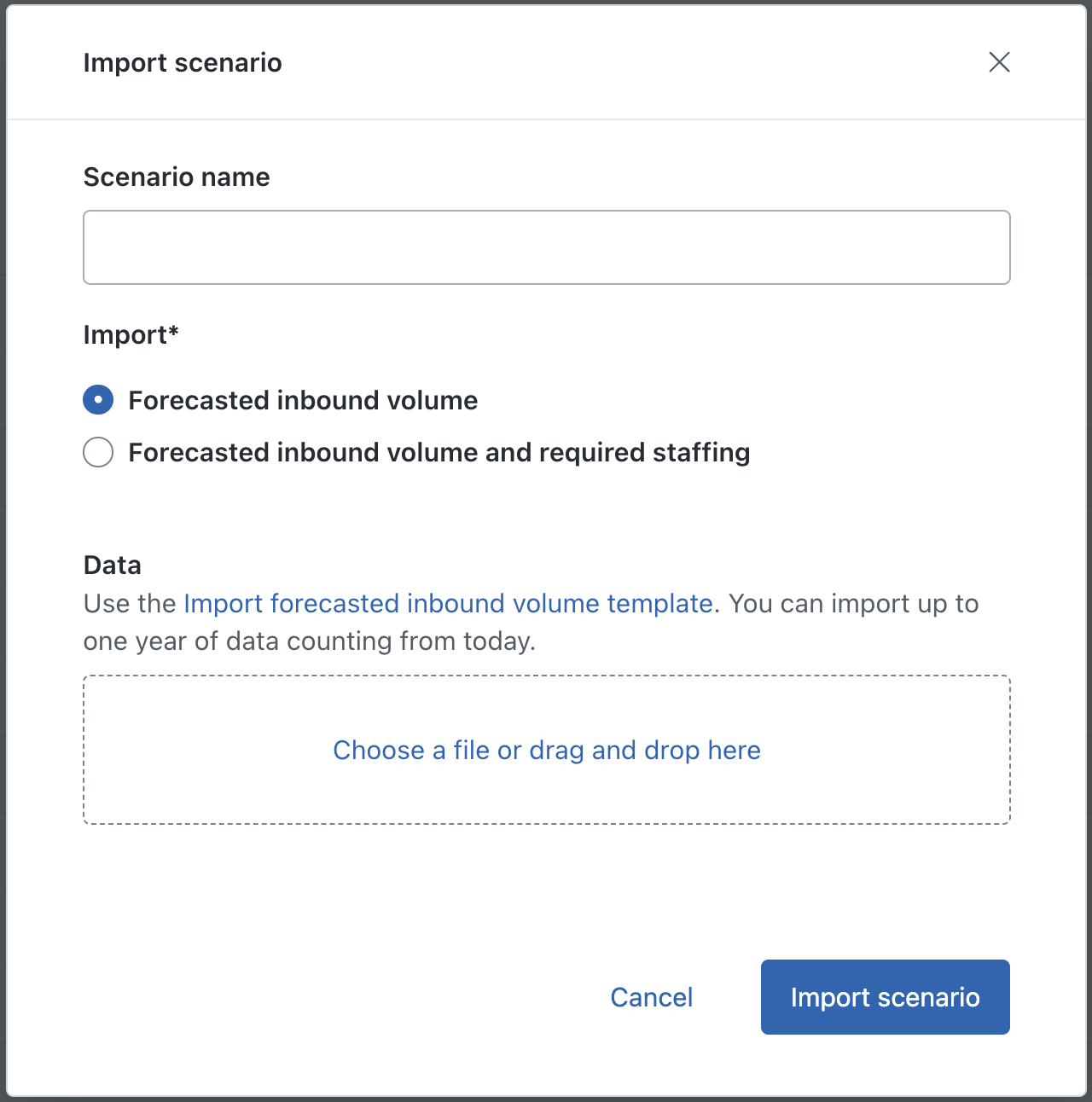
- (Optional) Wenn Sie „Prognostiziertes eingehendes Volumen“ auswählen, sollten Sie die Vorlage zum Importieren des prognostizierten eingehenden Volumens herunterladen und verwenden. Sie können Daten importieren, die bis zu einem Jahr zurückliegen.
- (Optional) Wenn Sie „Prognostiziertes eingehendes Volumen und Personalbedarf“ auswählen, sollten Sie die Vorlage zum Importieren des Personalbedarfs herunterladen und verwenden. Sie können Daten importieren, die bis zu einem Jahr zurückliegen.
- Öffnen Sie die soeben heruntergeladene Datei importTemplate.csv und geben Sie Ihre eigenen Daten ein.
Beachten Sie folgende Punkte, um Fehler beim Hochladen der CSV-Datei zu vermeiden:
- Die erste Zeile des Beispiels muss gelöscht werden.
- Als Zeitzone für die Daten muss UTC verwendet werden.
- Nutzen Sie einen Datenbereich von bis zu 365 Tagen ab heute.
- In der Vergangenheit liegende Zeitstempel werden ignoriert.
- Stellen Sie sicher, dass die Tage in chronologischer Reihenfolge angegeben sind.
- Verwenden Sie nur numerische Werte.
- Stellen Sie sicher, dass keine Sonderzeichen verwendet werden, die nicht in der Vorlagentabelle enthalten sind.
- Es müssen Daten ab dem ersten Tag um 00:00:00 Uhr in 15-Minuten-Schritten hochgeladen werden. Einträge wie 09:10 verursachen Fehler.
- Fügen Sie mindestens eine Datenzeile hinzu.
- Löschen Sie doppelte Zeitstempel.
- Laden Sie Ihre CSV-Datei mit dem Szenario hoch.
- Klicken Sie auf Szenario importieren.
Duplizieren von Prognoseszenarien
Vorhandene Prognoseszenarien können nur von einem WFM-Administrator oder einem Benutzer mit entsprechenden Berechtigungen dupliziert werden.
So duplizieren Sie ein Prognoseszenario
- Klicken Sie in der Navigationsleiste von Workforce Management auf Prognose und dann auf Prognoseszenarien.
- Wählen Sie in der Dropdownliste unter „Arbeitsstream“ einen Arbeitsstream aus.
- Klicken Sie auf das Optionsmenüsymbol () neben dem Szenario, das dupliziert werden soll, und dann auf Duplizieren.
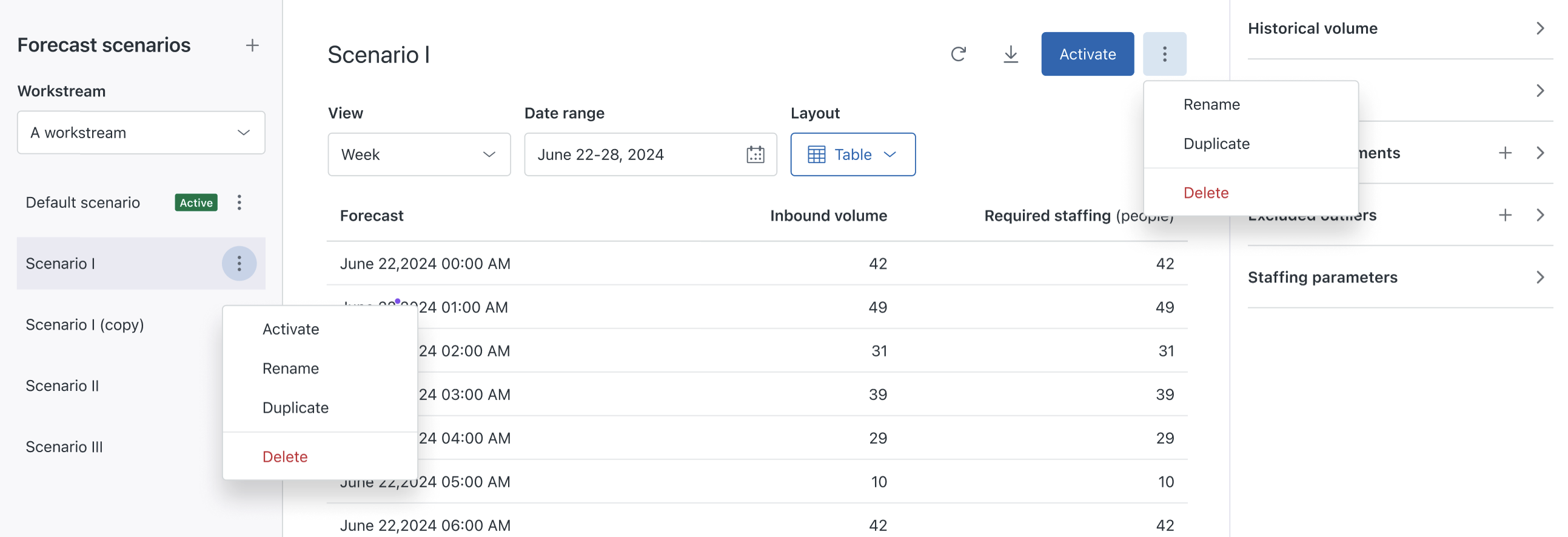
- Geben Sie einen Namen für das Szenario ein.
- Klicken Sie auf Szenario duplizieren.
Aktivieren von Prognoseszenarien
Nachdem Sie neue Prognoseszenarien erstellt oder vorhandene dupliziert haben, können Sie ein anderes Szenario zum aktiven Szenario machen.
Aktive Prognoseszenarien werden bei der Planung und in den Berichten der betreffenden Prognose berücksichtigt. Das Standardszenario eines Arbeitsstreams ist aktiviert und wird auf der Seite „Aktive Prognose“ angezeigt.
Prognoseszenarien können nur von einem WFM-Administrator oder einem Benutzer mit entsprechenden Berechtigungen aktiviert werden.
So aktivieren Sie ein Prognoseszenario
- Klicken Sie in der Navigationsleiste von Workforce Management auf Prognose und dann auf Prognoseszenarien.
- Wählen Sie in der Dropdownliste unter „Arbeitsstream“ einen Arbeitsstream aus.
- Klicken Sie auf das Szenario, das Sie aktivieren möchten, um es zu öffnen.
- Klicken Sie auf Aktivieren.
Umbenennen von Prognoseszenarien
Prognoseszenarien können nur von einem WFM-Administrator oder einem Benutzer mit entsprechenden Berechtigungen umbenannt werden.
So benennen Sie ein Prognoseszenario um
- Klicken Sie in der Navigationsleiste von Workforce Management auf Prognose und dann auf Prognoseszenarien.
- Wählen Sie in der Dropdownliste unter „Arbeitsstream“ einen Arbeitsstream aus.
- Klicken Sie auf das Optionsmenüsymbol () neben dem Szenario, das umbenannt werden soll, und dann auf Umbenennen.
- Geben Sie einen neuen Namen für das Szenario ein.
- Klicken Sie auf Speichern.
Löschen von Prognoseszenarien
Prognoseszenarien können nur von einem WFM-Administrator oder einem Benutzer mit entsprechenden Berechtigungen gelöscht werden.
Gelöschte Szenarien werden dauerhaft entfernt und können nicht wiederhergestellt werden.
So löschen Sie ein Prognoseszenario
- Klicken Sie in der Navigationsleiste von Workforce Management auf Prognose und dann auf Prognoseszenarien.
- Wählen Sie in der Dropdownliste unter „Arbeitsstream“ einen Arbeitsstream aus.
- Klicken Sie auf das Optionsmenüsymbol () neben dem Szenario, das gelöscht werden soll, und dann auf Löschen.
- Klicken Sie auf Szenario löschen.