Wissensquellen sind die Informationen, auf deren Grundlage ein AI Agent eigene Antworten auf Kundenfragen generiert. Nachdem Sie eine Wissensquelle importiert haben, können Sie sie auf der Seite „Wissensquellen“ verwalten.
In diesem Beitrag werden folgende Themen behandelt:
- Anzeigen aller für einen AI Agent importierten Wissensquellen
- Manuelles Neuimportieren einer Wissensquelle
- Bearbeiten einer importierten Wissensquelle
- Löschen einer Wissensquelle
- Anzeigen der Importzusammenfassung für einen Webcrawler-Import
Verwandter Beitrag:
Anzeigen aller für einen AI Agent importierten Wissensquellen
Auf der Seite „Wissensquellen“ werden alle Wissensquellen angezeigt, die derzeit mit einem AI Agent verbunden sind. Der AI Agent nutzt diese Quellen, um Antworten auf Kundenfragen zu generieren.
So zeigen Sie alle importierten Wissensquellen an
- Wählen Sie im Arbeitsbereich für AI Agents den gewünschten AI Agent aus.
-
Klicken Sie in der Seitenleiste auf
 Inhalt und dann auf Wissensquellen.
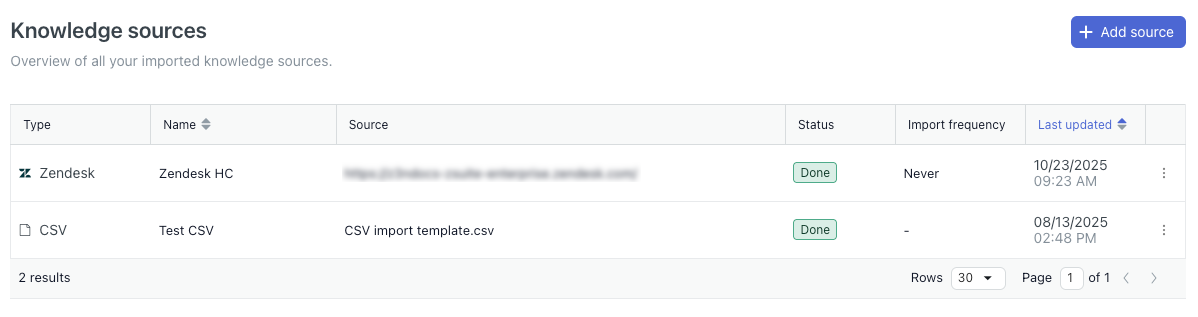
Die Seite „Wissensquellen“ enthält eine Liste aller für den AI Agent importierten Wissensquellen. Diese Liste weist die folgenden Spalten auf:
- Typ: Der Typ der importierten Wissensquelle
- Name: Der Name der Wissensquelle
- Quelle: Die URL oder der Dateiname der Wissensquelle
- Status: Der Status des Imports
- Importhäufigkeit: Wie oft die Wissensquelle neu importiert wird
- Zuletzt aktualisiert: Der Zeitpunkt, an dem die Wissensquelle zuletzt aktualisiert wurde
Manuelles Neuimportieren einer Wissensquelle
Wenn Sie eine Wissensquelle außerhalb der in dieser Konfiguration festgelegten Frequenz neu importieren möchten, können Sie den Importvorgang manuell durchführen.
So importieren Sie eine Wissensquelle manuell neu
- Wählen Sie im Arbeitsbereich für AI Agents den gewünschten AI Agent aus.
- Klicken Sie in der Seitenleiste auf Inhalt und dann auf Wissensquellen.
- Machen Sie die Wissensquelle ausfindig, die Sie neu importieren möchten.
- Klicken Sie auf das Optionsmenü (
 ) und dann auf Neu importieren.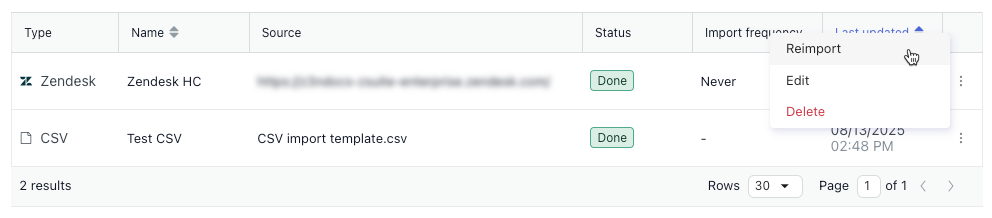
Bearbeiten einer importierten Wissensquelle
Sie können die Einstellungen einer importierten Wissensquelle jederzeit bearbeiten.
So bearbeiten Sie eine importierte Wissensquelle
- Wählen Sie im Arbeitsbereich für AI Agents den gewünschten AI Agent aus.
- Klicken Sie in der Seitenleiste auf Inhalt und dann auf Wissensquellen.
- Machen Sie die Wissensquelle ausfindig, die Sie bearbeiten möchten.
- Klicken Sie auf das Optionsmenü () und dann auf Bearbeiten.
Das Fenster „Quelle bearbeiten“ wird geöffnet.

- Nehmen Sie die gewünschten Änderungen an den Einstellungen vor.
Informationen zu den einzelnen Feldern finden Sie unter Importieren einer Wissensquelle.
- Klicken Sie auf Speichern.
Löschen einer Wissensquelle
Wenn die Informationen aus einer Wissensquelle nicht mehr zur Beantwortung von Kundenfragen verwendet werden sollen, können Sie die Verbindung dieser Quelle mit dem AI Agent trennen.
So löschen Sie eine Wissensquelle
- Wählen Sie im Arbeitsbereich für AI Agents den gewünschten AI Agent aus.
- Klicken Sie in der Seitenleiste auf Inhalt und dann auf Wissensquellen.
- Machen Sie die Wissensquelle ausfindig, die Sie löschen möchten.
- Klicken Sie auf das Optionsmenü () und dann auf Löschen.
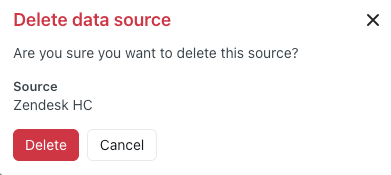
Ein Bestätigungsfenster wird geöffnet.
-
Klicken Sie auf Löschen.
Anzeigen der Importzusammenfassung für einen Webcrawler-Import
Wenn Sie Inhalte mit einem Webcrawler importieren, können Sie eine Zusammenfassung der importierten Inhalte und weiterer Details zum Importvorgang abrufen. Diese Informationen können insbesondere beim Beheben von Problemen mit Webcrawler-Importen hilfreich sein.
So zeigen Sie die Importzusammenfassung für einen Webcrawler-Import an
- Wählen Sie im Arbeitsbereich für AI Agents den gewünschten AI Agent aus.
- Klicken Sie in der Seitenleiste auf Inhalt und dann auf Wissensquellen.
- Machen Sie die Webcrawler-Wissensquelle ausfindig, für die Sie eine Importzusammenfassung anzeigen möchten.
- Klicken Sie auf das Optionsmenü () und dann auf Importzusammenfassung.
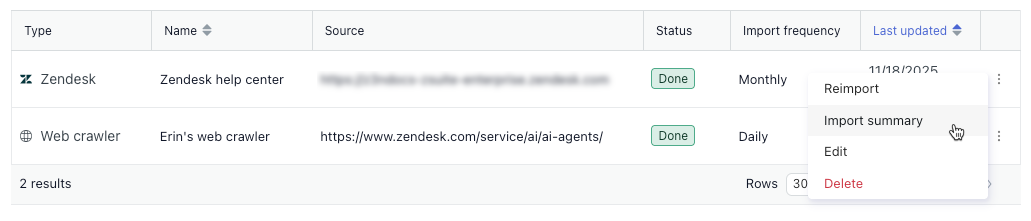
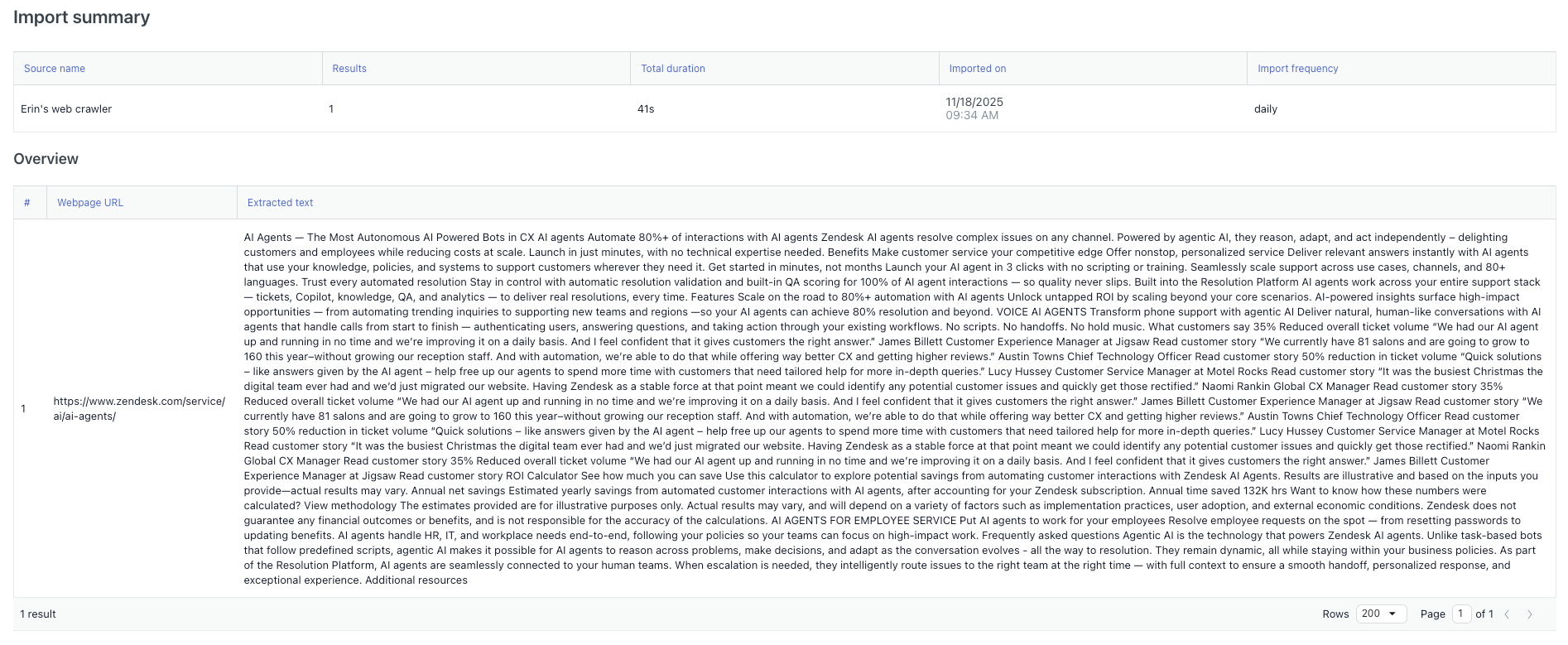
Eine neue Browser-Registerkarte mit der Importzusammenfassung wird angezeigt. Sie enthält die folgenden Informationen:
- Quellenname: Der Name des Webcrawler-Imports
- Ergebnisse: Die Anzahl der importierten Seiten
- Gesamtdauer: Die Dauer des Importvorgangs
- Importiert am: Der Zeitpunkt, an dem der Inhalt importiert wurde
- Importhäufigkeit: Die Frequenz, in der der Importvorgang durchgeführt wird
-
Übersicht:
- Webseiten-URL: Die URL der importierten Seite
- Extrahierter Text: Der vom Crawler importierte Text