Wenn Sie einen AI Agent – Advanced mit E-Mail verbunden haben, können Sie ein Ticketfeld mit der CRM-Aktion Ticketinformationen aktualisieren basierend auf der Konversation zwischen einem AI Agent – Advanced und einem Kunden aktualisieren. Dies funktioniert sowohl mit Systemfeldern als auch mit angepassten Feldern.
In diesem Artikel werden drei Beispiel-Workflows beschrieben, in denen diese Aktion hilfreich ist.
In diesem Beitrag werden folgende Themen behandelt:
- Beispiel 1: Aktualisieren eines angepassten Dropdownfelds
- Beispiel 2: Aktualisieren eines angepassten Felds mit einem Entitätswert
- Beispiel 3: Verknüpfen von Problem- und Vorfalltickets
Beispiel 1: Aktualisieren eines angepassten Dropdownfelds
In diesem Beispiel erstellen Sie eine Aktion, mit der Sie ein angepasstes Dropdownfeld aktualisieren können.
Hierbei wird davon ausgegangen, dass Sie bereits ein angepasstes Ticketfeld des Typs „Dropdown“ eingerichtet haben.
So erstellen Sie eine CRM-Aktion zur Aktualisierung eines Dropdownfelds
- Öffnen Sie im Admin Center das angepasste Feld, das Ihre Aktion aktualisieren soll.
- Notieren Sie sich den Wert in der Spalte „Stichwort“.
- Wählen Sie auf der Seite „AI Agents – Advanced“ den gewünschten AI Agent aus.
-
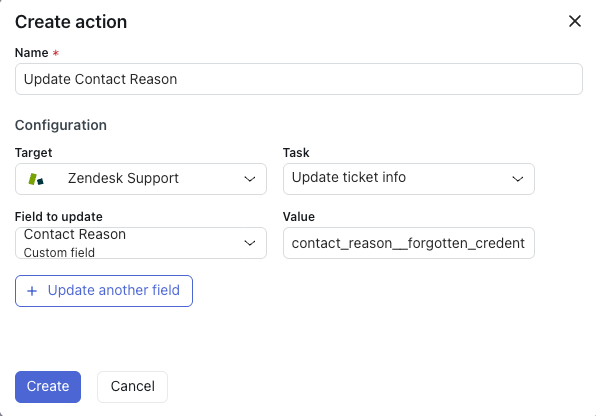
Erstellen Sie eine CRM-Aktion mit den folgenden Details:
- Ziel: Zendesk Support
- Aufgabe: Ticketinformationen aktualisieren
- Zu aktualisierendes Feld: Wählen Sie das angepasste Feld aus, das die Aktion aktualisieren soll.
-
Wert: Geben Sie den oben notierten Stichwortwert ein, der dem Wert entspricht, auf den die Aktion das angepasste Feld setzen soll.
- (Optional) Wenn Sie weitere Aktionen zum Einstellen weiterer Werte erstellen möchten, wiederholen Sie den vorherigen Schritt.
- Fügen Sie die erstellte Aktion auf der AI Agent-Ebene, der Anwendungsfallebene oder der Blockebene ein.
Beispiel 2: Aktualisieren eines angepassten Felds mit einem Entitätswert
In diesem Beispiel erstellen Sie eine Aktion, die ein angepasstes Feld (in diesem Fall eine Telefonnummer) mit einem als Entität gespeicherten Wert aktualisiert.
Hierbei wird davon ausgegangen, dass Sie bereits ein angepasstes Ticketfeld für die Telefonnummer eines Kunden eingerichtet haben.
So erstellen Sie eine CRM-Aktion zur Aktualisierung eines angepassten Felds mit einem Entitätswert
- Wählen Sie auf der Seite „AI Agents – Advanced“ den gewünschten AI Agent aus.
- Sofern noch nicht geschehen, erstellen Sie eine angepasste Entität für die Telefonnummer eines Kunden.
-
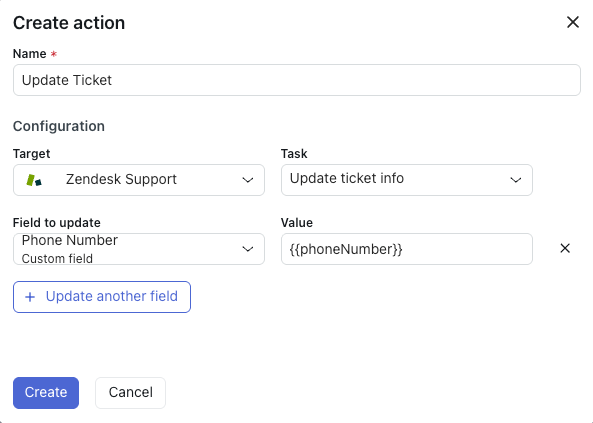
Erstellen Sie eine CRM-Aktion mit den folgenden Details:
- Ziel: Zendesk Support
- Aufgabe: Ticketinformationen aktualisieren
- Zu aktualisierendes Feld: Wählen Sie das angepasste Feld aus, das die Aktion aktualisieren soll.
-
Wert: Geben Sie den Namen Ihrer angepassten Entität in doppelten geschweiften Klammern ein (z. B. {{phoneNumber}}).
- Fügen Sie die erstellte Aktion auf der AI Agent-Ebene, der Anwendungsfallebene oder der Blockebene ein.
Beispiel 3: Verknüpfen von Problem- und Vorfalltickets
In diesem Beispiel erstellen Sie eine Aktion, die Problem- und Vorfalltickets miteinander verknüpft. Dies ist bei der Verwaltung von Vorfalltickets hilfreich.
Bei diesem Beispiel-Workflow sollten Sie die Aktion auf der Anwendungsfallebene hinzufügen. Dadurch wird die Aktion immer dann ausgelöst, wenn der mit dem Problem verbundene Anwendungsfall erkannt wird. Wenn ein Vorfall eintritt, können Sie alle betreffenden Tickets mit dem allgemeinen Problemticket verknüpfen.
Weitere Informationen zum Problem-/Vorfalltickets-Workflow finden Sie unter Arbeiten mit Problem- und Vorfalltickets.
So erstellen Sie eine CRM-Aktion zur Verknüpfung von Problem- und Vorfalltickets
- Wählen Sie auf der Seite „AI Agents – Advanced“ den gewünschten AI Agent aus.
- Sofern noch nicht geschehen, erstellen Sie einen Anwendungsfall für ein Problem.
-
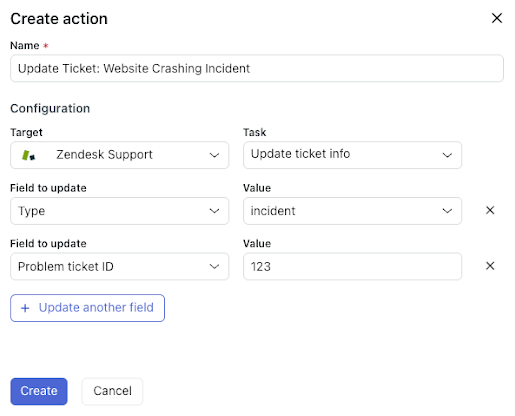
Erstellen Sie eine CRM-Aktion mit den folgenden Details:
- Ziel: Zendesk Support
- Aufgabe: Ticketinformationen aktualisieren
- Zu aktualisierendes Feld: Typ
- Wert: Vorfall
- Zu aktualisierendes Feld: Problemticket-ID
-
Wert: Geben Sie die ID des Problemtickets ein.
- Fügen Sie die erstellte Aktion auf der Anwendungsfallebene hinzu.