Después de crear un agente IA para mensajería, puede administrar las opciones que controlan cómo se comporta en los canales de mensajería.
En este artículo se tratan los siguientes temas:
- Ver todos los agentes IA que forman parte de un grupo de mensajería
- Administrar la configuración del canal de mensajería para un agente IA
Artículo relacionado:
Ver todos los agentes IA que forman parte de un grupo de mensajería
Si lo desea, puede consultar qué agentes IA forman parte de un grupo de mensajería.
Para ver todos los agentes IA avanzados que forman parte de un grupo de mensajería
- En el espacio de trabajo de agentes IA, seleccione el agente IA con el que desea trabajar.
- Haga clic en
 Configuración en la barra lateral y luego seleccione Integración de CRM.
 - Seleccione la pestaña Agentes IA de este grupo.
En la tabla se indica qué agentes IA forman parte del grupo. Desde ahí puede abrir un agente IA específico para ver su configuración.

Administrar la configuración del canal de mensajería para un agente IA
Para controlar cómo se comporta un agente IA en los canales de mensajería, se pueden modificar aspectos como los siguientes:
- El grupo de Support al que el agente IA transfiere un ticket cuando se escala a un agente humano.
- El avatar que utiliza el agente IA al conversar con un cliente.
- Si los mensajes del agente IA admiten o no los formatos HTML y Markdown.
Los cambios solo afectan al agente IA, no a todo el grupo de mensajería al que pertenece.
Para administrar la configuración del canal de mensajería para un agente IA
- En el espacio de trabajo de agentes IA, seleccione el agente IA con el que desea trabajar.
- Haga clic en Configuración en la barra lateral y luego seleccione Integración de CRM.
- Haga clic en Configuración de mensajería.
Se abre el panel de configuración del agente IA.
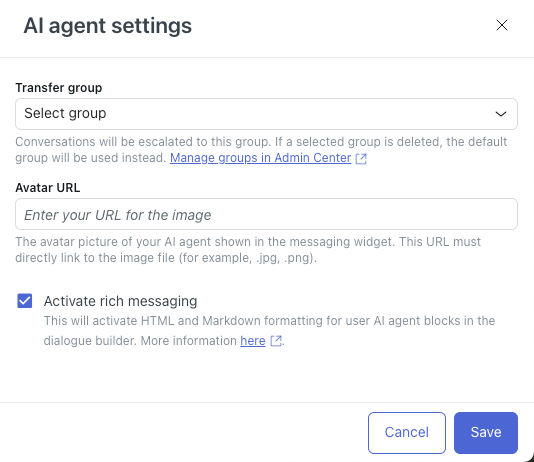
- En Grupo de transferencia, seleccione el grupo de agentes de Support al que el agente IA debería enviar los tickets escalados.
- En URL de avatar, ingrese el URL de la imagen que se usará como avatar del agente IA durante una conversación.
Se permiten los siguientes formatos: JPG, PNG o GIF.
- (Opcional) Deseleccione Activar la mensajería enriquecida si no desea que se aplique formato HTML o Markdown en los bloques de mensajes del agente IA en el generador de diálogo.
Si desea más información, consulte Acerca del formato de texto enriquecido en las conversaciones de mensajería.
- Haga clic en Guardar.