Los agentes IA interactúan con los clientes a través de los canales de mensajería o correo electrónico (que incluye la API y el formulario web) para resolver problemas sin necesidad de intervención humana, de modo que el equipo de soporte pueda dedicar más tiempo a problemas más complejos.
Cada agente IA puede interactuar en un solo tipo de canal. Por ejemplo, un mismo agente IA no puede interactuar con clientes en los canales de mensajería y correo electrónico. Todos los agentes IA recién creados usan la IA agéntica de manera predeterminada.
Para crear un agente IA, es necesario ser administrador del cliente en los agentes IA.
En este artículo se tratan los siguientes temas:
Artículos relacionados:
Crear un agente IA para mensajería
Se puede crear un agente IA para interactuar con los clientes en los canales de mensajería. Solo puede haber un agente IA activo a la vez en un canal de mensajería dado.
Estas instrucciones presuponen que ya se ha creado un canal de mensajería.
Para crear un agente IA para mensajería
- En el espacio de trabajo de agentes IA, haga clic en
 Panel en la barra lateral.
 - Haga clic en Crear agente IA y seleccione para mensajería.
Se abre la página Impulse a su agente IA con conocimientos.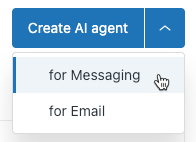
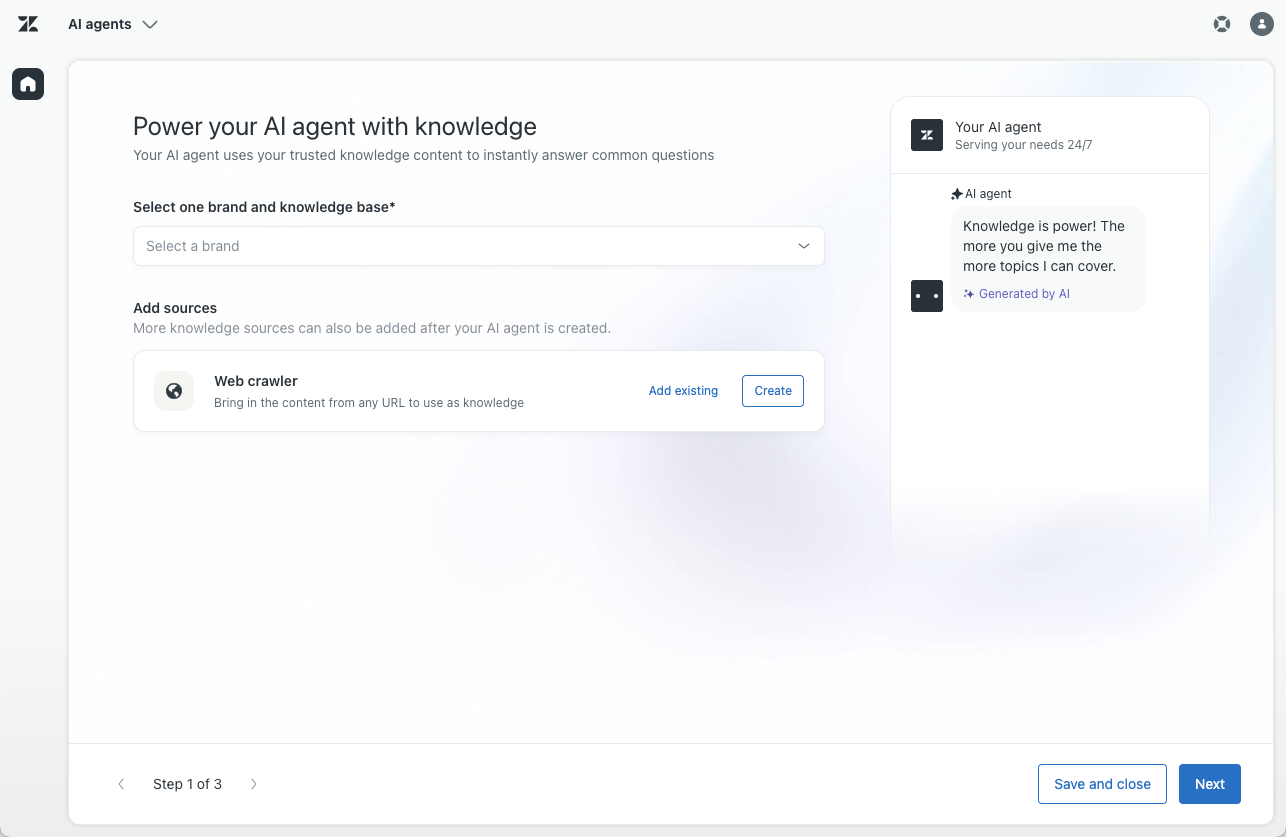
- Bajo Seleccione una marca y una base de conocimientos, seleccione la marca que desea que utilice el agente IA.
La base de conocimientos asociada con la marca se conecta automáticamente al agente IA para que este pueda crear respuestas generadas por IA a partir de ese contenido. En lo referente a la base de conocimientos de la marca, pueden darse las siguientes situaciones:
- Si todavía no se ha creado, haga clic en Agregar base de conocimientos para crear una.

- Si todavía no se ha activado, haga clic en Activar base de conocimientos para activarla.

- Si no tiene activada la autenticación, haga clic en Más información sobre la autenticación para activar la autenticación del centro de ayuda para la mensajería.

- Si todavía no se ha creado, haga clic en Agregar base de conocimientos para crear una.
- (Opcional) Use un rastreador web para agregar contenido de sitios web externos. Para ello, haga clic en una de las siguientes opciones:
-
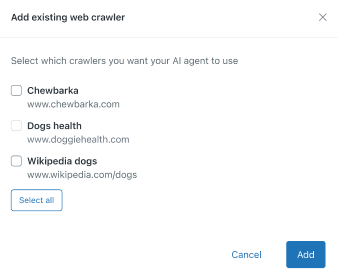
Agregar rastreador web existente. Seleccione los rastreadores web existentes que desea que use el agente IA (puede elegir uno o varios) y haga clic en Agregar.
-
Crear. Cree un nuevo rastreador web para indexar el contenido de un sitio web.Nota: Antes de continuar, debe tener por lo menos una fuente de conocimiento conectada, ya sea un centro de ayuda activo o un rastreador web.
-
Agregar rastreador web existente. Seleccione los rastreadores web existentes que desea que use el agente IA (puede elegir uno o varios) y haga clic en Agregar.
- Haga clic en Siguiente.
Se abre la página Personalice su agente IA.
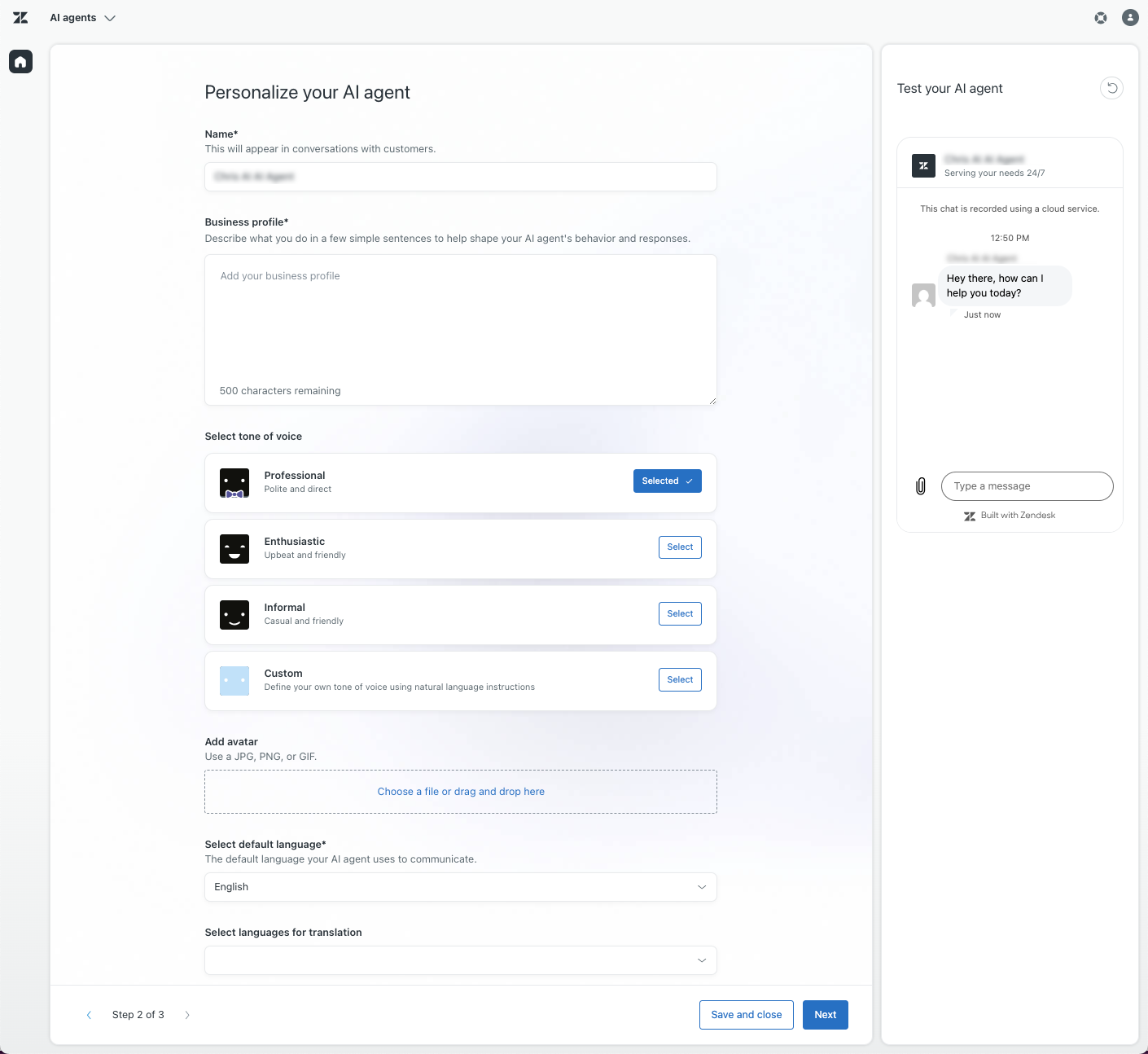
- En Nombre, modifique el nombre del agente IA si es necesario.
De manera predeterminada, el nombre es Agente IA de <marca seleccionada>. Este nombre aparecerá en la parte superior del Web Widget en las conversaciones de mensajería.
- En Perfil del negocio, ingrese una o dos oraciones breves y objetivas que describan lo que hace su compañía.
Con esta información contextual, el agente IA puede ofrecer las respuestas más apropiadas. Se trata de describir su campo de actividad de manera sencilla, no de proporcionar material de marketing que pueda influir en el comportamiento de su agente IA. Asegúrese de no agregar instrucciones para el agente IA al perfil del negocio, ya que esto podría provocar errores inesperados.
- Bajo Seleccionar tono de voz, haga clic en Seleccionar para elegir una de estas opciones:
- Profesional. Un tono cortés y directo (la opción predeterminada).
- Entusiasta. Un tono optimista y amigable.
- Informal. Un tono informal y amigable.
-
Personalizado. Un tono personalizado creado desde cero o una versión editada de uno de los tonos anteriores.
Si selecciona esta opción, escriba unas instrucciones que, en pocas palabras, indiquen al agente IA cómo debe hablar con los usuarios. Por ejemplo, “Mantenga un tono cortés, amistoso y coloquial durante toda la conversación”.
- Bajo Agregar avatar, arrastre y suelte o haga clic para cargar una imagen.
La imagen puede ser un archivo JPG, PNG o GIF y no debe tener más de 100 KB. Un tamaño de imagen de 50x50 píxeles ofrece los mejores resultados. Se recomiendan imágenes sencillas y claras que representen a su organización (como un logotipo o una mascota).
- En Seleccionar idioma predeterminado, seleccione el idioma predeterminado que debe usar el agente IA.
Este es el idioma que se usa cuando se desconoce la configuración regional del cliente.
- En Seleccionar idiomas para la traducción, seleccione los idiomas adicionales que el agente IA debería poder usar para responder a los clientes.
La lista se limita a los idiomas para los que se ofrece traducción automática. Con las traducciones automáticas, las respuestas del sistema del agente IA (como los mensajes de bienvenida y escalamiento) y otros diálogos se traducen automáticamente a esos idiomas. Si desea más información, consulte Adición y administración de idiomas admitidos para los agentes IA.
- (Opcional) Pruebe el agente IA para asegurarse de que responde como espera.
- Haga clic en Siguiente.
Se abre la página Configurar el agente IA en la mensajería.
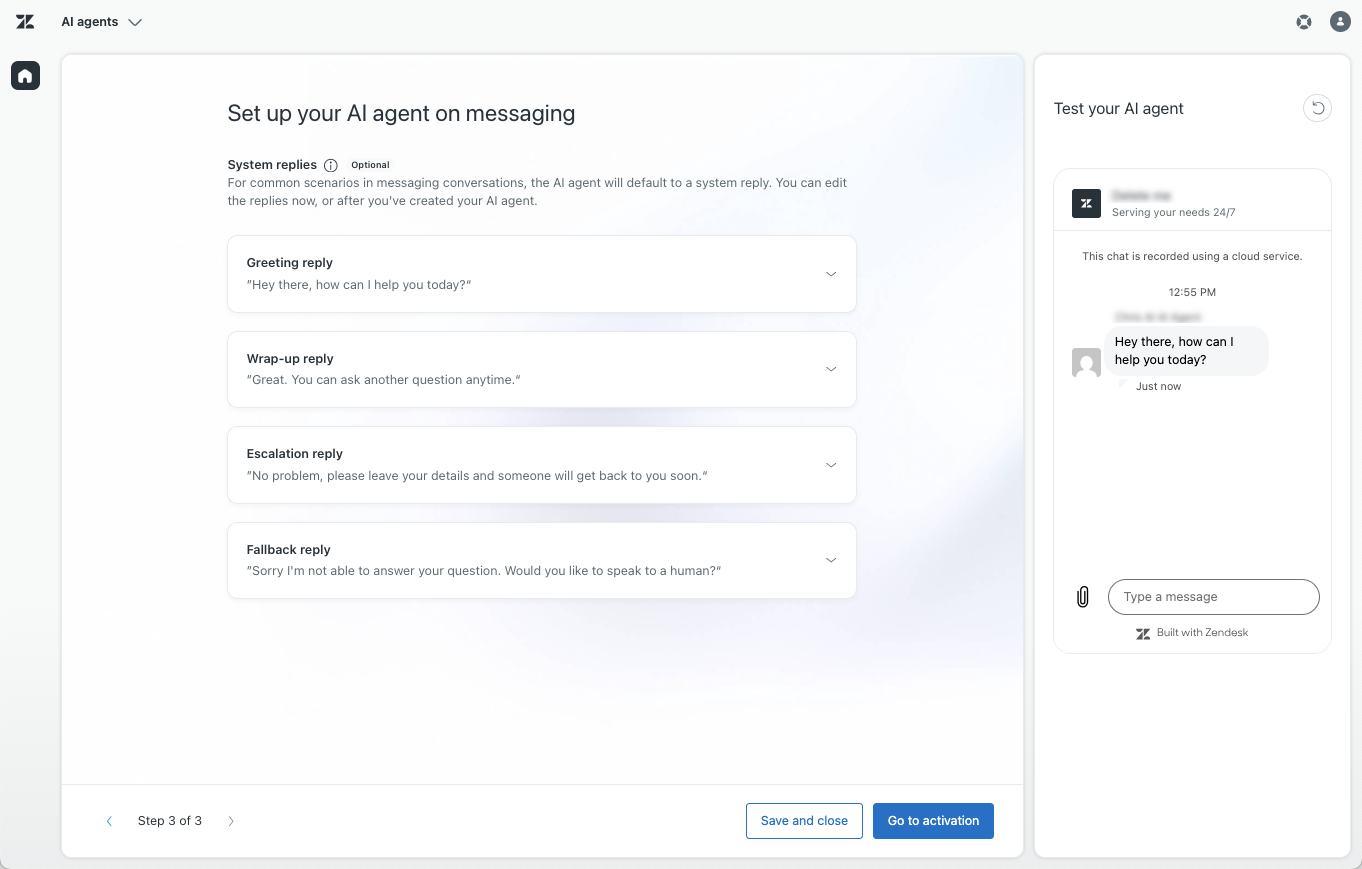
- (Opcional) Bajo Respuestas del sistema, amplíe las opciones que se indican a continuación y personalice los mensajes según sea necesario:
- Respuesta de saludo de bienvenida. Lo que debería decir el agente IA para saludar al cliente al principio de la conversación. Es parte de la Respuesta de bienvenida y se puede editar más adelante.
-
Respuesta de conclusión. Lo que debería decir el agente IA al final de una conversación al recopilar los comentarios de un cliente sobre su experiencia. Es parte de la Respuesta de recopilación de BSAT y se puede editar más adelante. Hay dos versiones de este mensaje, en dos pestañas diferentes:
- Útil. Lo que debería decir el agente IA si el cliente confirma que la respuesta del agente IA fue útil.
- No útil. Lo que debería decir el agente IA si el cliente dice que la respuesta del agente IA no fue útil. Seleccione Agregar opción para hablar con un ser humano y escalar para agregar automáticamente un bloque de escalamiento al diálogo de la respuesta de recopilación de BSAT.
- Respuesta de escalamiento. Lo que debería decir el agente IA al escalar una conversación a un agente humano. Es parte de la Respuesta de escalamiento y se puede editar más adelante. Seleccione Recopilar nombre, correo electrónico y motivo de contacto si desea que el agente IA recopile estos datos al hacer escalamientos.
- Respuesta alternativa. Lo que debería decir el agente IA cuando no se detecte ningún caso de uso pertinente y, por tanto, no se pueda producir una respuesta generativa. Es parte de la Respuesta predeterminada y se puede editar más adelante. Seleccione Agregar opción para hablar con un ser humano y escalar para agregar automáticamente un bloque de escalamiento al diálogo de la respuesta predeterminada.
- (Opcional) Pruebe el agente IA para asegurarse de que responde como espera.
- Haga clic en una de estas opciones:
- Guardar y cerrar. Guarde la configuración que haya realizado hasta el momento y salga del flujo de creación. Antes de poner el agente IA a disposición de los clientes, podrá seguir configurándolo, pero no podrá volver al flujo de creación de este agente IA en particular. Si necesita configurar más opciones, debe utilizar el espacio de trabajo de agentes IA y activar el agente IA más tarde.
-
Ir a activación. Ponga el agente IA a disposición de los clientes para que puedan empezar a interactuar con él.
- Seleccione los canales donde desea que el agente IA interactúe con los clientes.
- Haga clic en Activar en canales.
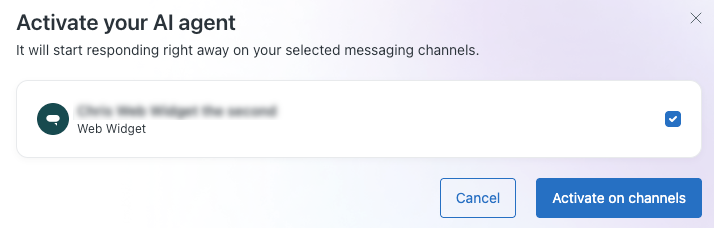
Ahora mismo, el agente IA ya está activo en los canales seleccionados. Aunque no podrá volver al flujo de creación de este agente IA en particular, sí puede utilizar el espacio de trabajo de agentes IA para seguir configurando allí las opciones que necesite.
Crear un agente IA para correo electrónico
También se puede crear un agente IA para que interactúe con los clientes por correo electrónico (canal que incluye la API y el formulario web). Solo puede haber un agente IA activo a la vez en una dirección de correo electrónico de soporte o un formulario web dado.
Estas instrucciones presuponen que ya se ha creado un canal de correo electrónico, API o formulario web.
Para crear un agente IA para correo electrónico
- En el espacio de trabajo de agentes IA, haga clic en Panel en la barra lateral.
- Haga clic en Crear agente IA y seleccione para correo electrónico.
Se abre la página Impulse a su agente IA con conocimientos.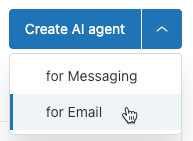
- Bajo Seleccione una marca y una base de conocimientos, seleccione la marca que desea que utilice el agente IA.
La base de conocimientos asociada con la marca se conecta automáticamente al agente IA para que este pueda crear respuestas generadas por IA a partir de ese contenido. En lo referente a la base de conocimientos de la marca, pueden darse las siguientes situaciones:
- (Opcional) Use un rastreador web para agregar contenido de sitios web externos. Para ello, haga clic en una de las siguientes opciones:
-
Agregar rastreador web existente. Seleccione los rastreadores web existentes que desea que use el agente IA (puede elegir uno o varios) y haga clic en Agregar.
-
Crear. Cree un nuevo rastreador web para indexar el contenido de un sitio web.Nota: Antes de continuar, debe tener por lo menos una fuente de conocimiento conectada, ya sea un centro de ayuda activo o un rastreador web.
-
Agregar rastreador web existente. Seleccione los rastreadores web existentes que desea que use el agente IA (puede elegir uno o varios) y haga clic en Agregar.
- Haga clic en Siguiente.
Se abre la página Personalice su agente IA.
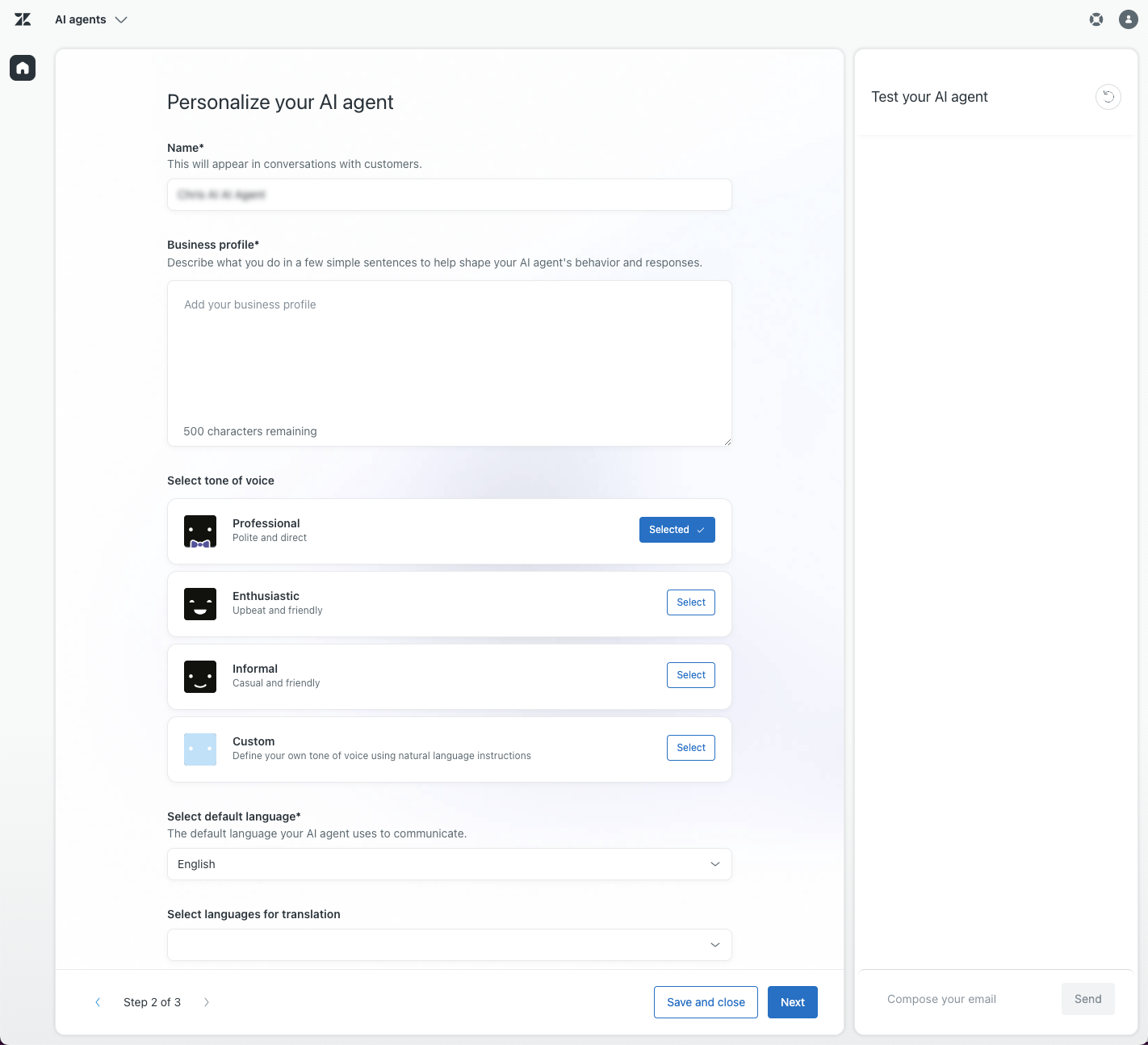
- En Nombre, modifique el nombre del agente IA si es necesario.
De manera predeterminada, el nombre es Agente IA de <marca seleccionada>. Este nombre aparecerá en la parte superior del Web Widget en las conversaciones de mensajería.
- En Perfil del negocio, ingrese una o dos oraciones breves y objetivas que describan lo que hace su compañía.
Con esta información contextual, el agente IA puede ofrecer las respuestas más apropiadas. Se trata de describir su campo de actividad de manera sencilla, no de proporcionar material de marketing que pueda influir en el comportamiento de su agente IA. Asegúrese de no agregar instrucciones para el agente IA al perfil del negocio, ya que esto podría provocar errores inesperados.
- Bajo Seleccionar tono de voz, haga clic en Seleccionar para elegir una de estas opciones:
- Profesional. Un tono cortés y directo (la opción predeterminada).
- Entusiasta. Un tono optimista y amigable.
- Informal. Un tono informal y amigable.
-
Personalizado. Un tono personalizado creado desde cero o una versión editada de uno de los tonos anteriores.
Si selecciona esta opción, escriba unas instrucciones que, en pocas palabras, indiquen al agente IA cómo debe hablar con los usuarios. Por ejemplo, “Mantenga un tono cortés, amistoso y coloquial durante toda la conversación”.
- En Seleccionar idioma predeterminado, seleccione el idioma predeterminado que debe usar el agente IA.
Este es el idioma que se usa cuando se desconoce la configuración regional del cliente.
- En Seleccionar idiomas para la traducción, seleccione los idiomas adicionales que el agente IA debería poder usar para responder a los clientes.
La lista se limita a los idiomas para los que se ofrece traducción automática. Con las traducciones automáticas, las respuestas del sistema y otros diálogos del agente IA se traducen automáticamente a esos idiomas. Si desea más información, consulte Adición y administración de idiomas admitidos para los agentes IA.
- (Opcional) Pruebe el agente IA para asegurarse de que responde como espera.
- Haga clic en Siguiente.
Se abre la página Configurar el agente IA en correo electrónico y formulario web.
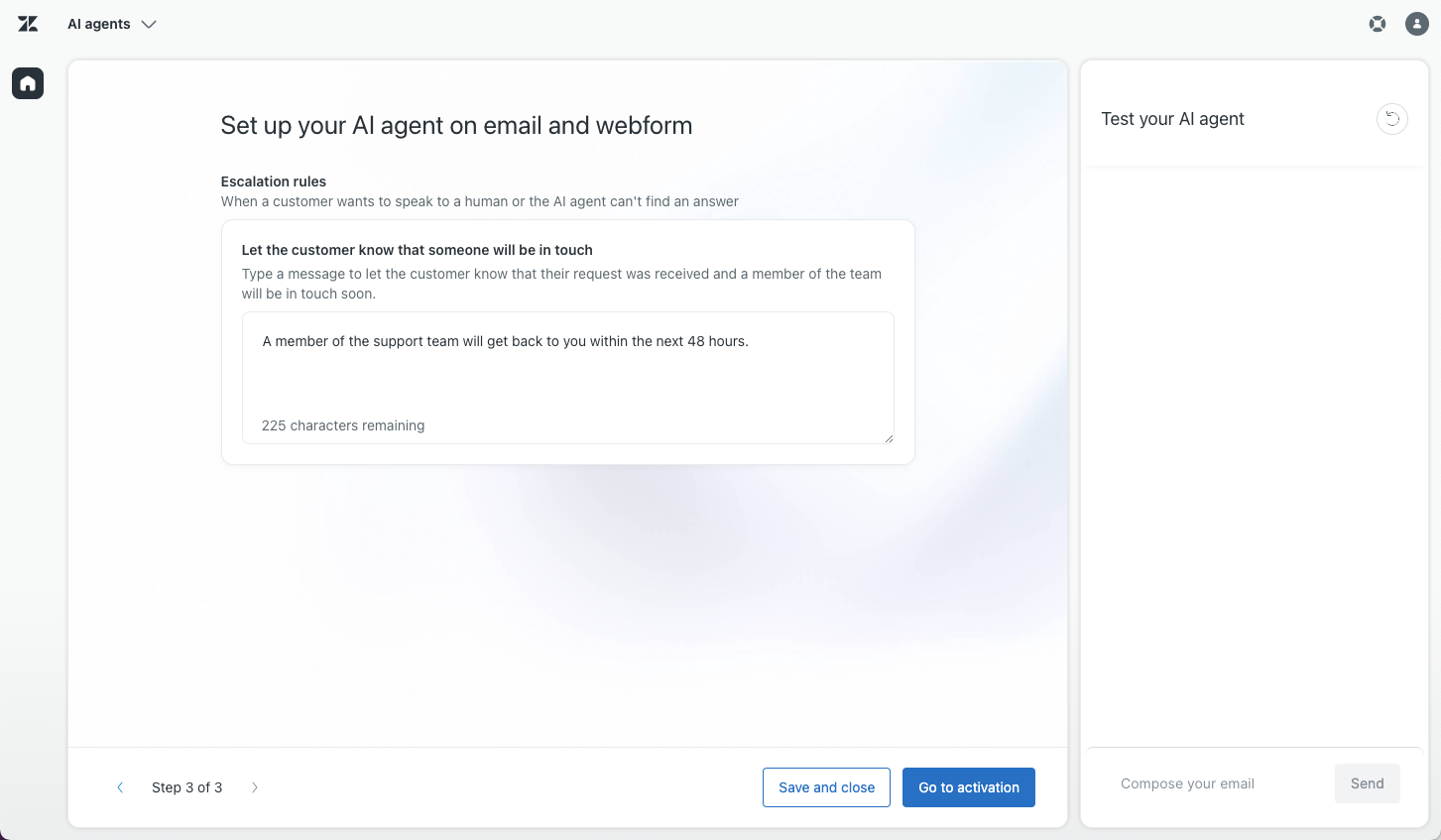
- En el cuadro de texto Informe al cliente que alguien se pondrá en contacto, escriba el mensaje que debería enviar el agente IA si es necesario escalar la conversación a un agente humano.
- (Opcional) Pruebe el agente IA para asegurarse de que responde como espera.
- Haga clic en una de estas opciones:
- Guardar y cerrar. Guarde la configuración que haya realizado hasta el momento y salga del flujo de creación. Antes de poner el agente IA a disposición de los clientes, podrá seguir configurándolo, pero no podrá volver al flujo de creación de este agente IA en particular. Si necesita configurar más opciones, debe utilizar el espacio de trabajo de agentes IA y activar el agente IA más tarde.
-
Ir a activación. Ponga el agente IA a disposición de los clientes para que puedan empezar a interactuar con él.
- Seleccione los canales donde desea que el agente IA interactúe con los clientes.
- Haga clic en Activar en canales.
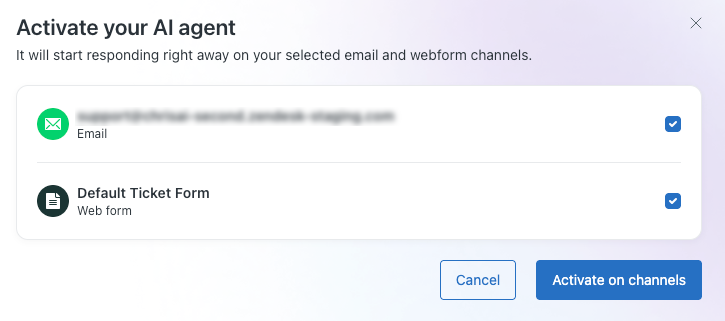
Ahora mismo, el agente IA ya está activo en los canales seleccionados. Aunque no podrá volver al flujo de creación de este agente IA en particular, sí puede utilizar el espacio de trabajo de agentes IA para seguir configurando allí las opciones que necesite.