Si su base de clientes habla varios idiomas, puede agregar idiomas al agente IA para que responda a los clientes en el idioma correcto. Primero debe agregar un idioma al agente IA y activarlo para que pueda comenzar a responder a los clientes en ese idioma.
Los temas tratados en el artículo son estos:
- Ver todos los idiomas admitidos
- Agregar un idioma admitido a un agente IA
- Activar un idioma admitido
- Borrar un idioma admitido
Artículos relacionados:
Ver todos los idiomas admitidos
Si lo desea, puede ver todos los idiomas en los que un agente IA puede mantener conversaciones con los clientes.
Para ver todos los idiomas admitidos
- En el espacio de trabajo de agentes IA, seleccione el agente IA con el que desea trabajar.
-
Haga clic en
 Configuración en la barra lateral y luego seleccione Idiomas.
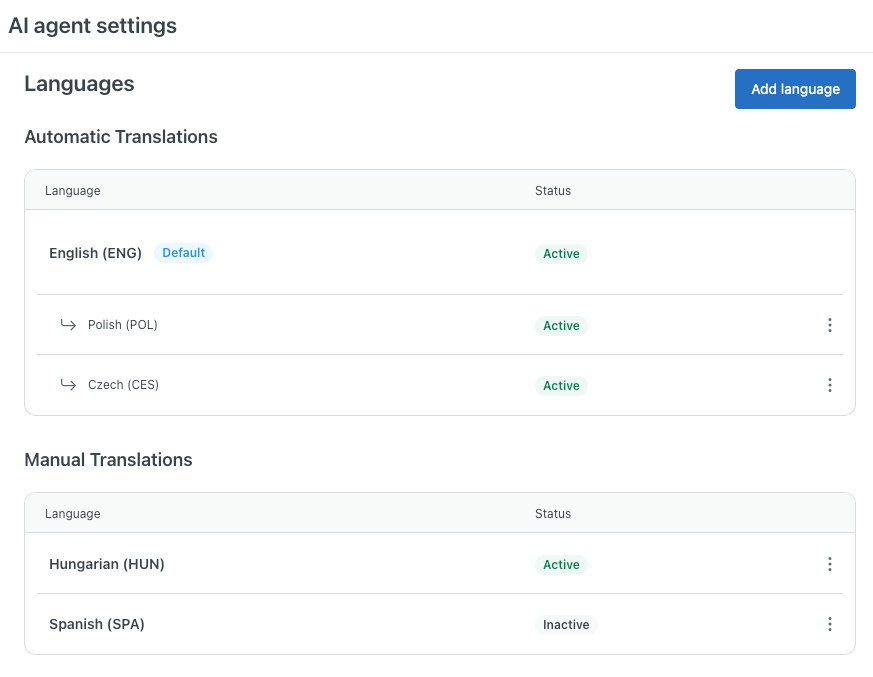
En la página Idiomas se ve qué idiomas admite el agente IA. Esta página tiene dos secciones:
- Traducciones automáticas: para estos idiomas, la IA traduce automáticamente las respuestas del sistema del agente IA y otros diálogos. Si desea ver una lista completa de los idiomas disponibles, consulte Idiomas admitidos por los agentes IA.
- Traducciones manuales: para estos idiomas, las traducciones se deben facilitar manualmente. Consulte Traducción de respuestas para los agentes IA.
En la columna Estado se indica si un idioma está activo o inactivo.
- Activo significa que se puede usar en las conversaciones. Una vez agregados, los idiomas con traducciones automáticas están siempre activos.
- Inactivo significa que todavía no se puede usar en las conversaciones. Los idiomas para los que se necesitan traducciones manuales se tienen que activar manualmente.
Agregar un idioma admitido a un agente IA
Cuando creó el agente IA, tuvo que haber elegido su idioma predeterminado. Aunque el idioma predeterminado no se puede cambiar, sí se pueden agregar más idiomas admitidos.
Si se agrega un idioma admitido a un agente IA, este podrá usar ese idioma (una vez activado) para responder a los clientes durante las conversaciones. Para las respuestas basadas en diálogos, también debe existir una respuesta activa para ese idioma.
Para agregar un idioma admitido
- En el espacio de trabajo de agentes IA, seleccione el agente IA con el que desea trabajar.
- Haga clic en Configuración en la barra lateral y luego seleccione Idiomas.
- Haga clic en Agregar idioma.
- En Idioma, seleccione el idioma que desea agregar.
La lista se divide en dos secciones:
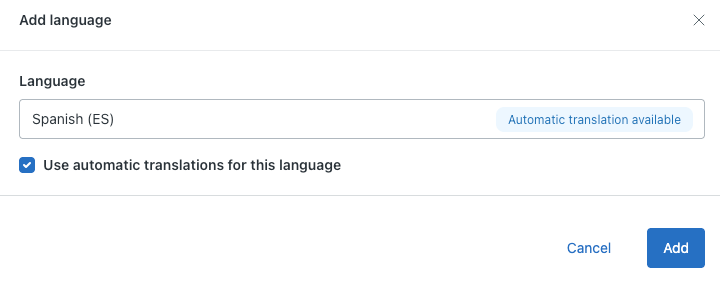
- Traducción automática disponible: para estos idiomas, la IA traduce automáticamente las respuestas del sistema del agente IA y otros diálogos. Si desea ver una lista completa de los idiomas disponibles, consulte Idiomas admitidos por los agentes IA.
- Solo traducciones manuales: para estos idiomas, las traducciones se deben facilitar manualmente. Consulte Traducción de respuestas para los agentes IA.
- (Recomendado) Si seleccionó un idioma para el que hay traducciones automáticas disponibles, seleccione Usar traducciones automáticas para este idioma.
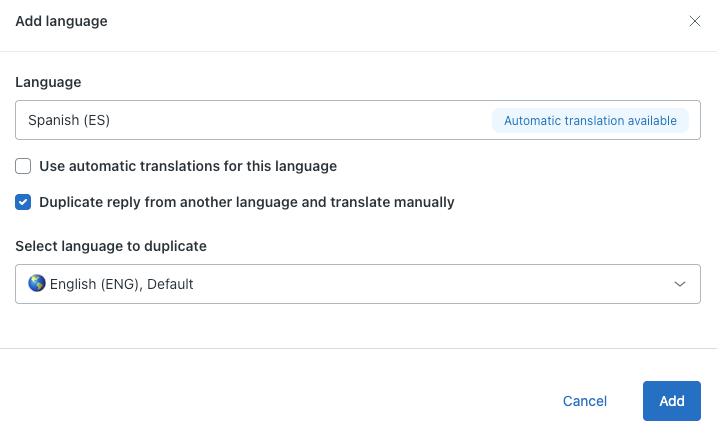
- (Opcional) Si seleccionó un idioma para el que no hay traducciones automáticas disponibles, o si no desea utilizar traducciones automáticas, seleccione Duplicar respuestas de otro idioma.
Esta opción es útil para los agentes IA que ya tienen respuestas bien construidas en otro idioma y se pueden traducir y reutilizar en el idioma que se está agregando:
Para los agentes IA que no tienen respuestas reutilizables, como los agentes completamente nuevos, esta opción se debe mantener deseleccionada.
- En Seleccionar idioma para duplicar, seleccione el idioma del cual desea copiar respuestas.
- En Seleccionar idioma para duplicar, seleccione el idioma del cual desea copiar respuestas.
- Haga clic en Agregar.
Se agrega el idioma.
Si seleccionó traducciones automáticas, el idioma se activa automáticamente. Para ver las traducciones para cada diálogo, vaya al generador de diálogo y consúltelas allí.
Si seleccionó traducciones manuales, tendrá que activar el idioma para que el agente pueda usarlo en las conversaciones con los clientes.
Activar un idioma admitido
Si agregó un idioma admitido para el que se necesitan traducciones manuales, será necesario activar el idioma para que un agente IA pueda usarlo para responder a los clientes. Cuando se activa un idioma, se publican todas las respuestas activas para ese idioma, así que, antes de hacerlo, asegúrese de que esas respuestas estén listas para que las vean los clientes.
Los idiomas con traducciones automáticas solo se pueden borrar, no es posible desactivarlos.
Para activar un idioma
- En el espacio de trabajo de agentes IA, seleccione el agente IA con el que desea trabajar.
- Haga clic en Configuración en la barra lateral y luego seleccione Idiomas.
- Bajo Traducciones manuales, busque el idioma que desea activar, haga clic en el menú de opciones (
 ) y seleccione Activar.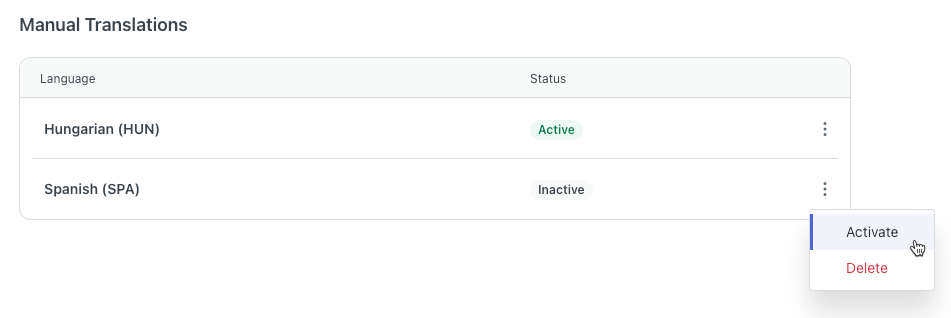
El estado del idioma cambia a Activo.
Borrar un idioma admitido
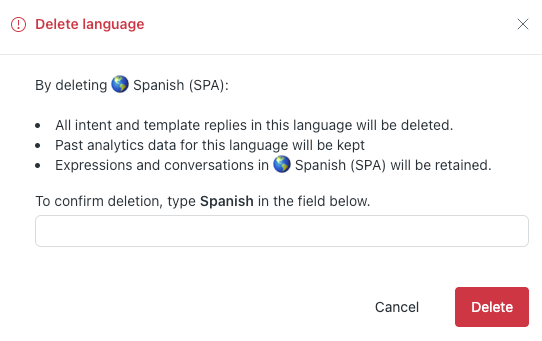
Si prefiere que el agente IA no hable más con los clientes en un determinado idioma, puede borrar ese idioma admitido para que ya no pueda hacerlo. Cuando se borra un idioma, se borran también todas las respuestas y plantillas en ese idioma, aunque sí se conservan los registros de conversaciones y el historial de datos del panel de informes.
Para borrar un idioma admitido
- En el espacio de trabajo de agentes IA, seleccione el agente IA con el que desea trabajar.
- Haga clic en Configuración en la barra lateral y luego seleccione Idiomas.
- Busque el idioma que desea borrar, haga clic en el menú de opciones () y seleccione Borrar.
- En el cuadro de diálogo de confirmación, escriba el nombre del idioma y haga clic en Borrar.