El soporte multilingüe permite a los agentes IA de voz atender llamadas telefónicas en distintos idiomas, adaptando su acento, vocabulario y estilo de conversación en función del idioma y la variante regional configurada.
En este artículo se tratan los siguientes temas:
- Acerca del soporte multilingüe para los agentes IA de voz
- Agregar idiomas admitidos a los agentes IA de voz
- Configurar un mensaje de bienvenida de un agente IA de voz y mensajes de escalamiento
- Dirigir a los clientes al idioma correcto
- Idiomas admitidos y configuración regional
Artículo relacionado:
Acerca del soporte multilingüe para los agentes IA de voz
El soporte multilingüe para los agentes IA de voz ofrece las siguientes funciones clave:
- Acentos auténticos: elija las variantes regionales que desee (puede elegir, por ejemplo, entre la variante de español de México o español de España).
- Cambio de idioma automático: las personas que llaman pueden solicitar cambiar de idioma durante la conversación.
- Desvío de idioma flexible: desvíe a las personas que llaman al idioma correcto en función del número de teléfono, la información de la persona que llama o la preferencia del cliente.
- Vocabulario regional: la IA emplea las palabras y expresiones propias de una región.
- Proceso completamente generativo: no hay necesidad de traducir procedimientos ni diálogos. El agente IA se encarga automáticamente de todas las conversaciones en el idioma configurado. Solo tiene que configurar la respuesta de bienvenida y la respuesta de escalamiento para cada idioma.
Los clientes pueden solicitar cambiar de idioma en cualquier momento durante una conversación. La IA automáticamente:
- Detecta la solicitud de idioma.
- Verifica si el idioma se ha agregado y activado.
- Se cambia al idioma solicitado, si es un idioma admitido.
El agente IA también puede ofrecer una lista de los idiomas disponibles si el cliente pregunta qué idiomas se admiten. Estos son algunos ejemplos de lo que pueden decir los clientes:
- "¿Me puedo cambiar al francés?"
- "Ich möchte auf Deutsch sprechen" (Me gustaría hablar en alemán)
- "¿Cuáles son los idiomas admitidos?"
Agregar idiomas admitidos a los agentes IA de voz
Para que un agente IA pueda conversar con los clientes en un idioma dado, es necesario que realice las siguientes tareas:
También existe la opción de configurar un idioma como el predeterminado del agente IA.
Configurar un mensaje de bienvenida de un agente IA de voz y mensajes de escalamiento
Después de agregar un idioma, es necesario que configure qué dice el agente IA al responder o escalar una llamada en ese idioma. Para ello, deberá editar las siguientes respuestas del sistema:
- Respuesta de bienvenida
- Respuesta de escalamiento
Si desea obtener instrucciones, consulte Editar una respuesta del sistema en un agente IA con IA agéntica.
Al configurar cada respuesta del sistema, escriba el mensaje del agente IA en el idioma que desea admitir. Por ejemplo, si desea admitir el idioma español, su respuesta de bienvenida podría ser algo así: "Hola, soy el asistente virtual. ¿En qué puedo ayudarte?"
Dirigir a los clientes al idioma correcto
Cuando hay varios idiomas configurados o varios números de teléfono conectados al mismo agente IA, es posible:
Desviar a los clientes automáticamente al idioma apropiado
Es posible desviar a los clientes automáticamente al idioma apropiado. Para ello, hay que crear una acción que actualice el idioma de la conversación y luego gatillar esa acción en función de uno de estos criterios:
Crear una acción que actualice el idioma de la conversación
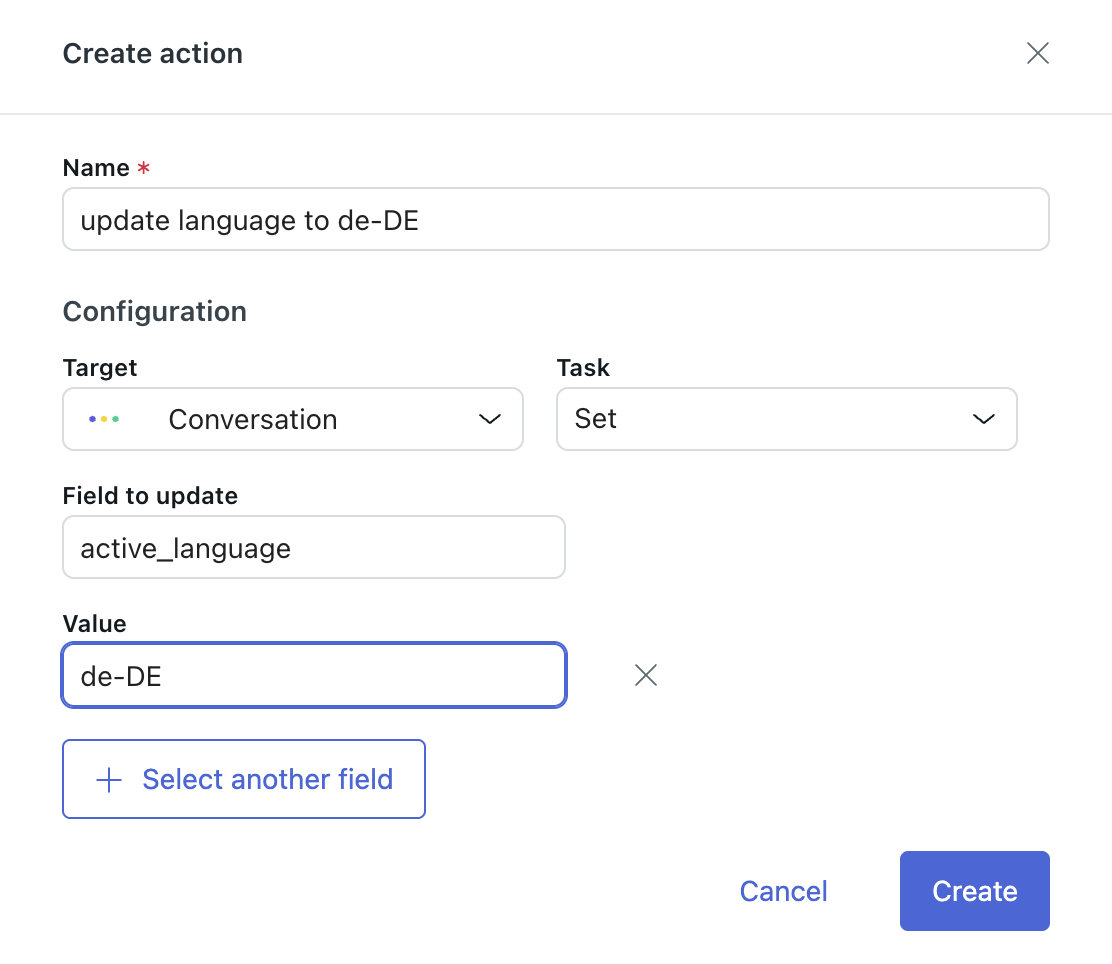
Primero, cree una acción que cambie la conversación a un idioma específico. Si admite varios idiomas y desea poder desviar las llamadas a cualquiera de ellos, necesita crear una acción separada por cada idioma.
Para crear una acción que se encargue de actualizar el idioma de la conversación
- En el espacio de trabajo de agentes IA, seleccione el agente IA con el que desea trabajar.
- Haga clic en
 Contenido en la barra lateral y luego seleccione Acciones.
 - Haga clic en Crear acción.
- En Nombre, escriba un nombre descriptivo para la acción, como Configurar idioma en alemán.
- En Destino, seleccione Conversación.
- En Tarea, seleccione Establecer.
- En Campo para actualizar, ingrese active_language.
- En Valor, ingrese la ID de configuración regional que creó al agregar el idioma (por ejemplo, de-DE o alemán).
Si tiene dudas, puede verificar el código de idioma con solo abrir el idioma admitido para editarlo.
- Haga clic en Guardar.
Desviar llamadas según el número de teléfono al que se llamó
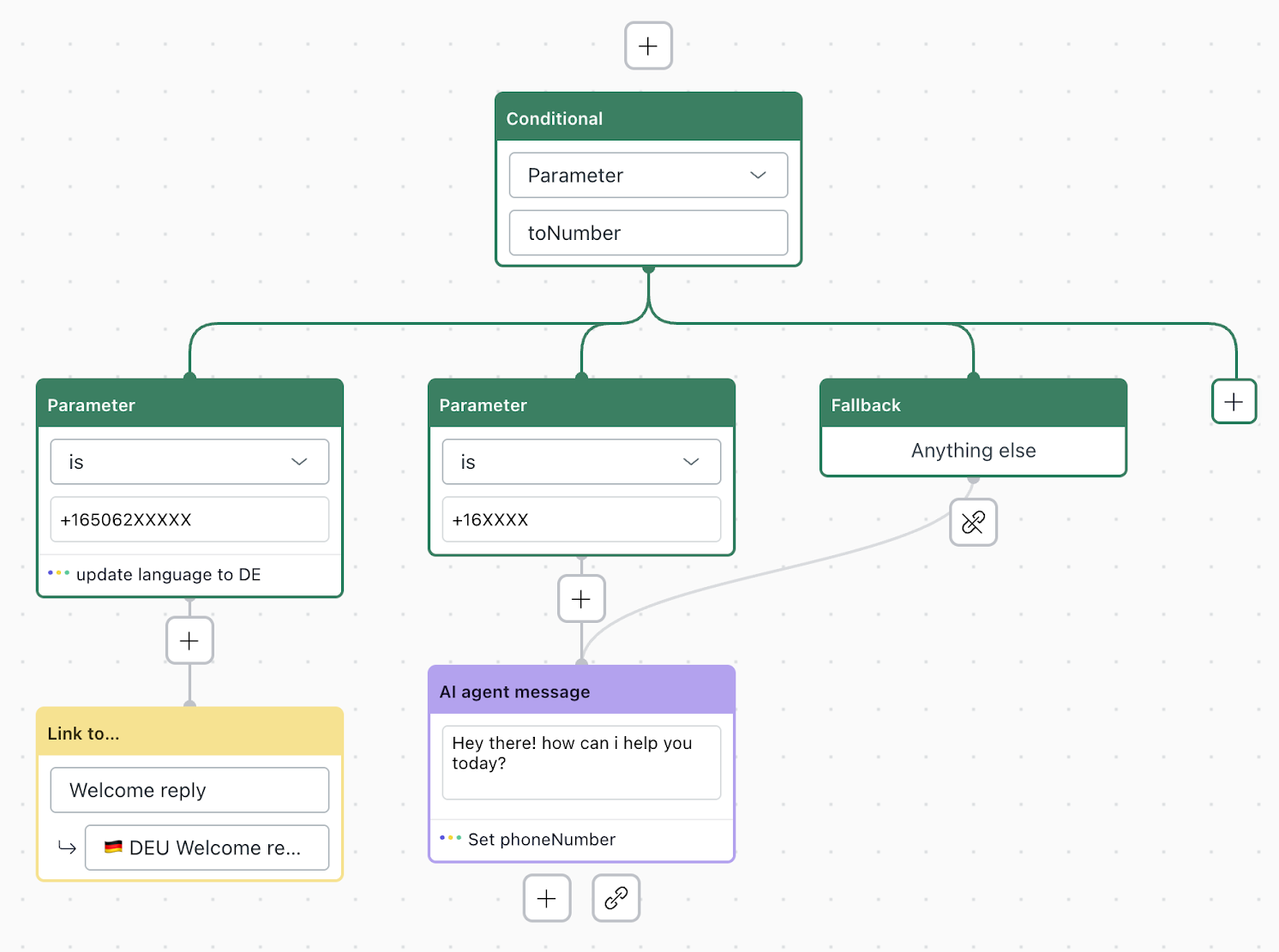
Si sus clientes llaman a distintos números para varios idiomas (por ejemplo, un número para soporte en inglés y otro para soporte en alemán), puede desviarlos en función del número al que llaman.
Para desviar las llamadas según el número de teléfono al que se llamó
-
Edite la respuesta del sistema llamada Respuesta de bienvenida para el idioma predeterminado del agente IA.
Si desea ayuda sobre el uso del generador de diálogo, consulte Crear flujos de conversación en el generador de diálogo para los agentes IA.
- Al comienzo del diálogo, agregue un bloque Condicional con los siguientes detalles:
- Primer campo: Parámetro
- Segundo campo: toNumber
- Actualice el bloque Parámetro secundario con los siguientes detalles:
- Primer campo: es
- Segundo campo: ingrese el número de teléfono al que llamó el cliente.
- En el panel Detalles, haga clic en Agregar acción y seleccione la acción que creó más arriba.
- En el bloque Parámetro, agregue un bloque Vincular a con los siguientes detalles:
- Primer campo: Respuesta de bienvenida
- Segundo campo: seleccione el mismo idioma de la acción.
- Haga clic en Publicar.
Desviar llamadas según el número de teléfono del cliente
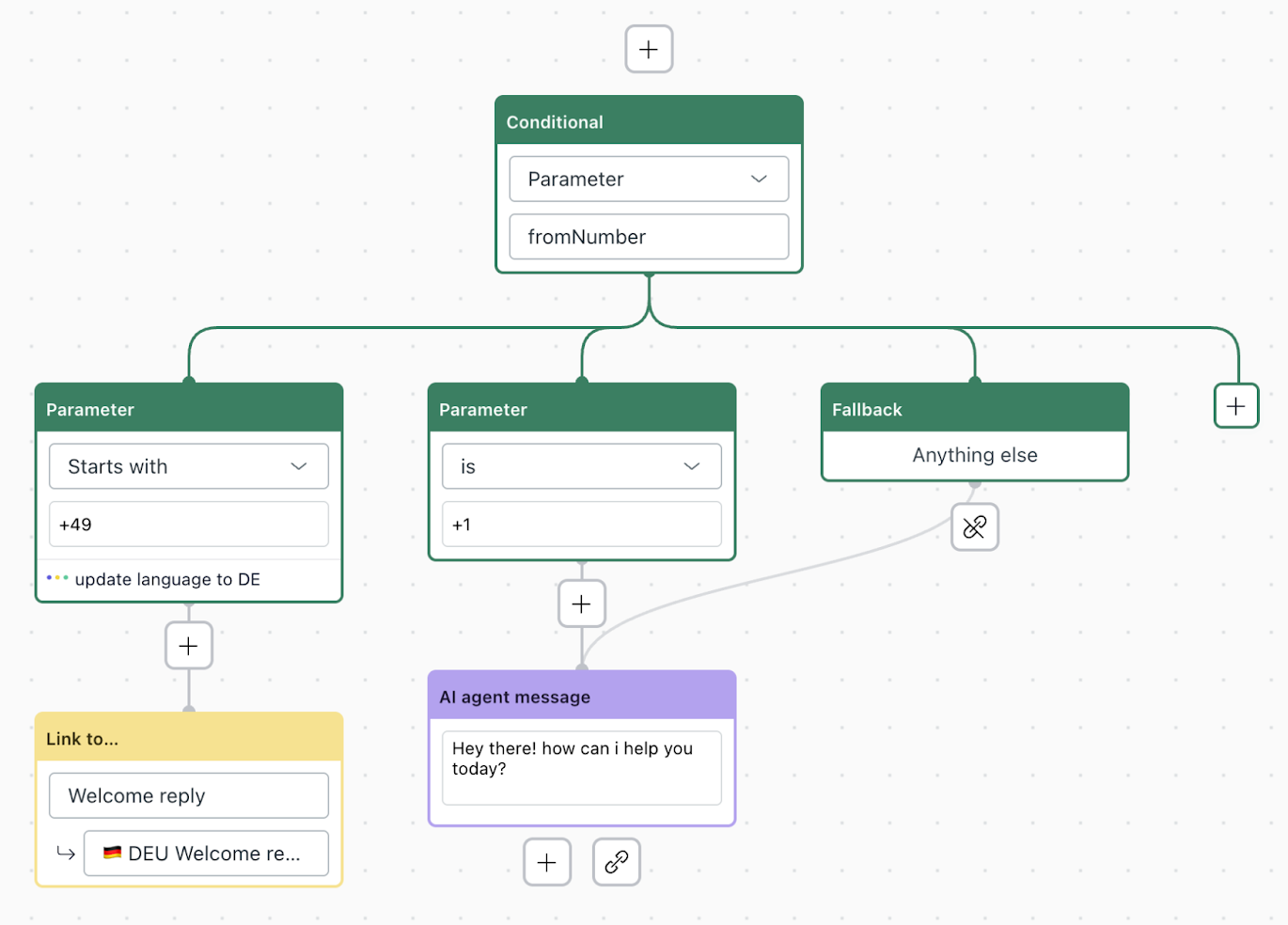
Las llamadas se pueden desviar en función de la ubicación del cliente, según el código de país incluido en su número de teléfono.
Para desviar las llamadas según el número de teléfono del cliente
-
Edite la respuesta del sistema llamada Respuesta de bienvenida para el idioma predeterminado del agente IA.
Si desea ayuda sobre el uso del generador de diálogo, consulte Crear flujos de conversación en el generador de diálogo para los agentes IA.
- Al comienzo del diálogo, agregue un bloque Condicional con los siguientes detalles:
- Primer campo: Parámetro
- Segundo campo: fromNumber
- Actualice el bloque Parámetro secundario con los siguientes detalles:
- Primer campo: es
- Segundo campo: ingrese el código de país del número de teléfono del cliente (por ejemplo, +49).
- En el panel Detalles, haga clic en Agregar acción y seleccione la acción que creó más arriba.
- En el bloque Parámetro, agregue un bloque Vincular a con los siguientes detalles:
- Primer campo: Respuesta de bienvenida
- Segundo campo: seleccione el mismo idioma de la acción.
- Haga clic en Publicar.
Desviar llamadas en función de los datos de usuario de su sistema
Puede desviar llamadas en función de la información de usuario en Zendesk o su sistema administrativo, si incluye la preferencia de idioma.
Para desviar llamadas en función de los datos de usuario
- Use el generador de integraciones para crear una integración de API que se encargue de buscar los datos de usuario en función de los cuales va a desviar las llamadas.
-
Edite la respuesta del sistema llamada Respuesta de bienvenida para el idioma predeterminado del agente IA.
Si desea ayuda sobre el uso del generador de diálogo, consulte Crear flujos de conversación en el generador de diálogo para los agentes IA.
- Al comienzo del diálogo, agregue un bloque de Integración de API y seleccione la integración que creó.
- Seleccione el bloque secundario Escenario y, según el flujo de trabajo deseado, siga uno de estos pasos:
- En el panel Detalles, haga clic en Agregar acción y seleccione la acción que creó más arriba.
- Agregue y configure un bloque condicional.
- En el bloque Escenario (o en el bloque Parámetro secundario del bloque Condicional), agregue un bloque Vincular a con los siguientes detalles:
- Primer campo: Respuesta de bienvenida
- Segundo campo: seleccione el mismo idioma de la acción.
- Haga clic en Publicar.
Preguntar a los clientes qué idioma prefieren usar
Puede dejar que los clientes elijan su idioma al comienzo de la llamada.
Para preguntar a los clientes qué idioma prefieren usar
-
Edite la respuesta del sistema llamada Respuesta de bienvenida para el idioma predeterminado del agente IA.
Si desea ayuda sobre el uso del generador de diálogo, consulte Crear flujos de conversación en el generador de diálogo para los agentes IA.
- En el bloque Mensaje del agente IA, agregue información que invite al cliente a seleccionar un idioma.
Por ejemplo: "Para inglés, diga 'English'. Para español, diga 'español'".
La IA detecta automáticamente el idioma según la respuesta del cliente y se cambia a él.Como alternativa, puede crear un procedimiento generativo que invite al cliente a seleccionar un idioma.
Idiomas admitidos y configuración regional
Los agentes IA de voz admiten los siguientes idiomas y variantes regionales.
| Idioma | Configuraciones regionales disponibles | Estado |
| Inglés | en-US (estadounidense) | Disponible ahora |
| Portugués | pt-BR (brasileño), pt-PT (portugués) | |
| Español | es-ES (español), es-MX (mexicano) | |
| Alemán | de-DE (alemán), de-CH (suizo) | |
| Francés | fr-FR (francés), fr-CA (canadiense) | |
| Neerlandés | nl-NL (neerlandés), nl-BE (belga) | |
| Italiano | it-IT (italiano) | |
| Polaco | pl-PL (polaco) | |
| Rumano | ro-RO (rumano) | |
| Turco | tr-TR (turco) | |
| Japonés | ja-JP (japonés) | Muy pronto |
| Chino | zh-CN (simplificado), zh-TW (tradicional), zh-HK (hongkonés) | |
| Árabe | ar-001 (estándar moderno), ar-EG (egipcio), ar-SA (saudita) | |
| Ruso | ru-RU (ruso) | |
| Vietnamita | vi-VN (vietnamita) | |
| Finés | fi-FI (finlandés) | |
| Sueco | sv-SE (sueco) | |
| Danés | da-DK (danés) | |
| Noruego | nb-NO (bokmål), nn-NO (nynorsk) | |
| Indonesio | id-ID (indonesio) | |
| Tagalo | fil-PH (filipino) | |
| Coreano | ko-KR (coreano) | |
| Hindi | hi-IN (indio) | |
| Ucraniano | uk-UA (ucraniano) | |
| Checo | cs-CZ (checo) | |
| Húngaro | hu-HU (húngaro) | |
| Búlgaro | bg-BG (búlgaro) | |
| Griego | el-GR (griego) | |
| Hebreo | he-IL (israelí) | |
| Afrikáans | af-ZA (sudafricano) | |
| Armenio | hy-AM (armenio) | |
| Azerbaiyano | az-AZ (azerbaiyano) | |
| Bielorruso | be-BY (bielorruso) | |
| Bosnio | bs-BA (bosnio) | |
| Catalán | ca-ES (catalán) | |
| Croata | hr-HR (croata) | |
| Estonio | et-EE (estonio) | |
| Gallego | gl-ES (gallego) | |
| Islandés | is-IS (islandés) | |
| Canarés | kn-IN (canarés) | |
| Kazajo | kk-KZ (kazajo) | |
| Letón | lv-LV (letón) | |
| Lituano | lt-LT (lituanio) | |
| Macedonio | mk-MK (macedonio) | |
| Malayo | ms-MY (malayo) | |
| Maratí | mr-IN (maratí) | |
| Maorí | mi-NZ (maorí) | |
| Nepalí | ne-NP (nepalí) | |
| Persa | fa-IR (iraní) | |
| Serbio | sr-RS (serbio) | |
| Eslovaco | sk-SK (eslovaco) | |
| Esloveno | sl-SI (esloveno) | |
| Suajili | sw-KE (keniano), sw-TZ (tanzano) | |
| Tamil | ta-IN (indio), ta-LK (esrilanqués) | |
| Tailandés | th-TH (tailandés) | |
| Urdu | ur-PK (paquistaní), ur-IN (indio) | |
| Galés | cy-GB (galés) |