Cuando se agrega un idioma admitido a un agente IA, todas las respuestas que ya se han creado en otro idioma se pueden duplicar para no tener que crearlas desde cero.
Sin embargo, tendrá que traducir las respuestas duplicadas del idioma original al idioma recién agregado. Se pueden traducir todas las respuestas para un idioma dado (que también incluyen plantillas y respuestas del sistema) con solo exportar y luego importar una hoja de cálculo de Excel.
En este artículo se tratan los siguientes temas:
- Exportar una hoja de cálculo para traducciones
- Ingresar traducciones en la hoja de cálculo de traducciones exportada
- Importar la hoja de cálculo con las traducciones agregadas
Artículos relacionados:
Exportar una hoja de cálculo para traducciones
Se puede exportar una hoja de cálculo de Excel con el contenido de las respuestas en un idioma dado y usarla para ingresar traducciones para un idioma recién admitido.
Es posible exportar todas las respuestas para traducir o solo una respuesta para traducir. Se recomienda exportar todas las respuestas cada vez que vaya a agregar un nuevo idioma admitido o vaya a hacer cambios generalizados a varias respuestas. Si no lo hace así, considere exportar una sola respuesta.
Para evitar que las traducciones se apliquen accidentalmente a un perfil de idioma incorrecto, se debe seleccionar el mismo idioma tanto al exportar el archivo como al importarlo más adelante. Por ejemplo, si va a exportar un archivo para traducciones al francés, debe seleccionar francés durante la solicitud de importación. Si los idiomas no coinciden, la importación falla.
Exportar todas las respuestas para traducir
Puede exportar el contenido para todas las respuestas a través de la página de configuración de idiomas del agente IA.
Para exportar todas las respuestas
- En el espacio de trabajo de agentes IA, seleccione el agente IA con el que desee trabajar.
- Haga clic en
 Configuración en la barra lateral y luego seleccione Idiomas.
 - Haga clic en Traducir y seleccione Exportar archivo para traducir.
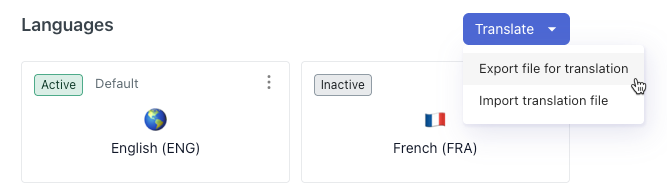
A continuación aparece la ventana para exportar.
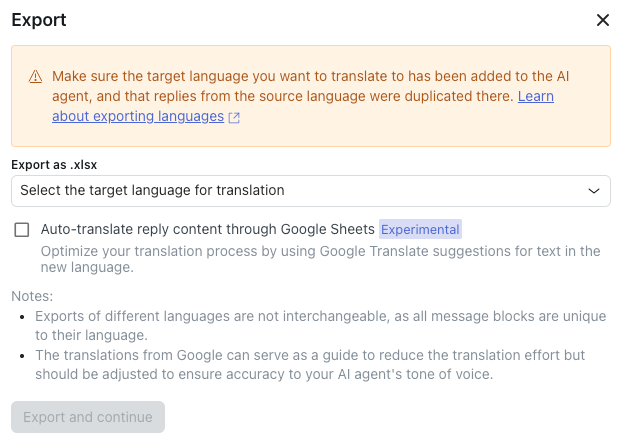
- En Exportar como .xlsx, seleccione el idioma al que desea traducir.Por ejemplo, si ya ha creado respuestas en inglés y ahora desea agregar traducciones en alemán, seleccione alemán.Nota: Las exportaciones de distintos idiomas no son intercambiables, ya que todos los bloques de mensajes son exclusivos de su idioma.
- (Opcional) Seleccione Traduzca automáticamente el contenido de las respuestas a través de Hojas de cálculo de Google si desea optar por traducciones automáticas que se añadan de forma automática en la hoja de cálculo.
Las traducciones de Google sirven de punto de partida para ayudarle a reducir el trabajo de traducción. Ahora bien, se recomienda revisarlas y ajustarlas según sea necesario para que reflejen el tono de voz del agente IA.
- (Opcional) Si seleccionó la opción de traducción automática, en Idioma del contenido de la respuesta antes de la traducción, seleccione el idioma de origen.
- Haga clic en Exportar y continuar.
El archivo se exporta y se descarga automáticamente a su equipo.
Exportar una sola respuesta para traducir
Si desea exportar el contenido de una sola respuesta, puede hacerlo desde el propio generador de diálogo.
Para exportar una sola respuesta
- Abra el diálogo en el idioma de origen para la respuesta que desea traducir.
- En la parte superior derecha, haga clic en el menú de opciones (
 ) y seleccione Exportar para traducción.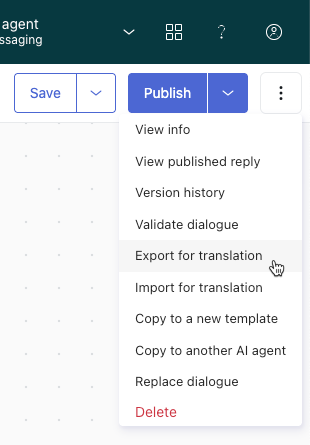
A continuación aparece la ventana para exportar.
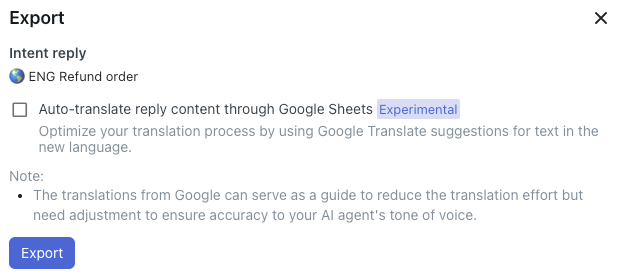
- (Opcional) Seleccione Traduzca automáticamente el contenido de las respuestas a través de Hojas de cálculo de Google si desea optar por traducciones automáticas que se añadan de forma automática en la hoja de cálculo.
Las traducciones de Google sirven de punto de partida para ayudarle a reducir el trabajo de traducción. Ahora bien, se recomienda revisarlas y ajustarlas según sea necesario para que reflejen el tono de voz del agente IA.
- (Opcional) Si seleccionó la opción de traducción automática, en Idioma del contenido de la respuesta antes de la traducción, seleccione el idioma de origen.
- Haga clic en Exportar.
El archivo se exporta y se descarga automáticamente a su equipo.
Ingresar traducciones en la hoja de cálculo de traducciones exportada
Una vez que haya exportado la hoja de cálculo, ingrese las traducciones. Puede hacerlas usted mismo, recurrir a un servicio de traducción o usar la funcionalidad de traducción de Hojas de cálculo de Google.
Para añadir las traducciones en la hoja de cálculo
- Abra la hoja de cálculo que exportó anteriormente.
Cada respuesta se muestra en una pestaña separada que incluye las siguientes columnas:
-
Type (NO EDITAR). El tipo de mensaje. Los valores posibles son:
- nodeText. Incluye todos los mensajes del agente IA: texto de escalamiento, texto de disponibilidad del equipo y contenido del carrusel.
- nodeAnswerOption. Incluye las opciones de texto para el botón del mensaje del cliente.
- intentName. Incluye los nombres de los casos de uso.
- replyDescription. Incluye las descripciones de las respuestas.
- ID (NO EDITAR). Una combinación de la ID de respuesta y la ID del bloque, si es pertinente. Esto es lo que necesita el sistema para importar el contenido traducido al lugar correcto.
- Language ID (NO EDITAR). La ID del idioma de origen que se usa para la traducción.
- Original string (NO EDITAR). El texto que corresponde al idioma original.
- Translated string. Aquí se introduce el contenido traducido para el nuevo idioma.
-
Type (NO EDITAR). El tipo de mensaje. Los valores posibles son:
- En el campo Translated string, ingrese la traducción.
Al hacerlo, tenga en cuenta las siguientes recomendaciones:
- Evite ingresar traducciones para filas que tienen el tipo intentName. Estas filas controlan el nombre del caso de uso tal como aparece en el espacio de trabajo de agentes IA. Si agrega una traducción a la fila intentName, esa traducción sobrescribirá el nombre del caso de uso a la hora de importar el archivo.
- Traduzca solo las respuestas del agente IA. Para traducir el diálogo de la conversación sin alterar la interfaz de usuario del complemento, agregue traducciones solo para las filas cuyo tipo comienza con "node" (por ejemplo, nodeText o nodeAnswerOption).
- No borre ninguna fila. Aun cuando no desee traducir una fila (p. ej., una fila tipo intentName), todos sus datos tienen que quedar intactos en el archivo. Borrar filas o alterar de alguna otra forma la estructura del archivo provoca errores de importación.
- No ingrese valores en las celdas de identificación de idiomas ("language id") que estén en blanco. Este tipo de celdas puede quedar en blanco en varias pestañas (no es un error, sino lo normal).
Sugerencia: Se recomienda codificar con colores la hoja de cálculo para facilitar el proceso de traducción. Por ejemplo, se pueden resaltar las filas que aún no se han traducido para que se les pueda dar seguimiento más fácilmente. - Guarde la hoja de cálculo.
Importar la hoja de cálculo con las traducciones agregadas
Una vez que termine de introducir las traducciones en la hoja de cálculo, podrá importarla. Con ello, las respuestas se importan en el idioma recién admitido utilizando el contenido traducido.
Para evitar que las traducciones se apliquen accidentalmente a un perfil de idioma incorrecto, el idioma que se debe seleccionar a la hora de importar el archivo debe ser exactamente el mismo idioma que se seleccionó al exportar el archivo al principio. Por ejemplo, si exportó un archivo para traducciones al francés, debe seleccionar francés durante la solicitud de importación. Si los idiomas no coinciden, la importación falla.
Puede hacer lo siguiente:
Importar traducciones para todas las respuestas
Puede importar el contenido traducido para todas las respuestas a través de la página de configuración de idiomas del agente IA.
Para importar traducciones para todas las respuestas
- En el espacio de trabajo de agentes IA, seleccione el agente IA con el que desee trabajar.
- Haga clic en Configuración en la barra lateral y luego seleccione Idiomas.
- Haga clic en Traducir y seleccione Importar archivo para traducir.
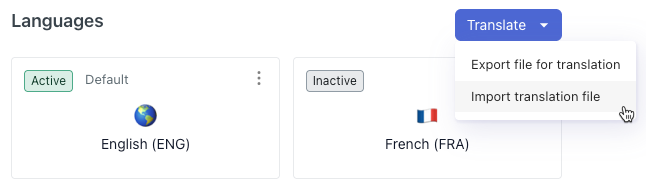
A continuación aparece la ventana para importar.
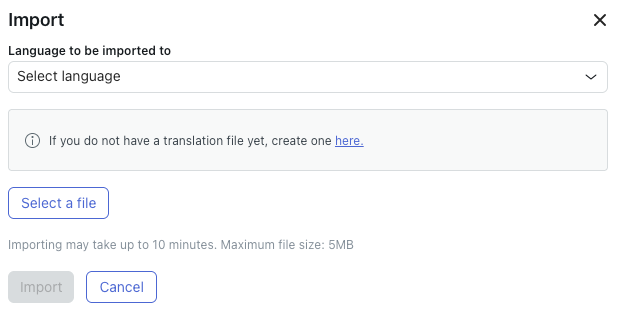
- En Idioma al que se va a importar, seleccione el idioma al que tradujo.
- Haga clic en Seleccionar un archivo y seleccione el archivo donde introdujo sus traducciones.
- Haga clic en Importar.
La importación puede demorar hasta 10 minutos.
Importar traducciones para una sola respuesta
Puede importar el contenido traducido para una sola respuesta desde el propio generador de diálogo.
Para importar traducciones para una sola respuesta
- Abra el diálogo en el idioma de destino para la respuesta que desea traducir.
- En la parte superior derecha, haga clic en el menú de opciones () y seleccione Importar para traducción.
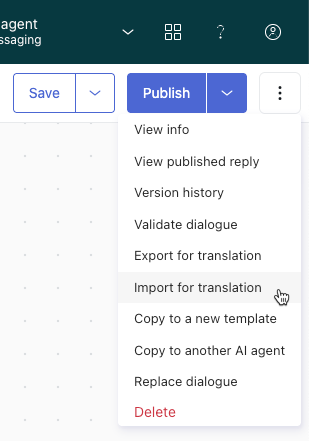
A continuación aparece la ventana Importar traducciones.
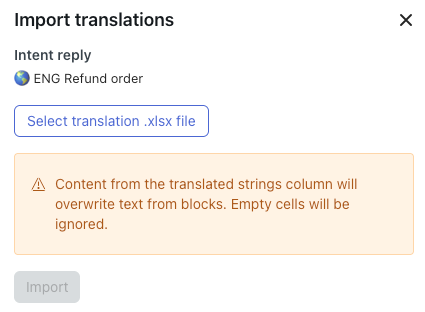
- Haga clic en Seleccionar archivo de traducción .xlsx y seleccione el archivo donde introdujo sus traducciones.
- Haga clic en Importar.
El contenido traducido se importa en el diálogo.