Después de crear un agente IA, deberá activarlo para que pueda empezar a interactuar con los clientes en los canales que elija. Si luego desea administrar los canales, o bien clonar o borrar el propio agente IA, puede hacerlo en cualquier momento.
En este artículo se tratan los siguientes temas:
- Activar un agente IA
- Administrar los canales de un agente IA
- Editar un agente IA
- Clonar un agente IA
- Borrar un agente IA
Artículo relacionado:
Activar un agente IA
Activar un agente IA consiste en ponerlo a disposición de los clientes en los canales elegidos. Es posible que haya activado un agente IA durante el proceso de creación, pero también podría haber guardado solamente su configuración sin llegar a activarlo.
Para activar un agente IA
- En el espacio de trabajo de agentes IA, haga clic en
 Panel en la barra lateral.
 - En la lista de agentes IA, pase el mouse por encima de un agente IA que tenga el estado Listo para activar y haga clic en Activar.
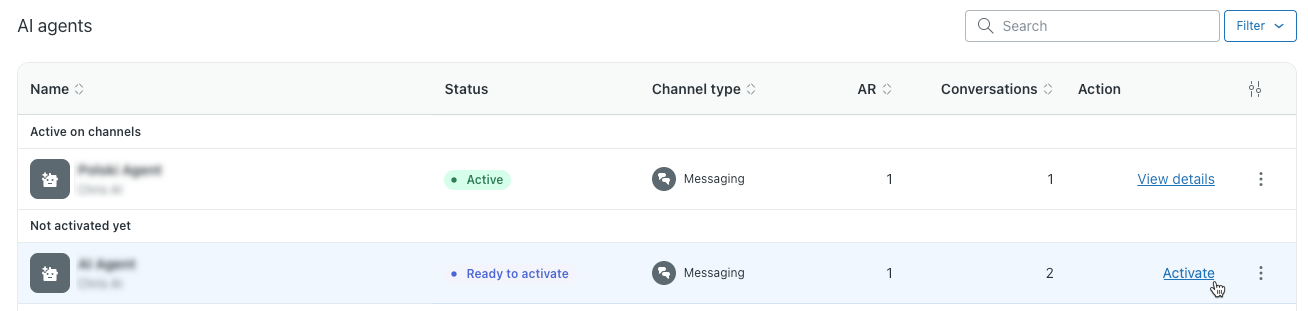
Se abre el cuadro de diálogo Administre sus canales.
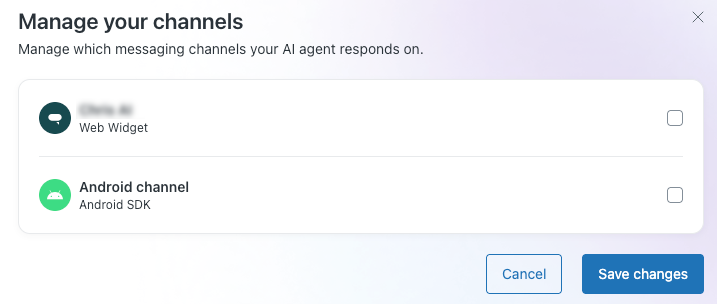
-
Seleccione los canales donde desea que el agente IA interactúe con los clientes.
- Haga clic en Guardar cambios.
Ahora mismo, el agente IA ya está activo en los canales seleccionados.
Administrar los canales de un agente IA
Los canales en los que está activo el agente IA se pueden administrar en cualquier momento, pero solo puede haber un agente IA activo en un canal a la vez.
Si un agente IA se creó inicialmente para canales de mensajería, no se podrá activar después para el correo electrónico (canal que incluye la API y el formulario web), y lo mismo ocurre a la inversa.
Solo para los agentes IA de mensajería: al seleccionar los canales para un agente IA, se crean automáticamente reglas de desvío. Estas reglas determinan qué agente IA debe responder en un canal dado, y no se aplican al correo electrónico, sino únicamente a los canales de mensajería.
Para administrar los canales de un agente IA
- En el espacio de trabajo de agentes IA, haga clic en Panel en la barra lateral.
- En la lista de agentes IA, pase el mouse por encima del agente IA cuyos canales desea administrar.
- Haga clic en el icono del menú de opciones (
 ) y seleccione Administrar canales.
Se abre el cuadro de diálogo Administre sus canales.
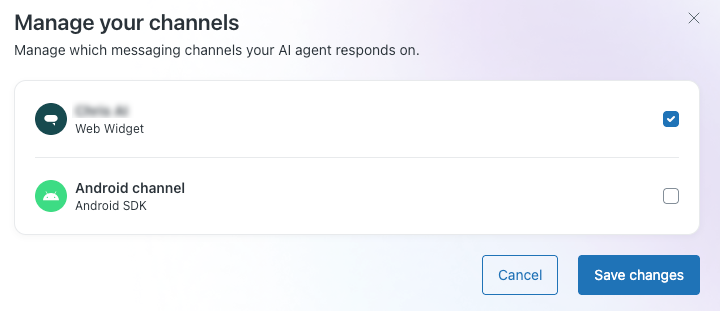
- Si un canal está seleccionado, quiere decir que el agente IA ya está activo en ese canal.
- Si un canal no está seleccionado, quiere decir que el agente IA todavía no está activo en ese canal, pero se puede agregar.
- Si un canal ya tiene un agente IA activo, no se puede agregar otro. Para activar un agente IA distinto, hay que desactivar primero el que ya está activo administrando sus canales.
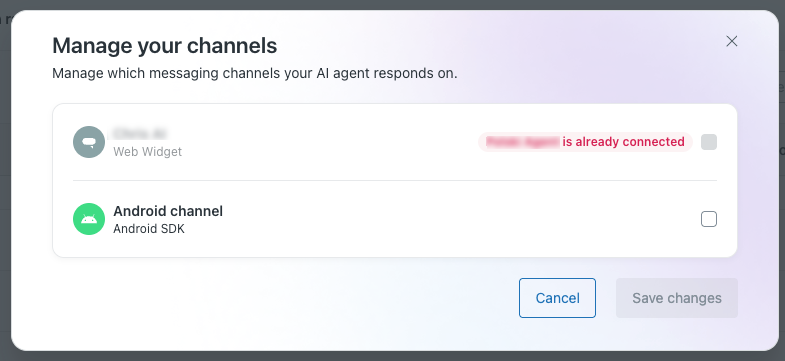
- (Solo para los agentes IA de mensajería) Si modificó las reglas de desvío del agente IA, ya no podrá administrar los canales del agente IA desde este menú.
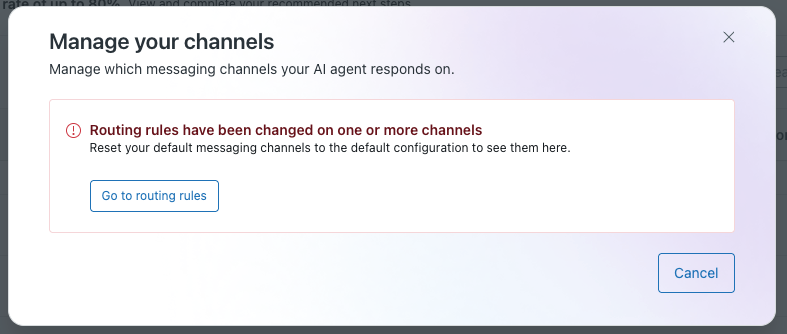
- Seleccione o deseleccione los canales según prefiera.
- Haga clic en Guardar cambios.
Ahora mismo, el agente IA ya está activo en los canales seleccionados.
Editar un agente IA
Un agente IA se puede modificar según se necesite.
Para editar un agente IA
- En el espacio de trabajo de agentes IA, haga clic en Panel en la barra lateral.
- En la lista de agentes IA, pase el mouse por encima del agente IA que desea editar.
- Haga clic en el menú de opciones () y seleccione Editar configuración.
Se abre la página de configuración general, que permite modificar los datos básicos del agente IA o desplazarse por el espacio de trabajo de agentes IA para seguir haciendo actualizaciones en la configuración del agente IA.
Clonar un agente IA
Cuando se clona un agente IA avanzado de un entorno a otro (por ejemplo, del de producción al de sandbox), se duplican los siguientes elementos:
- El propio agente IA, con todos sus idiomas admitidos
- Respuestas de plantilla
- Casos de uso (junto con las respuestas y los diálogos asociados)
- Respuestas del sistema
- Entidades
- Horario de atención
- Procedimientos generativos (excepto las acciones vinculadas)
- Integraciones de API
Cuando se duplican las integraciones de API en diálogos o procedimientos:
- La integración de API clonada se llama “<Nombre de integración de API> (Clon)”.
- Si la integración de API de origen tiene una integración de autenticación, esta última también se clona.
- No se hace ningún cambio en la integración de API de origen.
- Las integraciones de API en los flujos de diálogo del agente IA clonado se reemplazan automáticamente con las versiones clonadas de las integraciones de API.
Para clonar un agente IA
- En agentes IA, haga clic en
 Administración de las organizaciones en la barra lateral y luego seleccione Administración de las organizaciones.
 - En la lista de agentes IA, busque el agente IA que desea clonar.
- Haga clic en el icono Duplicar (
 ).
).Se abre un cuadro de diálogo.
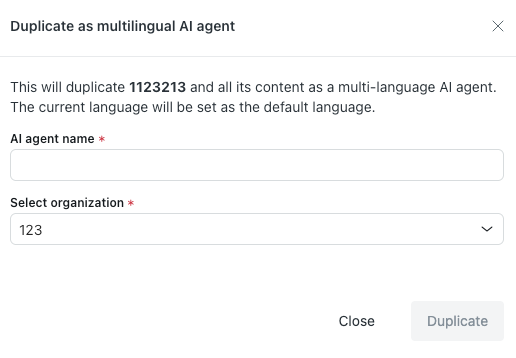
- En Nombre del agente IA, escriba un nombre para el agente IA clonado.
- En Seleccionar organización, seleccione la organización en la que desea clonar el agente IA (el entorno de producción o el de sandbox).
- Haga clic en Duplicar.
Borrar un agente IA
Puede borrar un agente IA si ya no lo necesita. Al borrarlo, se borran también sus configuraciones y personalizaciones, pero no el contenido compartido con otros agentes IA, como las integraciones de API. Para borrar un agente IA, es imprescindible ser un administrador del cliente con acceso a él.
Un agente IA se puede borrar desde el panel o desde la sección Administración de las organizaciones.
- En el espacio de trabajo de agentes IA, haga clic en Panel en la barra lateral.
- En la lista de agentes IA, pase el mouse por encima del agente IA que desea borrar.
- Haga clic en el menú de opciones () y seleccione Borrar.
- En el cuadro de diálogo de confirmación, haga clic en Borrar agente.
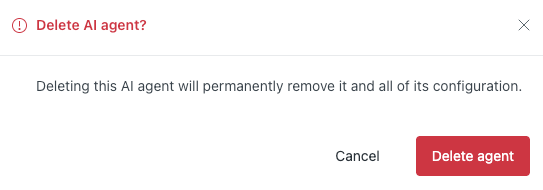
El agente IA se borra permanentemente.
Para borrar un agente IA desde Administración de las organizaciones
- En agentes IA, haga clic en Administración de las organizaciones en la barra lateral y luego seleccione Administración de las organizaciones.
- En la lista de agentes IA, busque el agente IA que desea borrar.
- Haga clic en el icono Borrar (
 ).
).Se abre un cuadro de diálogo.
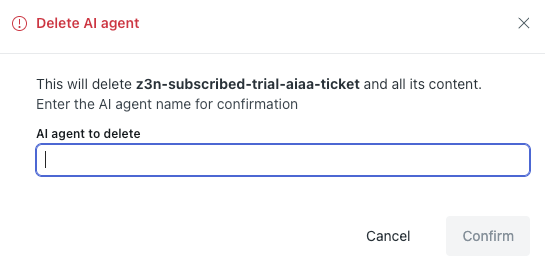
- En el campo de texto, ingrese el nombre del agente IA justo como aparece.
Preste atención a las mayúsculas y minúsculas y los espacios, ya que deben coincidir exactamente.
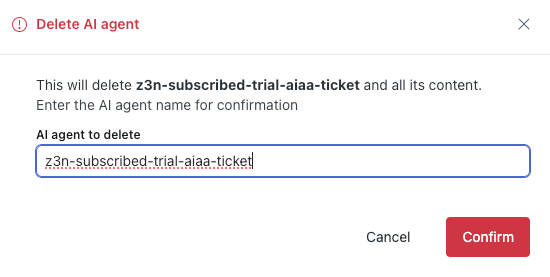
- Haga clic en Confirmar.
El agente IA se borra permanentemente.