En este artículo se describe cómo usar la lista de notificaciones para administrar las conversaciones en el espacio de trabajo de agente de Zendesk. La lista de notificaciones funciona para las conversaciones de mensajería y las conversaciones por correo electrónico. También funciona para los chats reabiertos y los tickets de mensajería. Para usar esta función, es necesario haber activado las notificaciones.

¿Qué plan tengo?
Suite, todas las versiones Team, Growth, Professional, Enterprise o Enterprise Plus

Resumen: ◀▼

Las conversaciones de mensajería y las conversaciones por correo electrónico se pueden administrar usando la lista de notificaciones, que permite hacer seguimiento de las respuestas nuevas, las asignaciones de tickets, los tickets reabiertos y las @menciones. La lista de notificaciones ayuda a priorizar y responder los tickets de manera eficaz. Puede silenciar las notificaciones para poder enfocarse en el trabajo y dejar de silenciarlas cuando desee.

En este artículo se describe cómo usar la lista de notificaciones para administrar las conversaciones en el espacio de trabajo de agente de Zendesk. La lista de notificaciones funciona para las conversaciones de mensajería y las conversaciones por correo electrónico. También funciona para los chats reabiertos y los tickets de mensajería. Para usar esta función, es necesario haber activado las notificaciones.

Este artículo contiene las siguientes secciones:

  • Acerca de la lista de notificaciones
  • Abrir la lista de notificaciones
  • Silenciar las notificaciones
Artículos relacionados
  • Administración de las opciones de configuración de las notificaciones de tickets en el Centro de administración
  • Acerca del espacio de trabajo de agente de Zendesk

Acerca de la lista de notificaciones

Como agente ocupado, es posible que tenga que administrar varias conversaciones a la vez, y no hay que olvidar que los clientes esperan recibir sus respuestas rápidamente. Por esta razón, los tickets de Support incluyen una lista de notificaciones que sirve para mantenerse al tanto de todo lo relacionado con sus clientes. Si se usa en combinación con las pestañas de tickets, la lista de notificaciones es una herramienta valiosa para ayudarle a administrar las conversaciones y responder rápidamente a las solicitudes.

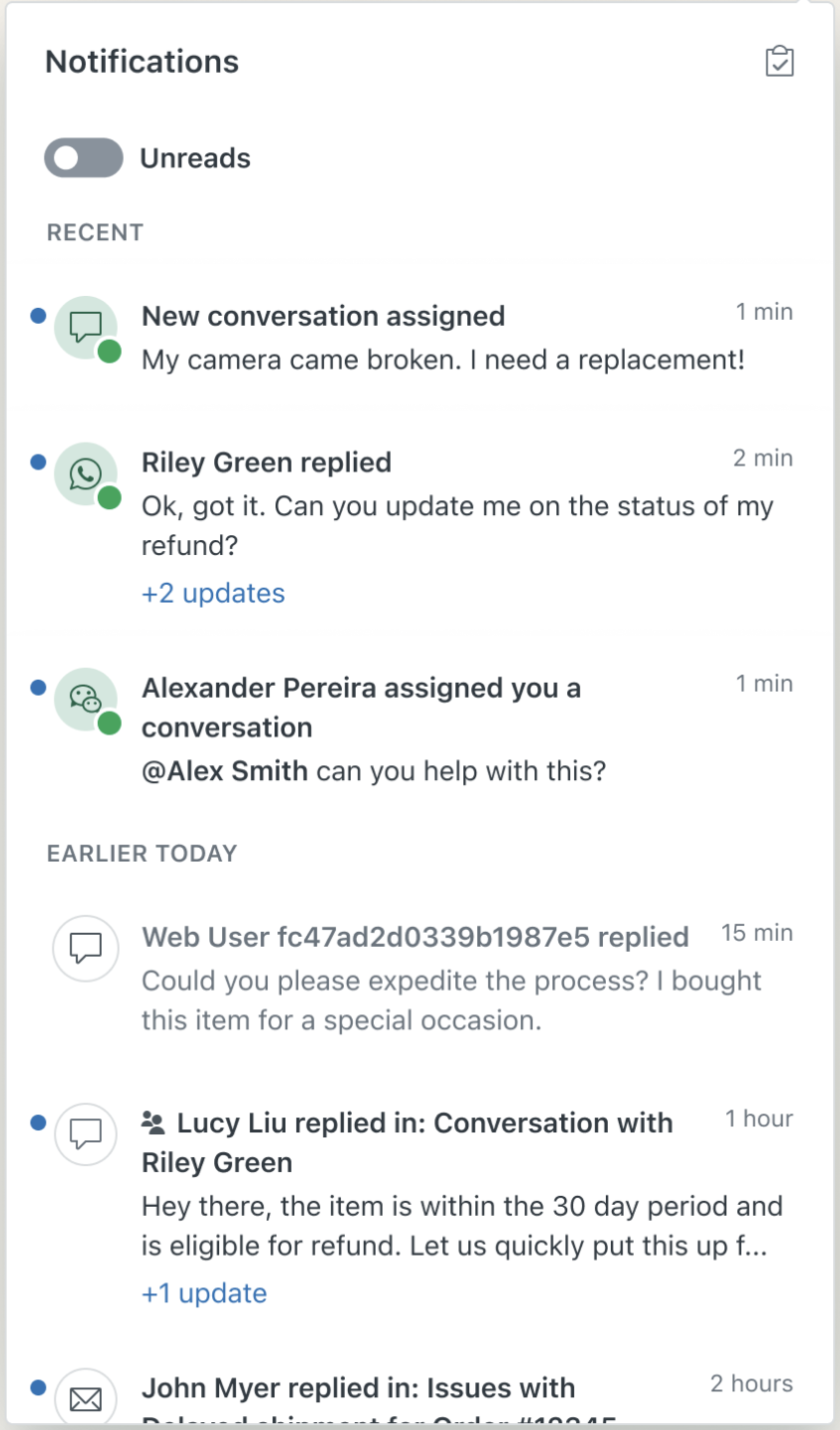
La lista de notificaciones incluye las siguientes funciones:

  • Notificaciones colocadas en orden cronológico y separadores de listas basados en el tiempo
  • Indicadores de estado leído y estado no leído
  • Un controlador para mostrar solamente los eventos no leídos
  • Un botón para marcar todas las notificaciones como leídas
  • Actualizaciones agregadas que se relacionan con el mismo ticket
  • Un botón para silenciar temporalmente las notificaciones

La lista de notificaciones se actualiza cada vez que un usuario final responde a uno de los tickets, pero el ticket no está abierto en el espacio de trabajo. En ella aparecen las nuevas asignaciones de conversación, las nuevas respuestas de los usuarios finales y las @menciones de otros agentes, para que le resulte más fácil estar al tanto de todo. La lista también incluye notificaciones para tickets de chat y mensajería reabiertos, lo que resulta útil para priorizar este tipo de respuestas.

Además de actualizar la lista de notificaciones, recibirá una alerta de audio cuando ocurra una notificación y el favicon en la pestaña del navegador cambie para mostrar un punto azul y un signo de exclamación (!). Así le será más fácil ver las actualizaciones sin leer cuando esté trabajando en otra pestaña del navegador o con otras aplicaciones.

Estos son algunos ejemplos de eventos que causan actualizaciones en la lista de notificaciones:

  • Otro agente le asigna a usted un ticket.​
  • Un visitante (usuario final) responde a un ticket que usted tiene asignado actualmente.
  • Otro agente responde a un ticket que usted tiene asignado actualmente.
  • Otro agente lo @menciona a usted en otro ticket.​
  • Un visitante responde a un ticket que usted está siguiendo (pero que no necesariamente tiene asignado)​.
  • Otro agente responde a un ticket que usted está siguiendo.
  • Se vuelve a abrir uno de sus tickets de chat o mensajería.
Nota: Una vez que finaliza la sesión de mensajería o el ticket se cierra o resuelve, no se envían más notificaciones relacionadas con un ticket.

Abrir la lista de notificaciones

Cuando uno de sus tickets asignados recibe una nueva respuesta de un usuario final, verá una notificación en la parte superior del espacio de trabajo y el icono de notificaciones se actualizará para mostrar el número de tickets sin leer. Por ejemplo, si tiene 10 conversaciones sin leer distribuidas en tres tickets, el icono muestra un 3.

Para abrir la lista de notificaciones

  1. Haga clic en el icono de notificaciones () en la parte superior de la ventana del ticket.

    Aparece una lista de notificaciones.

    Puede ver rápidamente qué conversaciones están sin leer. Las notificaciones de la lista incluyen un icono para mostrar el canal, el nombre (o la ID) del usuario que envió la respuesta, la hora a la que se envió la respuesta y la primera línea de la respuesta.

    Esta lista también muestra las asignaciones de tickets. Por ejemplo:

  2. Haga clic en una notificación para abrir el ticket, ver los detalles de la conversación y responder.

    Una vez que haga clic en una notificación y abra el ticket, este se eliminará de la lista. Las notificaciones para los tickets resueltos o cerrados se eliminan automáticamente de la lista de notificaciones, para que pueda concentrarse en lo que tiene que hacer.

  3. Para cerrar la lista, haga clic otra vez en el icono de notificaciones ().

Silenciar las notificaciones

Los agentes pueden silenciar las notificaciones por un periodo de tiempo determinado cuando necesiten concentrarse en sesiones de trabajo sin interrupciones.

Nota: Para desactivar de manera permanente los sonidos de las notificaciones, debe tener Chat activado. Consulte Cambiar la configuración de las notificaciones de sonido.

Para silenciar las notificaciones

  1. Haga clic en el icono de notificaciones () en la parte superior de la ventana del ticket.

    Aparece una lista de notificaciones.

  2. Haga clic en el icono para silenciar () y seleccione una hora de inicio.

    Si selecciona Hasta mañana, el silencio caduca después de 24 horas.

    Después de seleccionar una hora para silenciar, el icono de notificaciones () en la parte superior de la ventana del ticket cambia y muestra que las notificaciones están silenciadas.

    Cuando las notificaciones estén silenciadas, las nuevas notificaciones serán agregadas a la lista, pero no se oirán los sonidos de las notificaciones ni se verán los mensajes de alerta en el navegador. El silencio caducará automáticamente después del tiempo especificado.

    Si desea ver cuánto tiempo queda antes de que caduque, mantenga el puntero del mouse sobre el icono para silenciar .

En algunos casos, es posible que desee dejar de silenciar las notificaciones antes de que caduque el tiempo especificado.

Para dejar de silenciar las notificaciones

  1. Haga clic en el icono de notificaciones () en la parte superior de la ventana del ticket.
  2. Haga clic en el icono para silenciar () en la lista de notificaciones y seleccione Desactivar silencio en el menú.

Tecnología de Zendesk