Resumen de IA verificado ◀▼
Las asignaciones se pueden editar, duplicar, activar, desactivar o borrar. Actualícelas a mitad de ciclo sin perder los avances realizados, haga duplicados para preservar el original y actívelas o desactívelas según lo que necesite. Al borrarse, se borran de forma permanente todos los datos relacionados. Estas acciones ayudan a simplificar las tareas de control de calidad y mantener un flujo de trabajo organizado.
En Control de calidad de Zendesk (QA), las asignaciones son tareas recurrentes que consisten en asignar a evaluadores una serie de conversaciones para que las evalúen según criterios específicos y objetivos predefinidos.
Los administradores, líderes de espacios de trabajo y gerentes pueden editar las asignaciones de un espacio de trabajo y actualizar su estado.
En este artículo se tratan los siguientes temas:
- Editar asignaciones
- Duplicar una asignación
- Desactivar una asignación
- Activar una asignación
- Borrar una asignación
Artículos relacionados:
Editar asignaciones
Si necesita actualizar la asignación en un ciclo que no ha terminado, puede hacerlo sin interrumpir su progreso. Las evaluaciones proporcionadas no dejan de contar para el objetivo de la asignación.
Para actualizar una asignación
- En Control de calidad, haga clic en el icono de su perfil en la esquina superior derecha y luego seleccione Usuarios, bots y espacios de trabajo.
- Elija su espacio de trabajo.
- Haga clic en Asignaciones.
- Haga clic en el nombre de la asignación que desea editar para abrirla.
- Actualice la configuración de asignación y luego haga clic en Publicar cambios para dejarla lista para usar o haga clic en Guardar como borrador si aún no está lista para publicarse.
Duplicar una asignación
Para editar una asignación existente sin cambiar la original, puede hacer una copia (duplicarla).
Para duplicar una asignación
- En Control de calidad, haga clic en el icono de su perfil en la esquina superior derecha y luego seleccione Usuarios, bots y espacios de trabajo.
- Elija su espacio de trabajo.
- Haga clic en Asignaciones.
- Haga clic en el menú de opciones (
 ) junto a la asignación que desea clonar y luego seleccione Duplicar.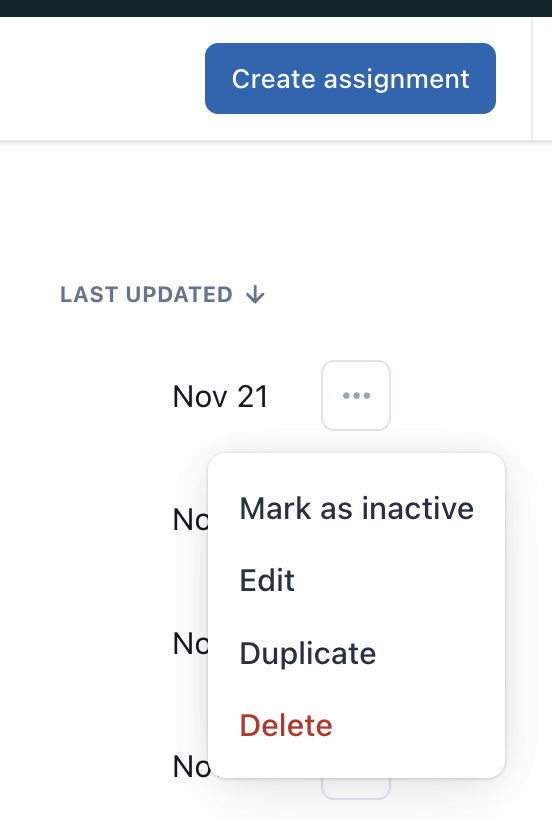
- La asignación se duplica y eso permite editarla.
Desactivar una asignación
Cuando se desactiva una asignación activa, queda oculta para los evaluadores y no se puede utilizar para las evaluaciones. No obstante, sus datos históricos siguen intactos en los paneles, independientemente de su estado.
Para marcar una asignación como inactiva
- En Control de calidad, haga clic en el icono de su perfil en la esquina superior derecha y luego seleccione Usuarios, bots y espacios de trabajo.
- Elija su espacio de trabajo.
- Haga clic en Asignaciones.
- Haga clic en el menú de opciones () junto a la asignación que desea desactivar y luego seleccione Marcar como inactivo.
- La asignación queda desactivada, lo que quiere decir que no se puede usar para las evaluaciones.
Activar una asignación
Las asignaciones inactivas no se pueden usar para las evaluaciones en sus espacios de trabajo seleccionados. Para que los evaluadores puedan usar una asignación, es necesario activarla.
Para marcar una asignación como activa
- En Control de calidad, haga clic en el icono de su perfil en la esquina superior derecha y luego seleccione Usuarios, bots y espacios de trabajo.
- Elija su espacio de trabajo.
- Haga clic en Asignaciones.
- Haga clic en el menú de opciones () junto a la asignación que desea activar y luego seleccione Marcar como activo.
- La asignación queda en estado activo y los evaluadores la pueden usar para sus evaluaciones.
Borrar una asignación
Si se borra una asignación, se eliminan la asignación y todos sus datos asociados de forma permanente de Zendesk QA.
Para borrar una asignación
- En Control de calidad, haga clic en el icono de su perfil en la esquina superior derecha y luego seleccione Usuarios, bots y espacios de trabajo.
- Elija su espacio de trabajo.
- Haga clic en Asignaciones.
- Haga clic en el menú de opciones () junto a la asignación que desea eliminar y luego seleccione Borrar.
- Haga clic en Borrar para confirmar.