Resumen de IA verificado ◀▼
En el contexto de Zendesk QA, las asignaciones son tareas recurrentes que se crean para los evaluadores y que ayudan a administrar y evaluar las interacciones de soporte. Además de crear asignaciones, podrá configurar a los evaluadores y las personas evaluadas, establecer condiciones y definir objetivos. Esta función le permitirá adaptar el proceso de evaluación a sus necesidades, disfrutar de un sistema de control de calidad y tener bajo control el rendimiento. Y si opta por convertir las vistas de conversación en asignaciones, la administración será aún más sencilla.
Las asignaciones del espacio de trabajo y los ciclos de asignación juegan un papel decisivo a la hora de valorar y mejorar el rendimiento con un framework estructurado para comparar los resultados con los objetivos establecidos. Configure la asignación automática de las conversaciones en función de condiciones específicas para comparar y evaluar el rendimiento de los agentes. Los evaluadores tienen la tarea de evaluar las conversaciones y calificar el rendimiento de los agentes.
Gracias al análisis de los datos generados por estas asignaciones, se puede obtener información valiosa de las fortalezas de los agentes y las áreas que se pueden mejorar, lo que puede aumentar la productividad y ayudar a cumplir mejor los objetivos de la organización. Este enfoque fomenta una cultura de responsabilidad y mejora continua en los equipos.
En este artículo se tratan los siguientes temas:
- Crear asignaciones de QA de agente
- Convertir un filtro de conversación en una asignación de QA de agente
Artículos relacionados
Crear asignaciones de QA de agente
Los administradores, gerentes de espacios de trabajo y líderes pueden configurar asignaciones de QA de agente. Consulte Introducción a los roles y permisos de Zendesk QA.
Para crear una nueva asignación de QA de agente
- En Control de calidad, haga clic en el icono de su perfil en la esquina superior derecha y luego seleccione Usuarios, bots y espacios de trabajo.
- Elija su espacio de trabajo y haga clic en Asignaciones.
- Haga clic en Crear asignación.
- Seleccione el tipo de asignación de QA de agente.
- En la pestaña General, ingrese el Nombre de la asignación.
- Bajo Configuración del ciclo, seleccione la frecuencia con la que debe repetirse el ciclo de asignación. Nunca, Cada día, Cada semana, Cada dos semanas o Cada mes.Nota: Cuando empieza un nuevo ciclo, Zendesk QA obtiene todas las conversaciones aplicables (que no actualiza ni trata de volver a obtener hasta el ciclo siguiente).
- Seleccione una fecha y hora de Inicio.
En las asignaciones mensuales, especifique también la recurrencia y si desea que comiencen el mismo día cada mes o en fechas determinadas (por ejemplo, el primer día de cada mes o cada cuatro jueves).
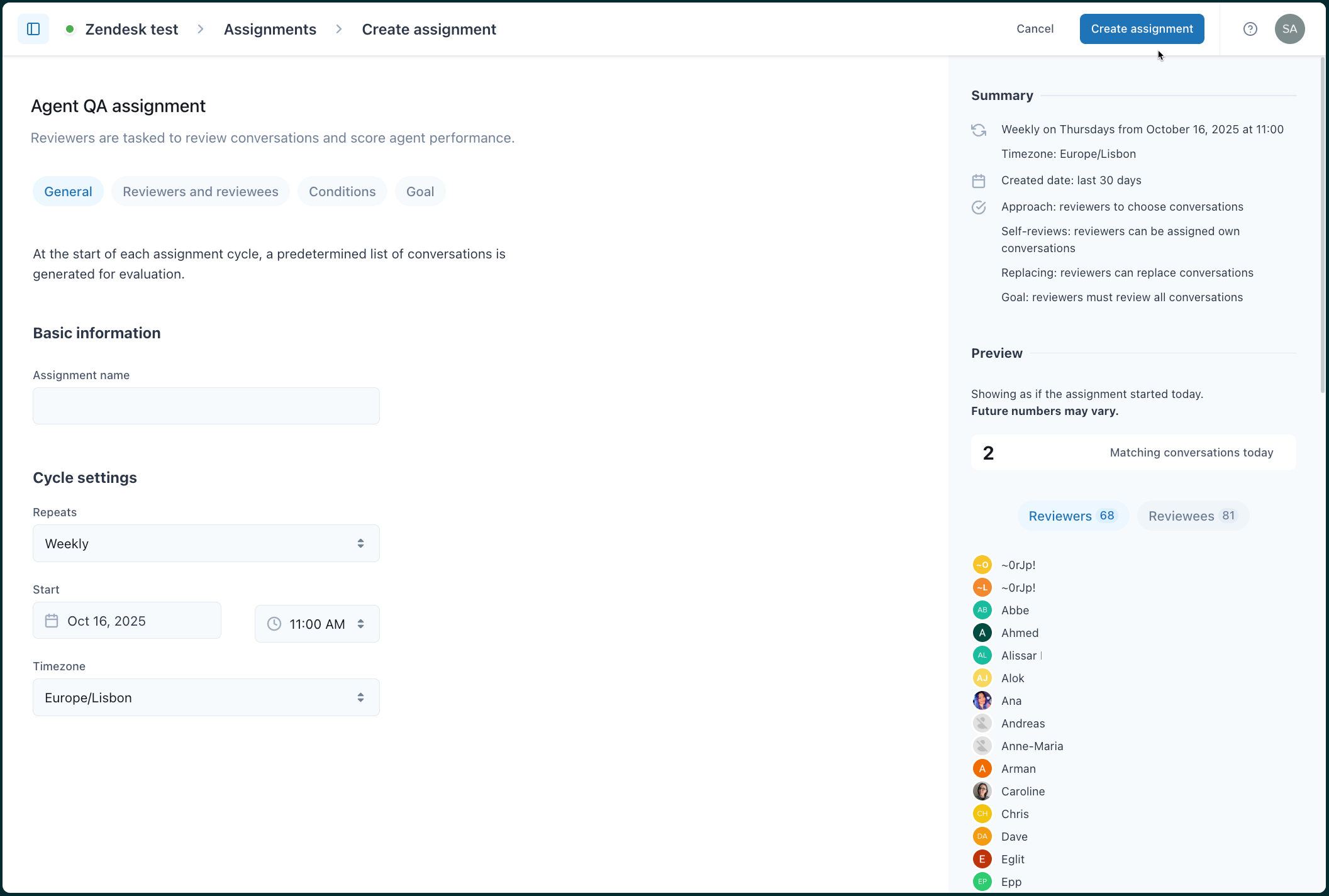
- Seleccione la Zona horaria.
- Configure a los evaluadores y las personas evaluadas para la asignación.
- Configure las condiciones de la asignación.
- Configure el objetivo de la asignación.
- Haga clic en Crear asignación.
Configurar a los evaluadores y las personas evaluadas para una asignación de QA de agente
Use la pestaña Evaluadores y personas evaluadas para seleccionar quién será evaluado y quién desempeñará el papel de evaluador en su asignación.
Al seleccionar quién evaluará las conversaciones, tendrá estas opciones: todos los usuarios del espacio de trabajo (excepto los agentes), un grupo o una selección de grupos, un usuario o una selección de usuarios. También puede excluir a ciertos usuarios para que no hagan evaluaciones o para impedir que sean evaluados en las conversaciones.
- Cree una nueva asignación de QA de agente o edite una asignación de QA de agente existente.
- Haga clic en la pestaña Evaluadores y personas evaluadas.
- Bajo Evaluadores, seleccione quién estará a cargo de las evaluaciones entre las siguientes opciones:
- Todos los usuarios del espacio de trabajo excepto los agentes (predeterminado)
- Un grupo o una selección de grupos
- Un usuario o una selección de usuarios
- (Opcional) Si selecciona todos los usuarios del espacio de trabajo excepto los agentes o un grupo o una lista de grupos, también puede seleccionar los grupos y los usuarios que no deberían ser evaluadores en esta asignación bajo Excluir evaluadores.
- Bajo Personas evaluadas, seleccione a quién se evaluará: Usuarios o Bots.

- Bajo ¿A quién se evaluará?, seleccione a los usuarios o bots a los que se harán evaluaciones.
Puede seleccionar todos los usuarios del espacio de trabajo, un grupo o una selección de grupos, todos los bots o una selección de bots.
- (Opcional) Bajo Excluir personas evaluadas, seleccione qué grupos, usuarios o bots no podrán ser evaluados en el marco de la asignación.
- (Opcional) Si está evaluando usuarios y no bots con esta asignación, seleccione también qué tipo de usuario incluir como persona evaluada.
Puede seleccionar entre las siguientes opciones:
- Espacio de trabajo predeterminado. Este es el agente más activo actualmente en el espacio de trabajo.
- Participante. Cuando se selecciona esta opción, se puede elegir como persona evaluada a cada agente asignado a la conversación y a todos los participantes de la conversación.
-
Agente asignado. Cuando se selecciona esta opción, la única persona que se puede seleccionar como persona evaluada es el agente asignado a la conversación.
- Haga clic en Crear asignación si está creando una nueva asignación, o bien haga clic en Publicar cambios si está editando una asignación existente.
Configurar las condiciones para la asignación de QA de agente
En las condiciones de una asignación se describen las características que debe tener una conversación para que se asigne un evaluador. Por ejemplo, se puede establecer mediante condiciones que, para una determinada asignación, se evalúen solamente las conversaciones con más de tres respuestas en los 30 días anteriores.
Las condiciones de asignación en Zendesk QA son idénticas a los tipos de filtros de conversaciones.
- Cree una nueva asignación de QA de agente o edite una asignación de QA de agente existente.
- Haga clic en la pestaña Condiciones.
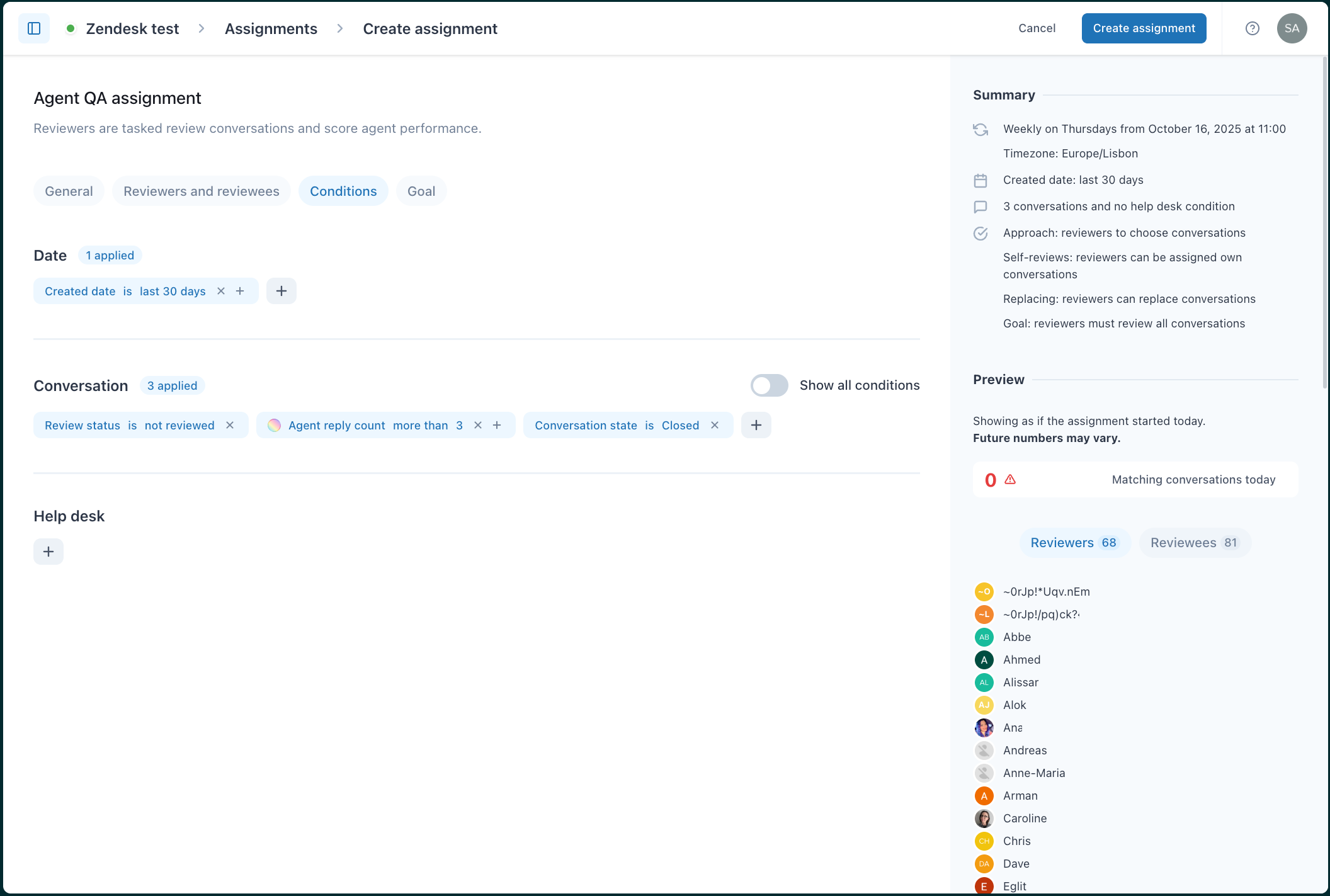
- Bajo Fecha, Conversación o Help desk, haga clic en el icono de agregar (
 ) para imponer a la asignación una condición como mínimo.
Desactive Mostrar todas las condiciones para mostrar todos los filtros disponibles. Puede usar el cuadro de búsqueda para buscar el tipo de filtro que desea crear, o bien desplazarse por la lista hasta encontrarlo. Consulte Comprender los distintos tipos de filtros de conversación en Zendesk QA.
- Haga clic en Crear asignación si está creando una nueva asignación, o bien haga clic en Publicar cambios si está editando una asignación existente.
Configurar el objetivo de la asignación de QA de agente
Configure el objetivo de la asignación según sus necesidades. Hay muchas opciones entre las que elegir Si ya tiene un enfoque de QA, puede reflejar el proceso actual en estas opciones respecto a cómo los evaluadores deben evaluar y calificar el rendimiento de los agentes.
- Cree una nueva asignación de QA de agente o edite una asignación de QA de agente existente.
- Haga clic en la pestaña Objetivo.
- Bajo Enfoque de asignación, seleccione cómo se asignan las conversaciones en un grupo compartido a los evaluadores, optando por una de las dos opciones siguientes:
- Los evaluadores pueden elegir conversaciones del grupo compartido
- A los evaluadores se les asignan conversaciones del grupo compartido
- Bajo Objetivo de la evaluación, seleccione una de estas tres opciones:
- Los evaluadores deben evaluar colectivamente una cantidad determinada de conversaciones: defina un número exacto o un porcentaje de las conversaciones que los evaluadores deben evaluar.
- Cada evaluador debe realizar una cantidad determinada de evaluaciones: especifique el objetivo individual para cada evaluador.
- Cada persona evaluada debe tener una cantidad mínima de conversaciones evaluadas: defina el objetivo en función de la persona evaluada. Para ello, establezca un número o porcentaje específico de conversaciones que deben ser calificadas por cada persona evaluada.
- (Opcional) Bajo Configuración avanzada hay tres opciones que podrá activar con el control deslizante si lo desea:

- Especificar el mínimo de evaluaciones para cada persona evaluada: active esta opción para garantizar que cada persona evaluada tenga un número mínimo de evaluaciones.
-
Permitir la asignación de evaluadores a sus propias conversaciones para evaluación: active esta opción para permitir que los evaluadores realicen autoevaluaciones.Nota: Los agentes no tienen acceso a estas asignaciones.
- Permitir reemplazo de conversaciones (rol de evaluador y superiores): en algunos casos, es posible que los evaluadores quieran saltarse una conversación de una asignación. Active esta opción si desea que los evaluadores tengan la opción de elegir una conversación distinta para evaluar en lugar de la que se ofrece de la lista.
- Haga clic en Crear asignación si está creando una nueva asignación, o bien haga clic en Publicar cambios si está editando una asignación existente.
Convertir un filtro de conversación en una asignación de QA de agente
Para crear una asignación también se puede convertir un filtro de conversación en una asignación.
- En Control de calidad, haga clic en
 Conversaciones en la barra lateral.
 - Haga clic en Filtros públicos o Filtros privados para mostrar una lista de sus filtros públicos o privados.
-
Cree un filtro nuevo o haga clic en el menú de opciones (
 ) junto al filtro que desea convertir en una asignación y seleccione Editar.
 - En la parte inferior de la página, haga clic en Convertir en asignación.

- Seleccione QA de agente.
- Haga clic en Crear asignación.
La asignación se agrega automáticamente a la lista de tareas.