Resumen: ◀▼
Las categorías de calificación se pueden ver, editar, activar, desactivar y borrar para evaluar las conversaciones de los clientes y calcular las puntuaciones de calidad. Hay varios tipos de categorías: sistema, manual, coincidencia de texto exacta y basada en indicaciones de IA. Todas ellas se pueden administrar para ajustar las evaluaciones, mejorar la precisión de las puntuaciones y disponer de información relevante y valiosa para garantizar la calidad y hacer seguimiento del rendimiento en el área de atención al cliente.
Con las categorías de calificación se pueden evaluar eficazmente las conversaciones de los clientes. La Internal Quality Score (puntuación de calidad interna o IQS) se calcula en función de estas categorías para ayudarle a evaluar y mejorar el servicio de atención al cliente.
Para ayudarle a comenzar, su cuenta viene con una tarjeta de puntuación predeterminada y predefinida que incluye categorías de puntuación automática del sistema y categorías manuales. Los cambios realizados en las categorías se aplican a las conversaciones futuras únicamente.
En este artículo se tratan los siguientes temas:
- Acceder a las categorías de calificación de su cuenta
- Editar las categorías manuales y de coincidencia de texto exacta
- Editar categorías de información valiosa de IA basada en indicaciones
- Activar una categoría
- Desactivar una categoría
- Borrar una categoría
Artículos relacionados
Acceder a las categorías de calificación de su cuenta
Los administradores y gerentes de cuentas pueden ver y administrar las categorías.
Para acceder a las categorías de su tarjeta de puntuación
- En Control de calidad, haga clic en el icono de su perfil en la esquina superior derecha.
- Haga clic en Configuración (
 ).
). - En la barra lateral, bajo Cuenta, haga clic en Tarjetas de puntuación.
- Haga clic en Categorías en la parte superior para mostrar una lista de todas sus categorías.

En esta lista, puede hacer lo siguiente:
- Ver el tipo de cada categoría. Las categorías que usan la puntuación automática tienen un icono de holograma (
 ).
).-
Sistema: categorías de puntuación automática predefinidas (). Las categorías del sistema no se pueden editar. Sin embargo, los administradores y gerentes de cuentas pueden personalizar las categorías del sistema Ortografía y gramática, Mensaje de bienvenida y Cierre para identificar o ignorar palabras clave y frases específicas en las conversaciones. Consulte Personalizar las categorías de AutoQA del sistema.
-
Coincidencia de texto exacta: categorías de puntuación automática definidas por el usuario () que se evalúan en función de las coincidencias de texto exactas.
- Manual: categorías definidas y calificadas por el usuario.
-
Basada en indicaciones: categorías de puntuación automática definidas por el usuario () que utilizan los modelos de IA más recientes y las indicaciones en lenguaje humano para proporcionar puntuación de calidad y detección de riesgos basadas en IA.
-
Sistema: categorías de puntuación automática predefinidas (
- Ver cuántas tarjetas de puntuación usan cada categoría.
- Ver si cada categoría está activa o inactiva.Nota: Si una categoría basada en indicaciones genera más del 95 % de resultados marcados como No aplicable por 7 días consecutivos, automáticamente se marca como inactiva y se le coloca un icono de atención (
 ). La indicación se debe actualizar si se desea recabar información valiosa antes de marcarla como activa de nuevo.
 - Ver cuándo se actualizó por última vez cada categoría.
- Buscar categorías por nombre.
- Filtrar la lista por categorías asignadas a una tarjeta de puntuación específica, un tipo de categoría (sistema, coincidencia de texto exacta, manual o basada en indicaciones), un estado (activo o inactivo) y la aplicabilidad (llamada, texto o ambos).
- Ver el tipo de cada categoría. Las categorías que usan la puntuación automática tienen un icono de holograma (
Editar las categorías de puntuación manuales y de coincidencia de texto exacta
Los administradores y gerentes de cuentas pueden editar las categorías manuales y de coincidencia de texto exacta.
Ningún cambio hecho al nombre y a la descripción de una categoría afecta su presentación en los informes.
Para editar una categoría manual o de coincidencia de texto exacta
- Acceda a las categorías de calificación de su cuenta.
- Bajo Tipo, seleccione Manual o Coincidencia de texto exacta.
- Seleccione el nombre de la categoría que desea cambiar.
- (Opcional) Cambie el Nombre y la Descripción de la categoría.
- (Opcional) Puede ajustar la configuración del filtro y la puntuación de la categoría de coincidencia de texto exacta.

- Haga clic en Guardar cambios.
Editar categorías de información valiosa de IA basada en indicaciones
Una vez creadas las categorías de información valiosa de IA basadas en indicaciones, puede editarlas, modificarlas o validarlas según sea necesario.
Los administradores y gerentes de cuentas pueden editar las categorías basadas en indicaciones.
Para editar una categoría de información valiosa de IA basada en indicaciones
- Acceda a las categorías de calificación de su cuenta.
- Bajo Tipo, seleccione Basada en indicaciones.
- Seleccione el nombre de la categoría que desea cambiar.
- Edite la indicación si es necesario.
- (Opcional) Si el selector de Sugerencias de IA está desactivado en la configuración de la cuenta, haga clic en Validar para recibir comentarios y sugerencias acerca de cómo mejorar la indicación.
- (Opcional) Si el selector de Sugerencias de IA está activado en la configuración de la cuenta, haga clic en Mejorar para refinar la intención esencial de su indicación.
- Pruebe la indicación.
- Haga clic en Guardar cambios.
Activar una categoría
Las categorías inactivas no son visibles en las tarjeta de puntuación. Para que los evaluadores las puedan usar en sus evaluaciones en tarjetas de puntuación y espacios de trabajo seleccionados, tienen que estar marcadas como activas.
Para marcar una categoría como activa
- Acceda a las categorías de calificación de su cuenta.
- Haga clic en el menú de opciones (
 ) junto a la categoría que desea activar y seleccione Marcar como activa.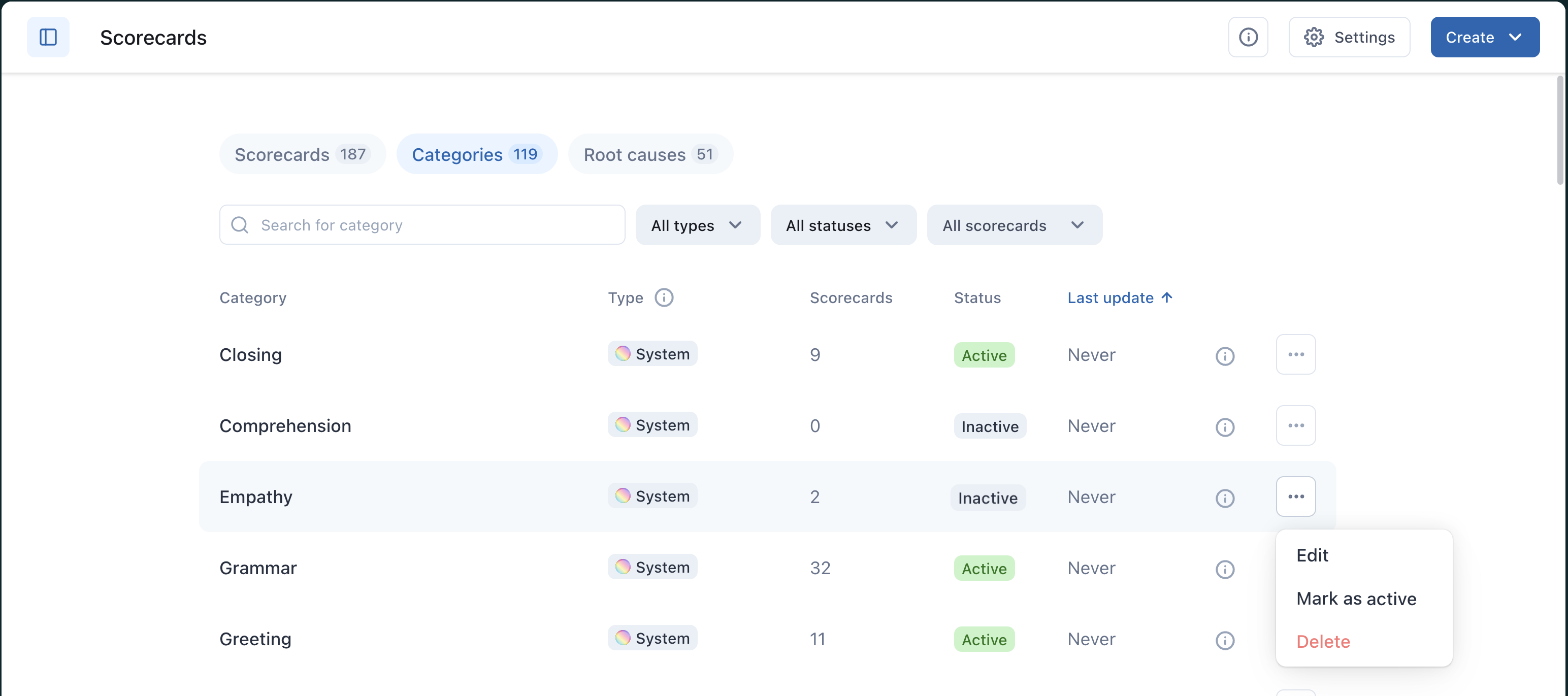
Desactivar una categoría
Cuando una categoría se marca como activa, está lista para usarse para las evaluaciones en las tarjetas de puntuación. Marcar una categoría como inactiva significa que no puede utilizarse para evaluaciones en tarjetas de puntuación y espacios de trabajo. Las evaluaciones anteriores no mostrarán la categoría eliminada. Sin embargo, al eliminar una categoría no se ven afectadas las métricas históricas del panel ni las puntuaciones en general. Las categorías desactivadas siguen estando disponibles en los informes y filtros. Sus paneles continúan reflejando los datos históricos correctos, incluidas las puntuaciones y tendencias, aun después de eliminar las categorías.
Para marcar una categoría como inactiva
- Acceda a las categorías de calificación de su cuenta.
- Junto a la categoría que desea desactivar, haga clic en el menú de opciones () y seleccione Marcar como inactiva.

Borrar una categoría
El borrado de categorías es permanente. La categoría se elimina de todas las tarjetas de puntuación. Si esta es la única categoría en una tarjeta de puntuación, la tarjeta se desactivará automáticamente.
Para borrar una categoría
- Acceda a las categorías de calificación de su cuenta.
- Junto a la categoría que desea borrar de Zendesk QA, haga clic en el menú de opciones () y seleccione Borrar.