Resumen de IA verificado ◀▼
Crear horarios de eliminación de archivos adjuntos ayuda a administrar la privacidad de los datos, ya que elimina los archivos adjuntos confidenciales (como la PII) de los tickets archivados y, además, mantiene intacta la información importante de los tickets. Puede establecer condiciones para borrar archivos adjuntos en función de criterios como la antigüedad, el grupo o las etiquetas del ticket. Recuerde que los archivos adjuntos borrados no se pueden restaurar. Haga seguimiento de los cambios a través del registro de auditoría y administre los horarios para satisfacer sus necesidades de administración de datos.
Es habitual que los archivos adjuntos contengan información de identificación personal (PII), como licencias de conducir, pasaportes, certificados médicos y documentos fiscales. Estos documentos, que normalmente se usan para la verificación o el procesamiento de reembolsos, deben eliminarse cuando ya no se necesitan, para mantener la privacidad de los datos y cumplir los requisitos normativos. Los archivos adjuntos también pueden aumentar el uso de almacenamiento, lo que puede generar costos adicionales.
En lugar de borrar tickets enteros para ahorrar espacio y eliminar la PII, los administradores y los agentes que tienen roles personalizados con permiso pueden crear horarios de eliminación para borrar archivos adjuntos a la vez que mantienen intacta la información relevante de los tickets.
Acerca de los horarios de eliminación de archivos adjuntos
Los horarios de eliminación de archivos adjuntos permiten crear condiciones para borrar archivos adjuntos automáticamente. Eliminan solo los tickets archivados, es decir, los tickets que han permanecido cerrados por más de 120 días.
- Borrar los archivos adjuntos de todos los tickets creados hace más de un año.
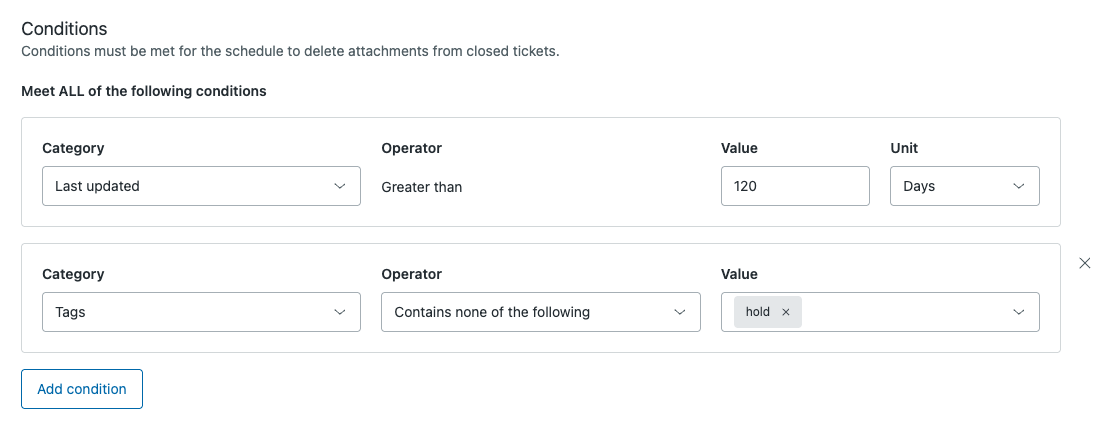
- Borrar los archivos adjuntos de todos los tickets del grupo de tickets de RR. HH. que han estado cerrados más de seis meses, excepto los tickets que tengan la etiqueta
hold. - Borrar los archivos adjuntos de todos los tickets que han estado cerrados más de seis meses, excepto los tickets del grupo Jurídico.
Los horarios de eliminación borran los archivos adjuntos a los tickets en los siguientes canales:
- Interfaz de tickets en el espacio de trabajo de agente
- Correo electrónico
- API
- SMS
- Formulario web
- Formulario de envío de una solicitud o un ticket
No se admite ningún otro tipo de archivos adjuntos, como los archivos adjuntos en la mensajería, las conversaciones secundarias y los artículos y comentarios del centro de ayuda.
Los horarios de eliminación de archivos adjuntos comienzan a borrar los archivos adjuntos que cumplen los requisitos en las 72 horas siguientes al momento en que se cumplen los criterios definidos. Por ejemplo, si un horario borra los archivos adjuntos que tienen tres años de antigüedad, comenzará a borrarlos en las 72 horas siguientes al momento en que se cumplen los 3 años. Se eliminarán hasta 24.000 archivos adjuntos por cuenta y día.
Una vez que se activan, los horarios de eliminación no constituyen eventos aislados. Zendesk busca y elimina constantemente los archivos adjuntos que cumplen las condiciones, a menos que se desactive el horario. El rendimiento no se ve afectado cuando los horarios eliminan un volumen significativo de archivos adjuntos ni cuando se ejecutan durante periodos de gran actividad.
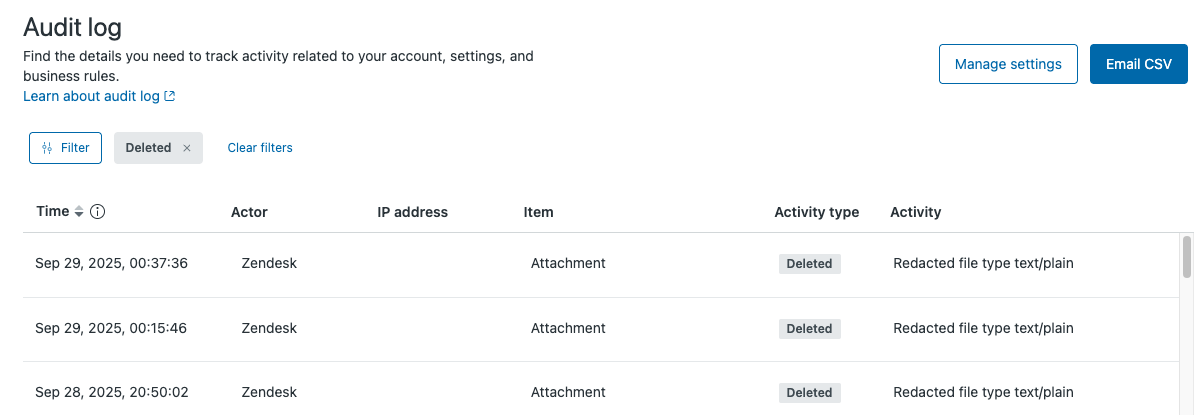
Se puede hacer seguimiento de estos cambios en el registro de auditoría con solo filtrar por Tipo de actividad: borrado.
Crear horarios de eliminación de archivos adjuntos
Los administradores y los agentes que tienen roles personalizados con permiso pueden crear hasta 10 horarios de eliminación de archivos adjuntos, pero solo puede haber un horario activo a la vez. Si tiene el complemento Privacidad y protección de datos avanzada, puede activar hasta 10 horarios de eliminación de archivos adjuntos.
Para crear un horario de eliminación de archivos adjuntos
- En el Centro de administración, haga clic en
 Cuenta en la barra lateral y luego seleccione Seguridad > Horarios de eliminación.
 - Haga clic en Crear horario de eliminación > Archivos adjuntos.
Si ya ha creado 10 horarios de eliminación de archivos adjuntos, aparecerá un mensaje que indica que ha alcanzado el límite y tendrá que borrar un horario antes de poder crear otro nuevo.
- Ingrese el Nombre del horario.
Utilice una convención de nomenclatura uniforme para que sea más fácil reconocer los tipos de horarios de eliminación similares.
- (Opcional) Ingrese una Descripción para el horario de eliminación.
- Para Categoría, indique cuándo se deben borrar los archivos adjuntos en función de su fecha de Creación o de cuándo fue su Última actualización. Este campo es obligatorio.
- Haga clic en Agregar condición para agregar una condición adicional Todas para borrar archivos adjuntos, como por organización o marca. Consulte Crear declaraciones de condición para los horarios de eliminación de archivos adjuntos.
Si tiene el complemento Privacidad y protección de datos avanzada, puede agregar hasta 100 criterios de eliminación adicionales que cumplan Todas las condiciones o Cualquiera de ellas.
- Seleccione una Categoría, un Operador y un Valor para cada condición.
El operador determina la relación entre la categoría y el valor. Por ejemplo, si selecciona el operador Es, la categoría debe ser igual al valor.
- (Opcional) Una vez añadidas las condiciones, haga clic en Previsualizar para previsualizar un número aproximado de tickets con archivos adjuntos que se van a borrar. (Este número no es un recuento de los archivos adjuntos que se van a borrar).
- Haga clic en Crear.
El nuevo horario de eliminación se agrega al final de la lista como un horario inactivo.
- Active el horario de eliminación.
Crear declaraciones de condición para los horarios de eliminación de archivos adjuntos
Las declaraciones de condición consisten en categorías, operadores de campo y valores de condición (que varían según la categoría seleccionada). Las declaraciones de condición son esencialmente declaraciones "if" que borran los archivos adjuntos que cumplen con los criterios especificados.
La tabla siguiente muestra las categorías disponibles para crear declaraciones de condición aplicables a los horarios de eliminación de archivos adjuntos. Las condiciones específicas para los archivos adjuntos, como el tamaño de archivo, no están disponibles.
| Categoría | Descripción |
|---|---|
| Creación | Borra los archivos adjuntos según cuándo se creó el ticket. |
| Última actualización | Borra los archivos adjuntos según cuándo se actualizó por última vez el ticket. Por ejemplo, si Última actualización se establece en 365 días y el ticket se modifica dentro de ese lapso, el archivo adjunto no se borra. En lugar de ello, se reinicia el cronómetro y el archivo adjunto se borra 365 días después de la fecha de modificación. |
| Campos personalizados | Borra los archivos adjuntos según los valores de los campos personalizados. |
| Marca | Borra los archivos adjuntos según la marca. |
| Formulario de ticket | Borra los archivos adjuntos según el formulario de ticket, si hay varios formularios de ticket. |
| Grupo | Borra los archivos adjuntos según el grupo . |
| Tipo de soporte | Borra los archivos adjuntos según el tipo de soporte: Agente o agente IA |
| Tipo | Borra los archivos adjuntos según el tipo de ticket: Pregunta, Incidente, Problema o Tarea. |
| Solicitante | Borra los archivos adjuntos según el nombre del solicitante. |
| Organización | Borra los archivos adjuntos según la organización, si hay varias organizaciones. |
| Etiquetas | Borra los archivos adjuntos que tienen las etiquetas de ticket seleccionadas. |