El informe de potencial de automatización es una herramienta eficaz que muestra cómo aprovechar los agentes IA para responder automáticamente a las preguntas de los clientes. En él se analizan los últimos 90 días de datos de los tickets y se proporciona información valiosa sobre cómo se pueden aumentar las tasas de automatización de los tickets.
En concreto, el informe de potencial de automatización muestra las áreas en las que:
- Ya hay contenido del centro de ayuda que un nuevo agente IA podría usar para responder automáticamente a las preguntas de los clientes.
- Se necesita crear contenido del centro de ayuda para que un agente IA existente pueda responder a las preguntas de los clientes.
Desde el informe, se puede crear rápidamente a un nuevo agente IA o mejorar uno existente. Para ello, se indican las automatizaciones paso a paso.
Es necesario ser un administrador para poder ver el informe de potencial de automatización.
En este artículo se tratan los siguientes temas:
Activar y desactivar el informe de potencial de automatización
En la mayoría de las cuentas, el informe de potencial de automatización está activado de manera predeterminada. Sin embargo, se puede desactivar y volver a activar en cualquier momento.
Para activar y desactivar el informe de potencial de automatización
- En el Centro de administración, haga clic en
 IA en la barra lateral y luego seleccione Agentes IA > Agentes IA.
 - Haga clic en Ver potencial de automatización.
- Haga clic en Administrar configuración en la esquina superior derecha.
- Seleccione o deseleccione Activar potencial de automatización.
- Haga clic en Guardar.
Ver el informe de potencial de automatización
El informe de potencial de automatización se puede ver en el Centro de administración. Los resultados del informe están segmentados por marca, ya que solo puede haber un agente IA por marca. Dentro del informe de cada marca se puede ver el potencial de automatización previsto calculado en función de un subconjunto de tickets de la cuenta.
Para incluirse en el subconjunto utilizado para el cálculo, los tickets deben cumplir todos los siguientes criterios:
- El solicitante debe ser un usuario final
- Estar vinculados a uno de los siguientes canales: formulario web, correo electrónico, servicio web (API), Web Widget y mensajería (como la mensajería nativa de Zendesk, así como WhatsApp, Facebook Messenger, Mensaje directo de Instagram y más)
- Tener el estado Cerrado o Resuelto
- El ticket debe ser público (no se admiten tickets privados) y pertenecer a un grupo público (no se admiten grupos privados)
- Haber sido resueltos en los últimos 90 días
Sin embargo, observe que no todos los tickets que satisfacen estos criterios tienen un tema detectado. Esto puede deberse a que el tema no se parece a ningún otro (es un tema único), se trata de tickets que contienen una mezcla de temas o de tickets que fueron excluidos porque la calidad de su contenido no era aceptable. Estas restricciones ayudan a enfocar el informe en patrones recurrentes donde la automatización puede tener el mayor impacto.
Los resultados del informe de potencial de automatización se actualizan semanalmente y los nuevos tickets que cumplen los criterios descritos anteriormente se agregan a los resultados.
Podría ser que no viera los resultados del informe si ha optado por no participar en las funciones de IA de Zendesk o si su cuenta es una cuenta de prueba, si tiene menos de 90 días de datos, o no tiene suficientes datos de tickets relevantes en los últimos 90 días.
Si una cuenta que había estado activa pasa por un periodo que no tiene suficientes datos de tickets para generar nueva información valiosa, en su lugar aparece (hasta por 90 días) el último informe generado.
Para ver el informe de potencial de automatización
- En el Centro de administración, haga clic en IA en la barra lateral y luego seleccione Agentes IA > Agentes IA.
- Haga clic en Ver potencial de automatización.
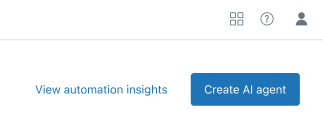
Se abre el informe de potencial de automatización.
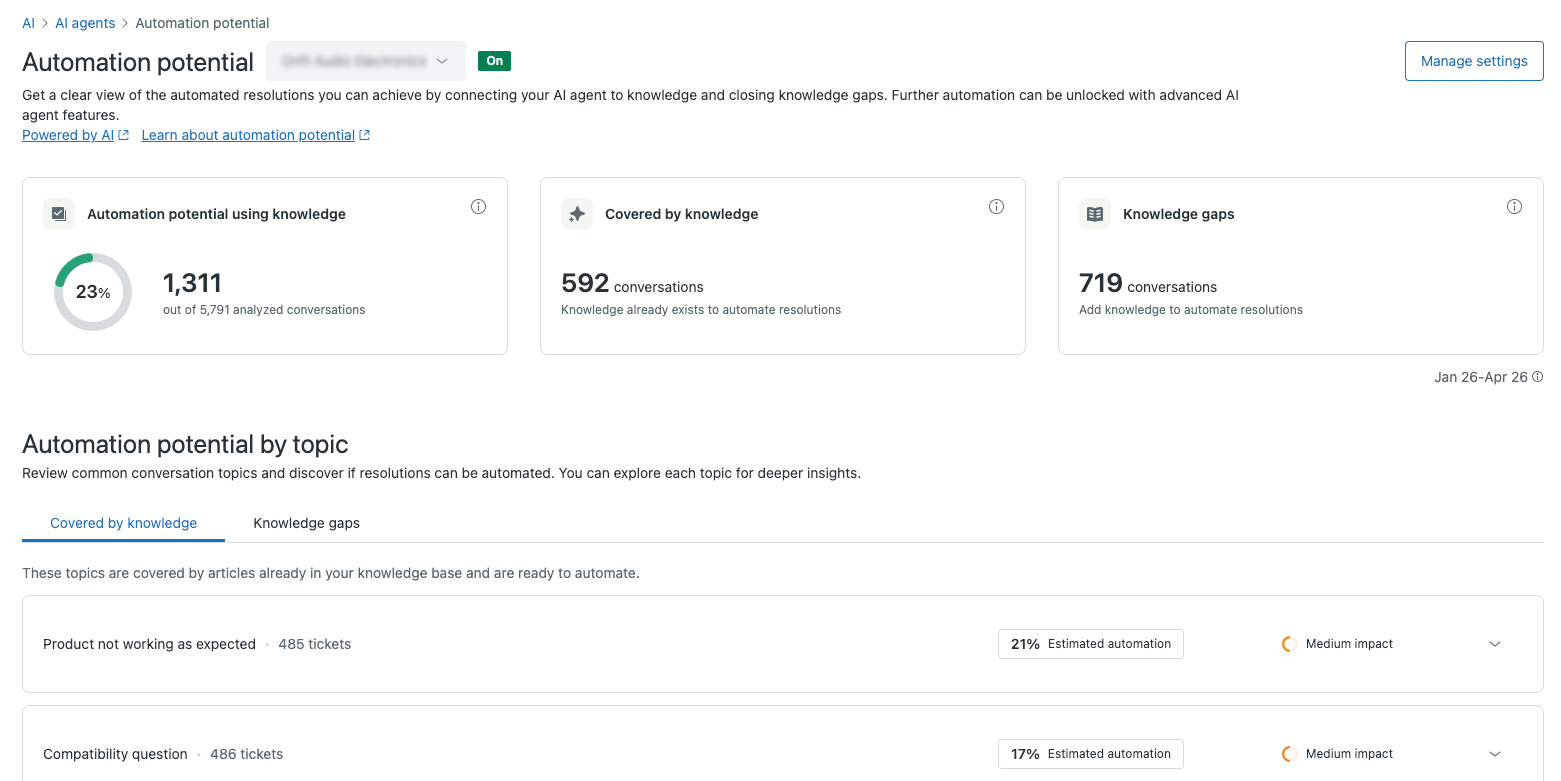
- (Opcional) Use el selector de marcas que se encuentra a la derecha del nombre del informe para seleccionar la marca para la que desea ver información.
- Revise la información del informe.
- Las siguientes métricas de alto nivel incluyen:
- Potencial de automatización usando el conocimiento: el porcentaje y el número de tickets que podrían resolverse automáticamente usando fuentes de conocimiento conectadas a un agente IA. Este estimado resulta del análisis de sus tickets hecho por un modelo de lenguaje grande (LLM) especialmente adaptado que evalúa los temas de los tickets para saber si son aptos para la automatización, para conocer su complejidad y el esfuerzo de los agentes, y luego asigna una calificación aproximada que indica el grado de probabilidad de que esos tickets sean automatizables.
- Cubierto por Conocimiento: el número de tickets que podrían responderse automáticamente a partir de la información que ya existe en su centro de ayuda.
- Brechas de conocimiento: el número de tickets que no podrían responderse automáticamente a partir de la información que se encuentra actualmente en su centro de ayuda.
- La sección Potencial de automatización por tema incluye las siguientes pestañas que exploran los temas sobre los que envían tickets los clientes y si dichos tickets se pueden manejar automáticamente:
- Cubierto por Conocimiento: esta pestaña muestra los temas sobre los que preguntan los clientes que se pueden automatizar de inmediato a partir de la información que ya existe en su centro de ayuda. Consulte Ver las preguntas de los clientes que un agente IA podría responder.
- Brechas de conocimiento: esta pestaña muestra los temas sobre los que preguntan los clientes que no pueden responderse actualmente a partir de la información de su centro de ayuda. Consulte Generar automáticamente artículos del centro de ayuda para cerrar las brechas de conocimiento.
- Las siguientes métricas de alto nivel incluyen:
Ver las preguntas de los clientes que un agente IA podría responder
En el informe de potencial de automatización, la pestaña Cubierto por Conocimiento muestra temas (agrupados en categorías similares) sobre los que ya hay artículos en su centro de ayuda que un agente IA podría usar para responder automáticamente a las preguntas de los clientes. Desde esta pestaña se puede crear rápidamente un nuevo agente IA capaz de responder a las preguntas de los clientes sobre estos temas, y así aumentar las tasas de automatización.
Para ver las preguntas de los clientes que un agente IA podría responder
- En el Centro de administración, haga clic en IA en la barra lateral y luego seleccione Agentes IA > Agentes IA.
- Haga clic en Ver potencial de automatización.
- Seleccione la pestaña Cubierto por Conocimiento.
- Haga clic en una categoría para ampliarla y revisar su información.Sugerencia: Las categorías se marcan como de alto, mediano o bajo impacto según su tasa de automatización prevista. Para lograr el mayor beneficio, priorice las categorías de alto impacto.
Aquí se ve cuántos de los tickets que enviaron los clientes coincidieron con esta categoría. También se puede ver la tasa de automatización prevista para esa categoría en particular.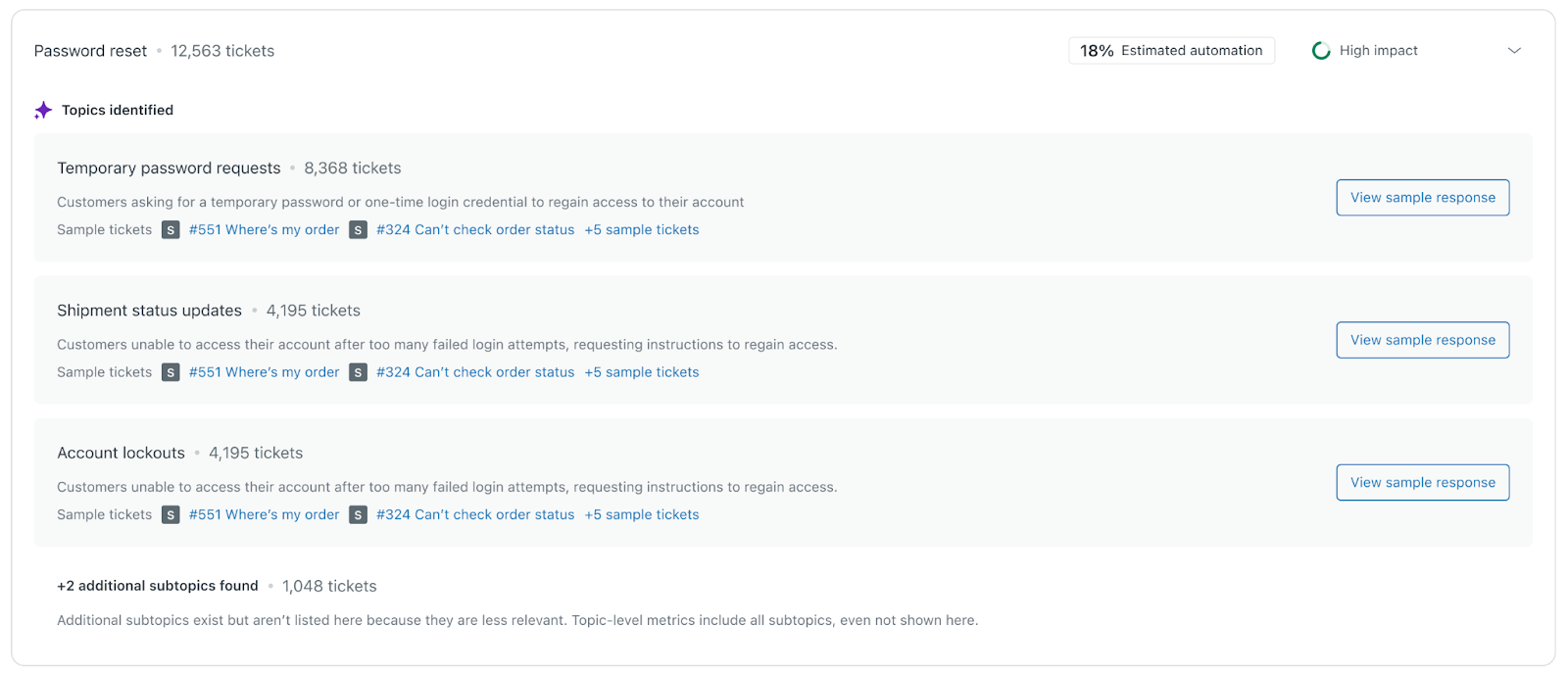
Dentro de la categoría, se pueden consultar temas individuales para los que ya hay artículos del centro de ayuda (que un agente IA podría usar para responder a las preguntas de los clientes acerca de esos temas). Además, se ofrecen tickets de ejemplo relacionados con esta categoría (que se pueden abrir para confirmar que el tema y la conversación del ticket coincidan).
- Pase el mouse por encima de un tema dentro de la categoría y luego haga clic en Ver respuesta de muestra.
Aparece un panel a la derecha que muestra cómo un agente IA podría usar el contenido existente del centro de ayuda para responder a una pregunta hipotética de un cliente acerca de este tema.
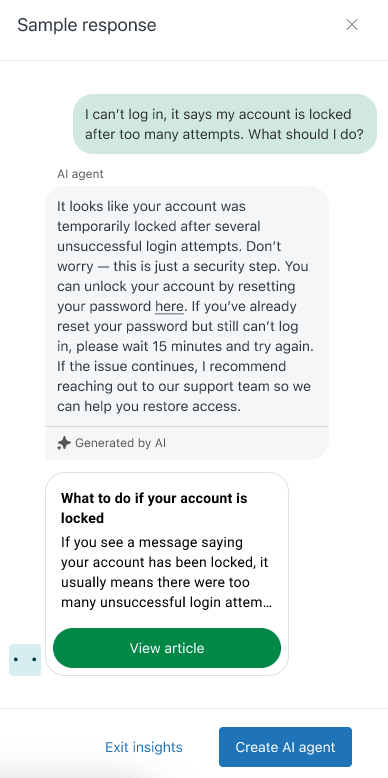
- Repita los pasos de arriba para todos los temas para los que desee ver respuestas de muestra.
- Haga clic en Crear agente IA para crear un nuevo agente IA.
Una vez que el nuevo agente IA esté publicado, podrá usar el contenido existente del centro de ayuda para generar respuestas a las preguntas de los clientes acerca de cualquiera de los temas identificados en el informe de potencial de automatización, y en todas las categorías.
Generar automáticamente artículos del centro de ayuda para cerrar las brechas de conocimiento
En el informe de potencial de automatización, la pestaña Brechas de conocimiento muestra temas, agrupados en categorías similares, sobre los que no hay actualmente artículos del centro de ayuda que el agente IA pueda usar para responder las preguntas de los clientes sobre el tema. En esta pestaña se pueden crear rápidamente artículos usando la IA generativa para subsanar las brechas y automatizar los tickets futuros acerca de estos temas.
Para generar automáticamente un artículo con el que cerrar una brecha de conocimiento
- En el Centro de administración, haga clic en IA en la barra lateral y luego seleccione Agentes IA > Agentes IA.
- Haga clic en Ver potencial de automatización.
- Seleccione la pestaña Brechas de conocimiento.
- Haga clic en una categoría para ampliarla y revisar su información. Sugerencia: Las categorías se marcan como de alto, mediano o bajo impacto según su tasa de automatización prevista. Para lograr el mayor beneficio, priorice las categorías de alto impacto.
Aquí se ve cuántos de los tickets que enviaron los clientes coincidieron con esta categoría. También se puede ver la tasa de automatización prevista para esa categoría en particular.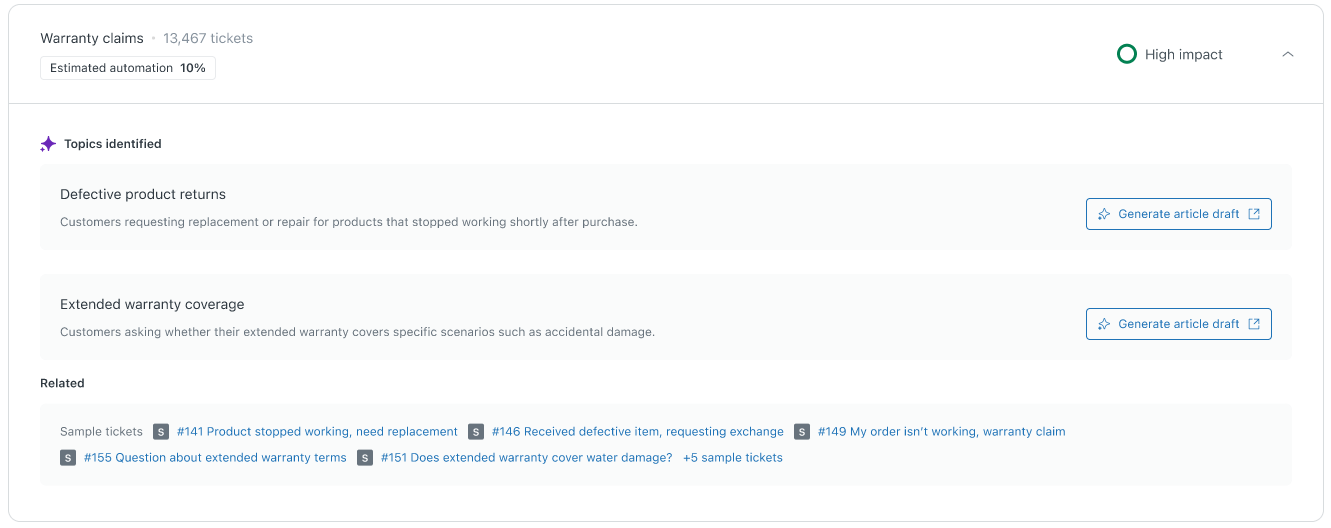
Dentro de la categoría, puede ver temas concretos para los que sería conveniente crear un artículo del centro de ayuda. Además, se ofrecen tickets de ejemplo relacionados con esta categoría (que se pueden abrir para confirmar que el tema y la conversación del ticket coincidan).
- Pase el mouse por encima de un tema para el cual desea crear un artículo del centro de ayuda y luego haga clic en Generar borrador de artículo.
Se le redirigirá al editor de artículos en Conocimiento, donde se genera automáticamente un borrador del artículo a partir de los datos de los tickets de los últimos 90 días.
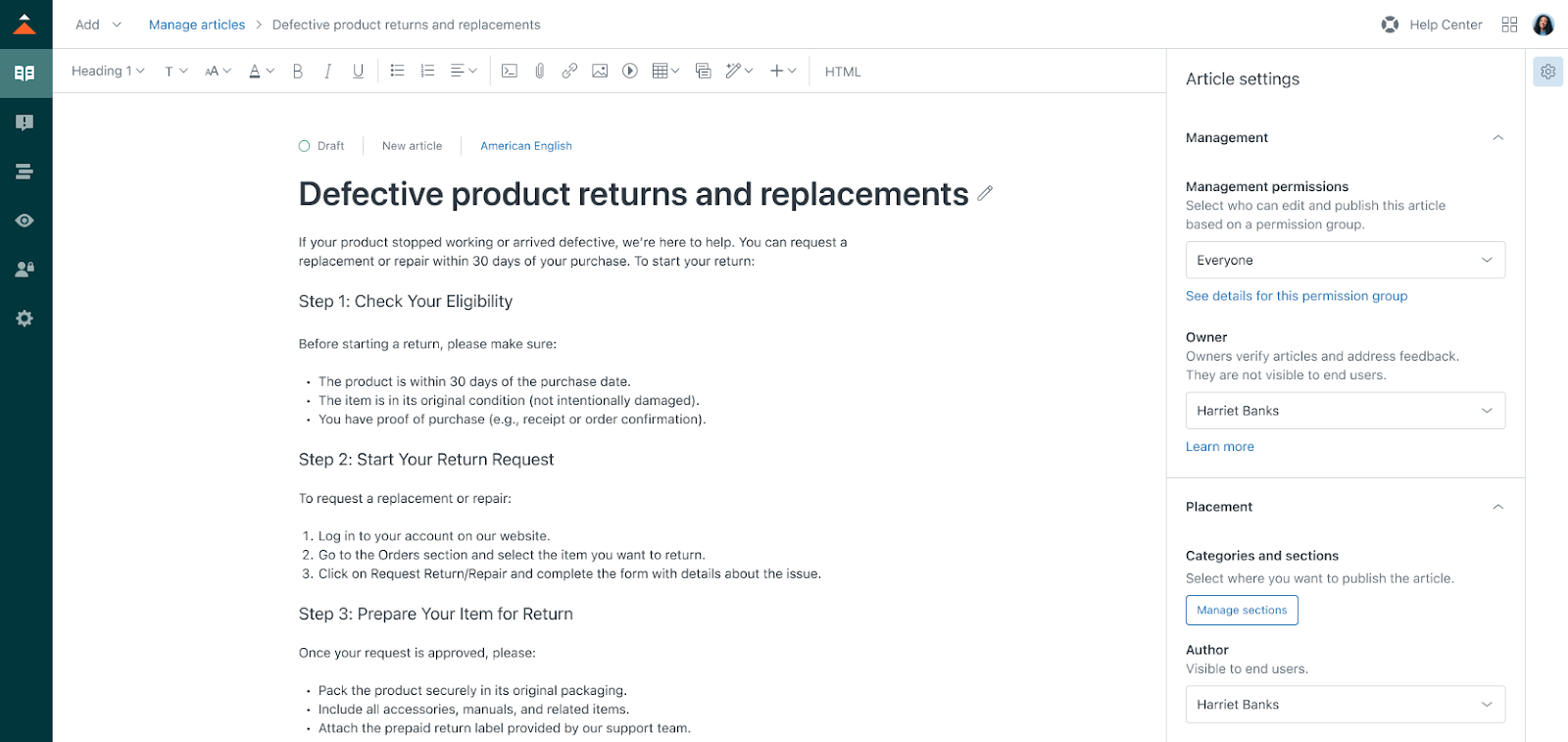
- Revise el contenido del artículo y edítelo si es necesario.
-
Configure las opciones del artículo, lo que incluye los permisos de visualizador y su colocación dentro del centro de ayuda.Nota: Si desea restringir los permisos del visualizador del artículo, consulte Uso de contenido restringido del centro de ayuda en las respuestas del agente IA para obtener información sobre cómo el agente IA puede utilizar el contenido para responder a los clientes.
- Guarde y publique el artículo.
Una vez publicado el artículo, el agente IA podrá comenzar a utilizarlo para generar respuestas a las preguntas de los clientes después de que el centro de ayuda lo haya reindexado, algo que normalmente tarda solo unos minutos.