Resumen de IA verificado ◀▼
Mejore el contenido de las macros con herramientas de IA generativa para ampliar, simplificar o ajustar el tono de sus respuestas. Use la función Ampliar para agregar detalles o la función Simplificar para hacer el texto más conciso. También puede ajustar el tono si prefiere hacerlo más amigable o formal. Estas herramientas ayudan a mejorar las respuestas de los agentes, ahorran tiempo y garantizan un tono coherente en todos los canales de comunicación.
Cuando está activada la función para mejorar la escritura con la IA generativa, se pueden usar las siguientes herramientas de redacción para mejorar el contenido de las macros de distintas maneras:
- Ampliar: parafrasea el contenido de una macro con un lenguaje más elaborado.
- Simplificar: parafrasea el contenido de una macro para hacerlo más conciso y poner de relieve la idea principal.
- Hacer más amigable: cambia el tono del contenido de una macro para que suene más informal.
- Hacer más formal: cambia el tono del contenido de una macro para que suene más profesional.
Las herramientas de redacción para las macros sacan provecho de la IA generativa para mejorar las respuestas de los agentes, permiten ahorrar tiempo porque reducen la necesidad de la edición manual y contribuyen a mantener un tono coherente en todos los canales de soporte. Pueden utilizarse para las macros compartidas y personales. Solo los administradores pueden crear o editar macros compartidas.
En este artículo se tratan los siguientes temas:
- Ampliar el contenido de una macro
- Simplificar el contenido de una macro
- Cambiar el tono de una macro
Artículos relacionados:
Ampliar el contenido de una macro
La función para ampliar se puede usar al crear o editar una macro si desea reformular el texto usando un lenguaje más elaborado.
Por ejemplo, supongamos que inicialmente escribe lo siguiente:
- “Gracias por comunicarse con nosotros. Ya le estamos dando seguimiento a su problema”.
La opción Ampliar podría modificar ese texto así:
- “Gracias por comunicarse con nosotros. Ya le estamos dando seguimiento a su problema y pronto le notificaremos una solución. Si tiene información adicional, no dude en responder a este mensaje”.
Para ampliar el texto de una macro
- En el Centro de administración, haga clic en
 Espacios de trabajo en la barra lateral y luego seleccione Herramientas para agentes > Macros.
 - Cree una nueva macro o edite una macro existente.
- En la sección Acciones, agregue o edite una de las siguientes acciones:
- Comentario/descripción
- Conversación secundaria por correo electrónico
- Conversación secundaria a través de ticket secundario
- Haga clic en el icono Mejorar la escritura (
 ) en el redactor de texto de macros y seleccione Ampliar.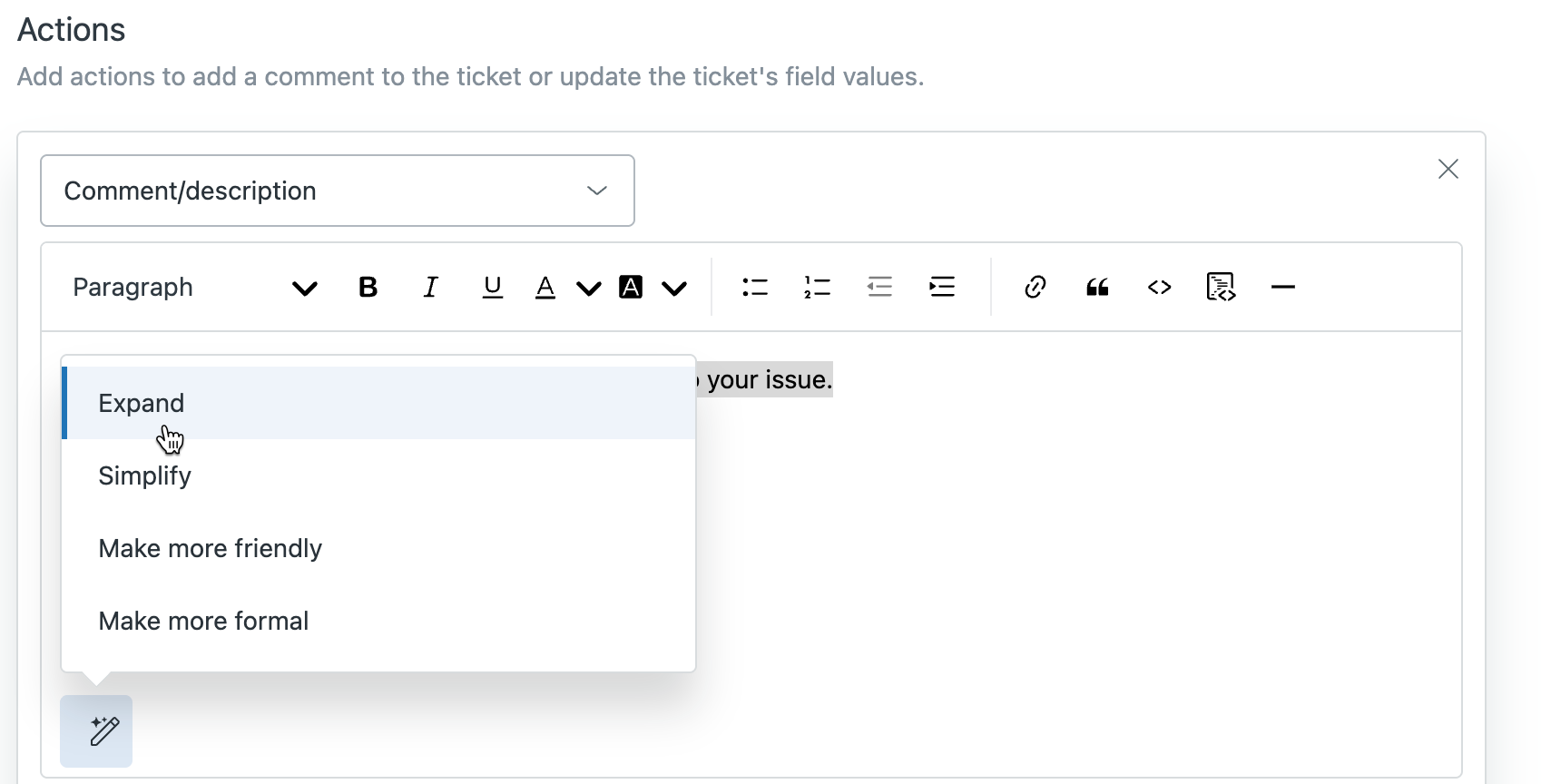
El sistema utiliza la IA para generar texto adicional que amplía el contenido de la respuesta.
- Lea el texto ampliado y verifique que diga lo que desea.
Puede presionar cmd + z para volver a la versión anterior si fuera necesario.
- Haga clic en Guardar.
Simplificar el contenido de una macro
La función de simplificar sirve para reformular el texto de una macro de manera más concisa y poniendo de relieve la idea principal.
- “Asegúrese de que la configuración de su firewall permita el tráfico de red saliente específicamente en los puertos 80 y 443, ya que permitir este tráfico es imprescindible para mantener una conectividad estable y óptima para sus aplicaciones y servicios”.
- “Asegúrese de que su firewall permita el tráfico a través de los puertos 80 y 443 para que la conectividad funcione correctamente”.
Para simplificar el texto de una macro
- En el Centro de administración, haga clic en Espacios de trabajo en la barra lateral y luego seleccione Herramientas para agentes > Macros.
- Cree una nueva macro o edite una macro existente.
- En la sección Acciones, agregue o edite una de las siguientes acciones:
- Comentario/descripción
- Conversación secundaria por correo electrónico
- Conversación secundaria a través de ticket secundario
- Haga clic en el icono Mejorar la escritura () y seleccione Simplificar.
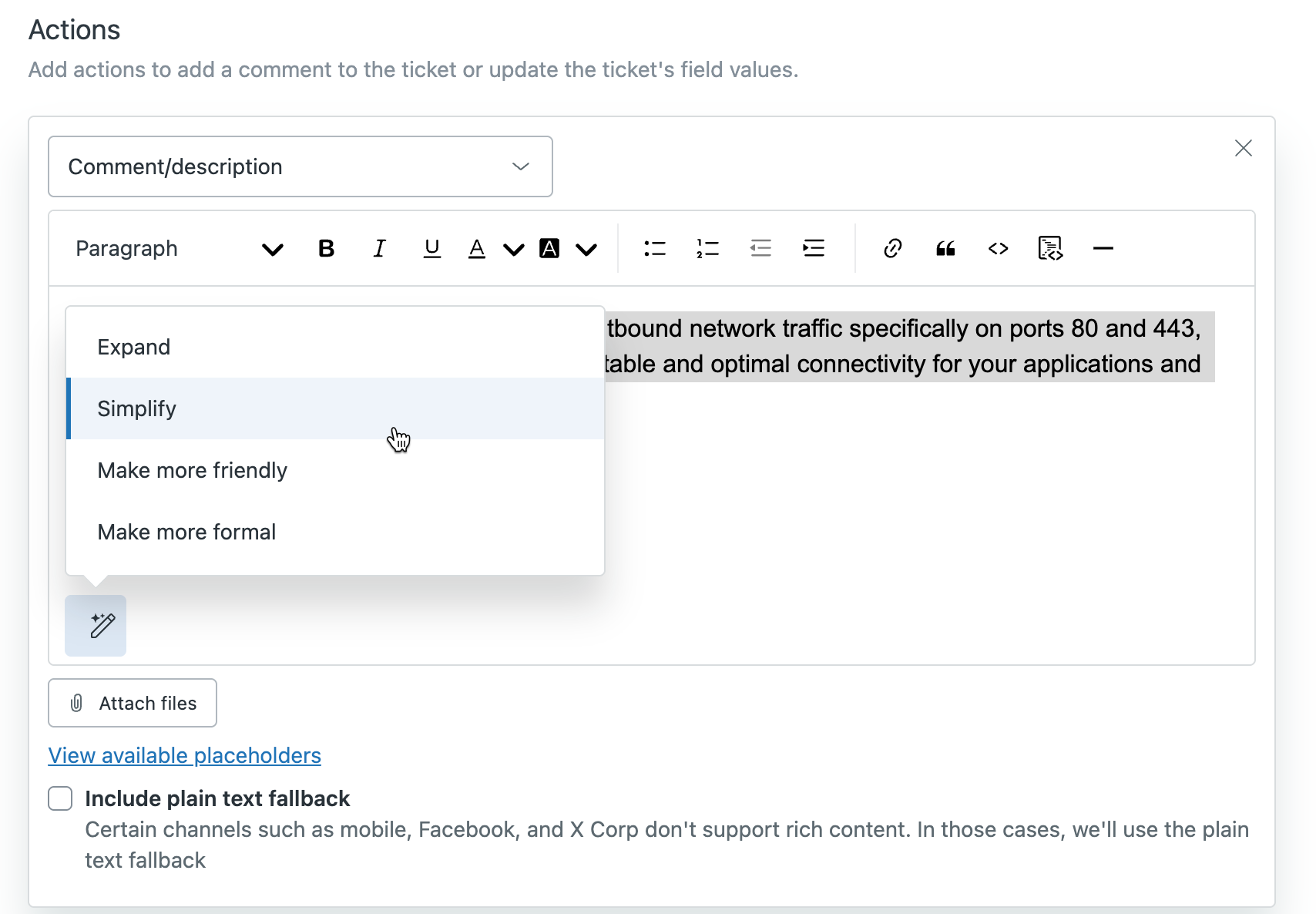
El sistema utiliza IA para generar un texto más conciso.
- Lea el texto simplificado y verifique que diga lo que desea.
Puede presionar cmd + z para volver a la versión anterior si fuera necesario.
- Haga clic en Guardar.
Cambiar el tono de una macro
El tono de una macro se puede cambiar para hacerlo más informal o más profesional, según lo que dicte la marca de la compañía.
Por ejemplo, supongamos que escribe: “Haremos todo lo posible por ayudarle”.
- La opción Hacer más amigable podría cambiar el texto a: “Estamos encantados de ayudarle y haremos todo lo posible por solucionar el problema”.
- La opción Hacer más formal podría modificarlo diciendo: “Le prestaremos toda la asistencia que necesite”.
Para cambiar el tono de una macro
- En el Centro de administración, haga clic en Espacios de trabajo en la barra lateral y luego seleccione Herramientas para agentes > Macros.
- Cree una nueva macro o edite una macro existente.
- En la sección Acciones, agregue o edite una de las siguientes acciones:
- Comentario/descripción
- Conversación secundaria por correo electrónico
- Conversación secundaria a través de ticket secundario
- Haga clic en el icono Mejorar la escritura () y seleccione una de las siguientes opciones:
- Hacer más amigable: cambia el tono para que sea más informal.
- Hacer más formal: cambia el tono para que sea más profesional.
El sistema utiliza la IA para actualizar el texto y darle un tono más informal o más profesional.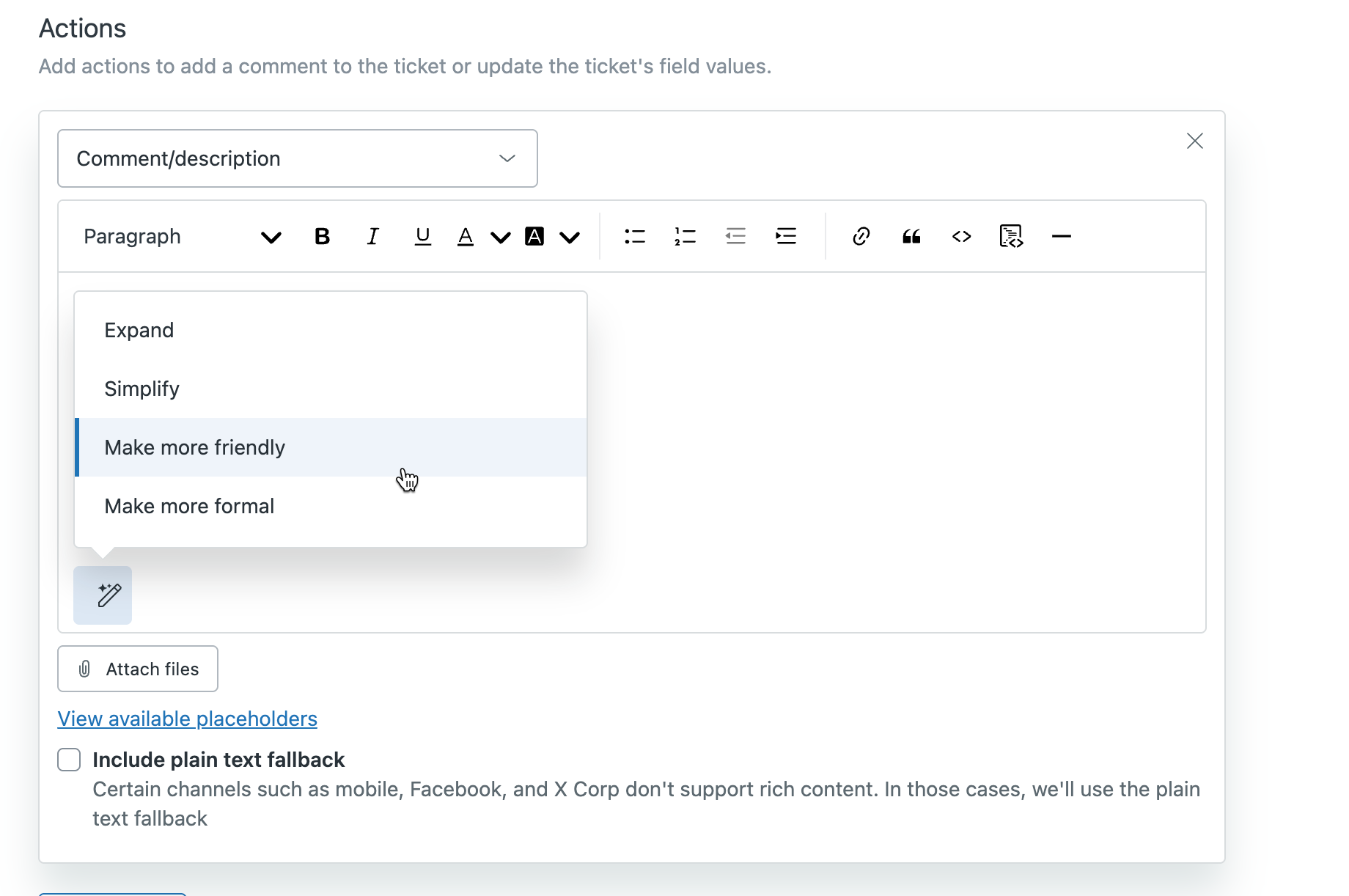
- Lea el texto actualizado y verifique que diga lo que desea.
Puede presionar cmd + z para volver a la versión anterior si fuera necesario.
- Haga clic en Guardar.