Las fuentes de conocimiento son la información que usa el agente IA para crear respuestas generadas por IA a las preguntas de los clientes. Después de importar una fuente de conocimiento, se puede administrar desde la página Fuentes de conocimiento.
En este artículo se tratan los siguientes temas:
- Ver todas las fuentes de conocimiento importadas para un agente IA
- Volver a importar una fuente de conocimiento manualmente
- Editar una fuente de conocimiento importada
- Borrar una fuente de conocimiento
- Ver el resumen de importación para una importación del rastreador web
Artículo relacionado:
Ver todas las fuentes de conocimiento importadas para un agente IA
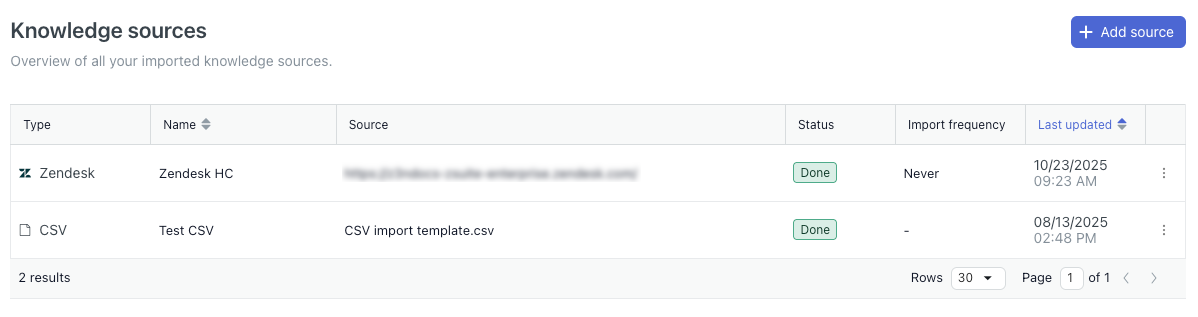
En la página Fuentes de conocimiento se ven todas las fuentes conectadas actualmente a un agente IA. El agente IA utiliza estas fuentes para responder a las preguntas de los clientes.
Para ver todas las fuentes de conocimiento importadas
- En el espacio de trabajo de agentes IA, seleccione el agente IA con el que desea trabajar.
-
Haga clic en
 Contenido en la barra lateral y luego seleccione Fuentes de conocimiento.
La página Fuentes de conocimiento muestra una lista de todas las fuentes que se han importado para el agente IA. La lista incluye las siguientes columnas:
- Tipo: el tipo de fuente de conocimiento importada.
- Nombre: el nombre de la fuente de conocimiento.
- Fuente: el URL o nombre de archivo de la fuente de conocimiento.
- Estado: el estado de la importación.
- Frecuencia de importación: con qué frecuencia se vuelve a importar la fuente de conocimiento.
- Última actualización: cuándo se actualizó por última vez la fuente de conocimiento.
Volver a importar una fuente de conocimiento manualmente
Si desea volver a importar una fuente de conocimiento fuera de la frecuencia especificada en la configuración, puede realizar una reimportación manual.
Para volver a importar una fuente de conocimiento manualmente
- En el espacio de trabajo de agentes IA, seleccione el agente IA con el que desea trabajar.
- Haga clic en Contenido en la barra lateral y luego seleccione Fuentes de conocimiento.
- Busque la fuente de conocimiento que desea volver a importar.
- Haga clic en el menú de opciones (
 ) y seleccione Volver a importar.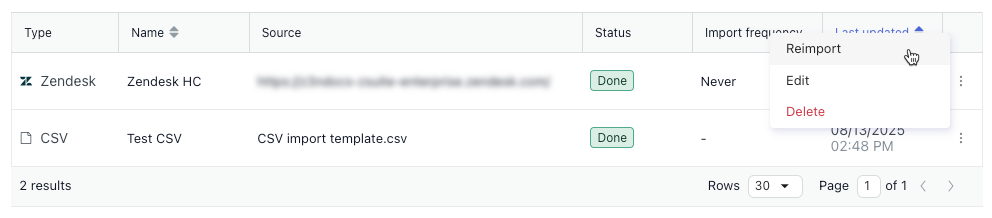
Editar una fuente de conocimiento importada
La configuración de una fuente de conocimiento importada se puede editar en cualquier momento.
Para editar una fuente de conocimiento importada
- En el espacio de trabajo de agentes IA, seleccione el agente IA con el que desea trabajar.
- Haga clic en Contenido en la barra lateral y luego seleccione Fuentes de conocimiento.
- Busque la fuente de conocimiento que desea editar.
- Haga clic en el menú de opciones () y seleccione Editar.
Se abre el panel Editar fuente.

- Edite la configuración según sea necesario.
Si necesita ayuda con cualquiera de los campos, consulte Importar una fuente de conocimiento.
- Haga clic en Guardar.
Borrar una fuente de conocimiento
Se puede desconectar una fuente de conocimiento de un agente IA para evitar que se use la información de esa fuente a la hora de generar respuestas a las preguntas de los clientes.
Para borrar una fuente de conocimiento
- En el espacio de trabajo de agentes IA, seleccione el agente IA con el que desea trabajar.
- Haga clic en Contenido en la barra lateral y luego seleccione Fuentes de conocimiento.
- Busque la fuente de conocimiento que desea borrar.
- Haga clic en el menú de opciones () y seleccione Borrar.
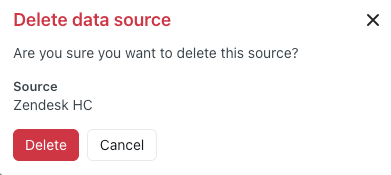
Se abre una ventana de confirmación.
-
Haga clic en Borrar.
Ver el resumen de importación para una importación del rastreador web
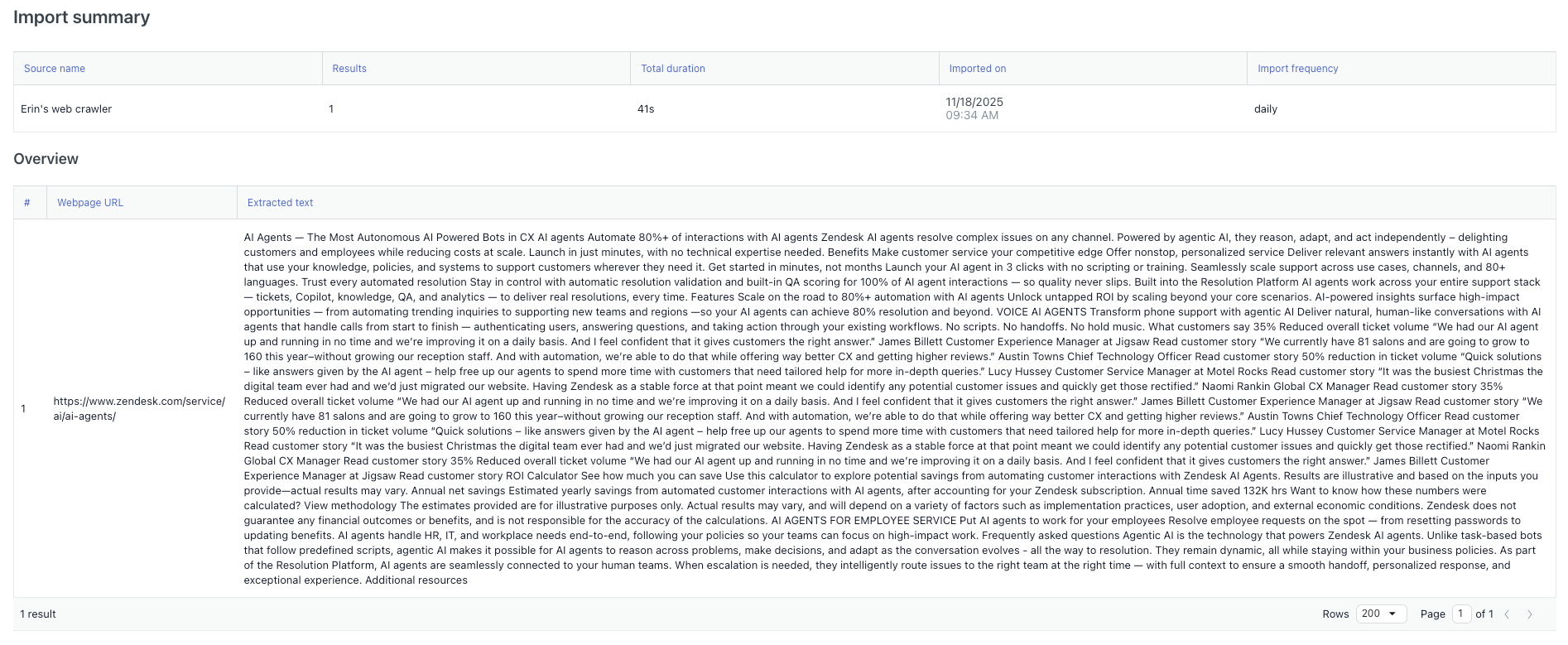
Cuando se importa contenido con un rastreador web, se puede ver un resumen que muestra los detalles de la importación, incluido el contenido específico que se importó. Esta información puede ser muy útil cuando se resuelven problemas con las importaciones del rastreador web.
Para ver el resumen de importación para una importación del rastreador web
- En el espacio de trabajo de agentes IA, seleccione el agente IA con el que desea trabajar.
- Haga clic en Contenido en la barra lateral y luego seleccione Fuentes de conocimiento.
- Busque la fuente de conocimiento del rastreador web para la que desea ver un resumen de importación.
- Haga clic en el menú de opciones () y seleccione Resumen de la importación.
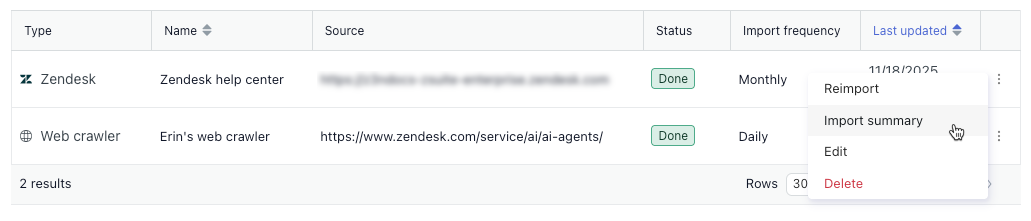
Se abre una nueva pestaña del navegador y se muestra la página Resumen de la importación. El resumen incluye la siguiente información:
- Nombre de fuente: el nombre de la importación del rastreador web.
- Resultados: cuántas páginas se importaron.
- Duración total: cuánto tardó la importación.
- Importado el: la fecha y hora de la importación del contenido.
- Frecuencia de importación: con qué frecuencia está programada para ejecutarse la importación.
-
Información general:
- URL de página web: el URL de la página importada.
- Texto extraído: el texto importado por el rastreador.