Une fois que vous avez créé un agent IA pour la messagerie, vous pouvez gérer les paramètres qui déterminent son comportement sur les canaux de messagerie.
Cet article aborde les sujets suivants :
- Consultation de tous les agents IA dans un groupe de messagerie
- Gestion des paramètres des canaux de messagerie pour un agent IA
Article connexe :
Consultation de tous les agents IA dans un groupe de messagerie
Vous pouvez voir les agents IA qui font partie de votre groupe de messagerie.
Pour consulter tous les agents IA - avancé dans un groupe de messagerie
- Dans l’espace de travail d’agent, sélectionnez l’agent IA que vous voulez utiliser.
- Cliquez sur
 Paramètres dans la barre latérale, puis sélectionnez Intégration CRM.
 - Sélectionnez l’onglet Agents IA dans ce groupe.
Le tableau vous montre les agents IA qui font partie du groupe. Vous pouvez y ouvrir un agent IA spécifique pour consulter ces paramètres.

Gestion des paramètres des canaux de messagerie pour un agent IA
Vous pouvez gérer les paramètres qui déterminent le comportement d’un agent IA sur les canaux de messagerie, notamment :
- Le groupe Support auquel un agent IA transfère un ticket en cas de remontée à un agent humain
- L’avatar que l’agent IA utilise dans les conversations avec les clients
- Si les messages de l’agent IA peuvent utiliser le formatage HTML et Markdown
La configuration de ces paramètres n’affecte que cet agent, pas le groupe de messagerie auquel il appartient.
Pour gérer les paramètres des canaux de messagerie pour un agent IA
- Dans l’espace de travail d’agent, sélectionnez l’agent IA que vous voulez utiliser.
- Cliquez sur Paramètres dans la barre latérale, puis sélectionnez Intégration CRM.
- Cliquez sur Paramètres de messagerie.
Le volet des paramètres de l’agent IA s’ouvre.
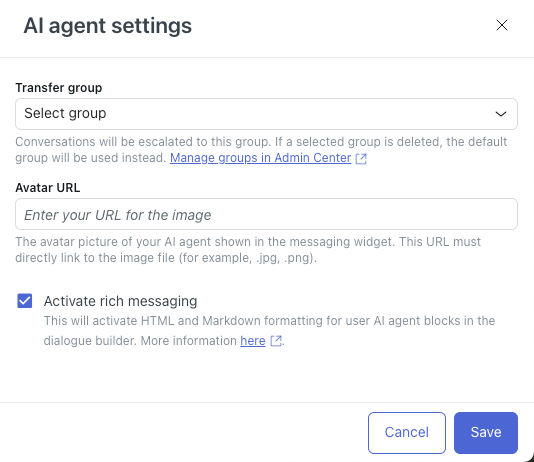
- Dans Groupe de transfert, sélectionnez le groupe d’agents dans Support auquel l’agent IA doit remonter les tickets.
- Dans URL de l’avatar, saisissez l’URL d’une image qui sera utilisée comme avatar de l’agent IA pendant une conversation.
L’avatar doit être au format JPG, PNG ou GIF.
- (facultatif) Désélectionnez Activer la messagerie enrichie si vous ne voulez pas que les formatages HTML et Markdown s’appliquent dans les blocs de messages de l’agent IA dans le créateur de dialogue.
Pour en savoir plus, consultez À propos du formatage en texte riche dans les conversations de messagerie.
- Cliquez sur Enregistrer.