Résumé ◀▼
Utilisez la liste des notifications pour gérer vos conversations en suivant les nouveaux messages, les affectations de tickets et les @mentions. La liste des notifications vous aide à hiérarchiser les tickets de messagerie et à y répondre efficacement. Vous pouvez désactiver les notifications pour vous concentrer sur votre travail, puis les réactiver lorsque vous êtes prêt.
Cet article explique comment utiliser la liste des notifications pour gérer vos conversations de messagerie Web et de messagerie sociale dans l’espace de travail d’agent Zendesk. Pour que vous puissiez utiliser cette fonctionnalité, un administrateur doit activer les canaux de messagerie sociale ou les canaux de messagerie Web pour votre compte.
Cet article contient les sections suivantes :
À propos de la liste des notifications
Si vous utilisez l’espace de travail d’agent Zendesk, vous devez peut-être gérer plusieurs conversations à la fois. Les clients attendent des réponses plus rapides via les canaux de messagerie que par e-mail et l’espace de travail d’agent inclut donc une liste des notifications pour vous aider à suivre les demandes des clients. Utilisée avec les onglets de ticket, la liste des notifications est un outil précieux qui peut vous aider à gérer vos conversations de messagerie et à répondre rapidement aux demandes.
La liste des notifications inclut ces fonctionnalités :
- Les notifications s’affichent dans l’ordre chronologique et incluent des séparateurs basés sur l’heure.
- Indicateurs de statut Lu et Non lu
- Option permettant de n’afficher que les événements non lus
- Bouton permettant de marquer toutes les notifications comme lues
- Agrégation des mises à jour associées au même ticket
- Bouton permettant de désactiver temporairement les notifications
La liste des notifications est mise à jour chaque fois qu’un nouveau message client arrive dans l’un de vos tickets de messagerie et que ce ticket n’est pas ouvert dans l’espace de travail. La liste vous tient au courant des nouvelles affectations de conversations, des nouvelles réponses des utilisateurs finaux et des @mentions des autres agents.
En plus de la mise à jour de la liste des notifications, vous recevrez une alerte sonore dès qu’une notification sera émise, et le favicon de l’onglet de votre navigateur s’affichera avec un point bleu et un point d’exclamation (!). Cela vous permet de repérer les mises à jour non lues lorsque vous travaillez dans un autre onglet du navigateur ou avec d’autres applications.

Les exemples d’événements qui engendrent des mises à jour de la liste des notifications incluent :
- Un ticket vous est affecté par un autre agent.
- Un visiteur (utilisateur final) répond à un ticket qui vous est affecté.
- Un autre agent répond à un ticket qui vous est affecté.
- Un autre agent vous @-mentionne dans un autre ticket.
- Un visiteur répond à un ticket que vous suivez (mais qui ne vous est pas nécessairement affecté).
- Un autre agent répond à un ticket que vous suivez.
Ouverture de la liste des notifications
Quand l’un des tickets de messagerie qui vous sont affectés reçoit un nouveau message d’un utilisateur final, vous voyez une notification en haut de l’espace de travail et l’icône de notifications est mise à jour pour afficher le nombre de tickets de messagerie non lus. Par exemple, si vous avez 10 messages non lus dans 3 tickets, ce nombre est égal à 3.

Pour ouvrir la liste des notifications
- Cliquez sur l’icône des notifications (
 ) en haut de la fenêtre du ticket.
Une liste des notifications s’affiche.
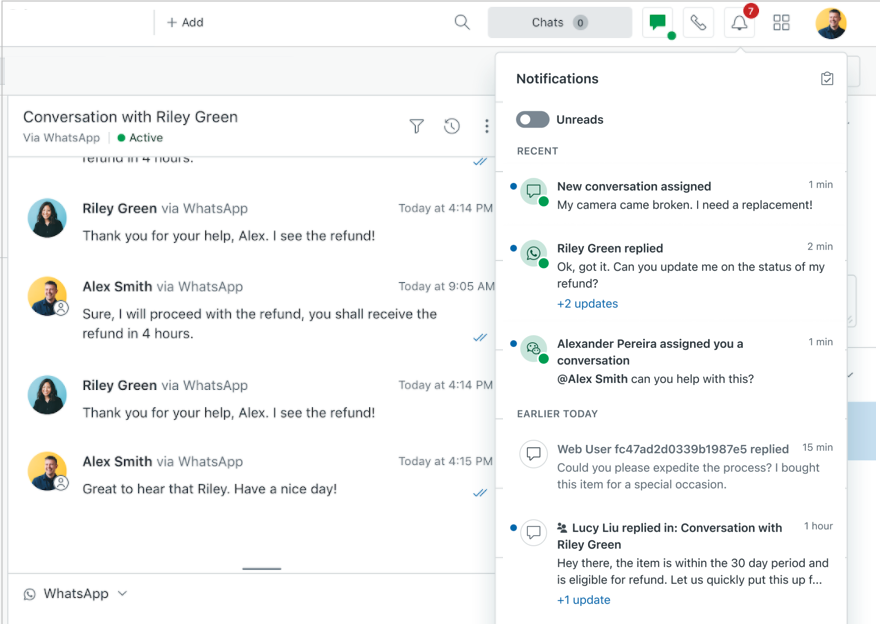
Vous pouvez voir rapidement les messages non lus. Les notifications de la liste incluent une icône qui indique le canal de messagerie, le nom (ou l’ID) de l’utilisateur qui a envoyé le message, l’heure d’envoi et la première ligne du message.
Cette liste affiche aussi vos affectations de tickets. Par exemple :

- Cliquez sur une notification pour ouvrir le ticket, consulter les détails du message et répondre.
Une fois que vous avez cliqué sur une notification et ouvert le ticket, la notification est supprimée de la liste. Les notifications concernant les tickets résolus ou clôturés sont automatiquement supprimées de la liste des notifications, ce qui vous permet de vous concentrer sur ce qu’il reste à faire.
- Pour fermer la liste, cliquez à nouveau sur l’icône de notifications ().
Mise en sourdine des notifications
Les agents peuvent désactiver les notifications pendant une durée déterminée lorsqu’ils ont besoin de se concentrer et de travailler sans être dérangés.
Pour mettre en sourdine les notifications
- Cliquez sur l’icône des notifications () en haut de la fenêtre du ticket.
Une liste des notifications s’affiche.
- Cliquez sur l’icône de mise en sourdine (
 ) et sélectionnez la durée de la sourdine.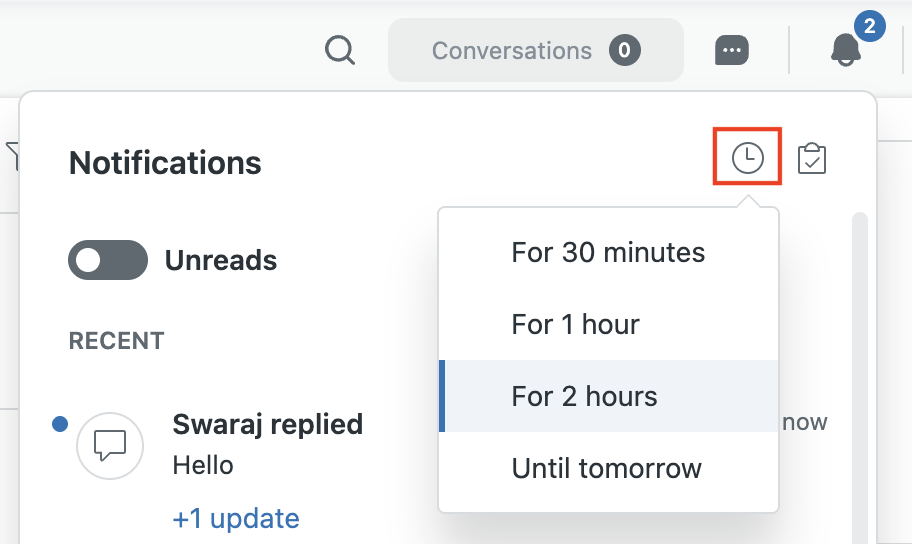
Si vous sélectionnez Jusqu’à demain, la sourdine expirera dans 24 heures.
Après avoir sélectionné une dure de sourdine, l’icône des notifications (
) en haut de la fenêtre du ticket change d’apparence pour indiquer les notifications sont en sourdine.
Lorsque les notifications sont en sourdine, les nouvelles notifications s’ajoutent à votre liste, mais vous n’entendrez pas les sons de notification et ne verrez pas les messages d’alerte dans votre navigateur. La mise en sourdine expire automatiquement au bout du délai indiqué.
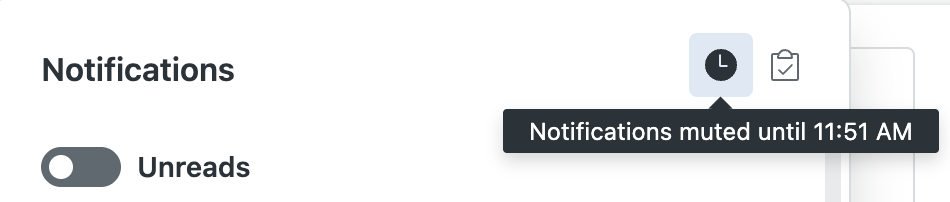
Pour savoir combien de temps il reste avant la fin de la mise en sourdine, placez le pointeur de la souris sur l’icône de mise en sourdine.
.
Dans certains cas, vous souhaiterez peut-être réactiver les notifications avant la fin de la période de désactivation.
Pour annuler la mise en sourdine des notifications
- Cliquez sur l’icône des notifications () en haut de la fenêtre du ticket.
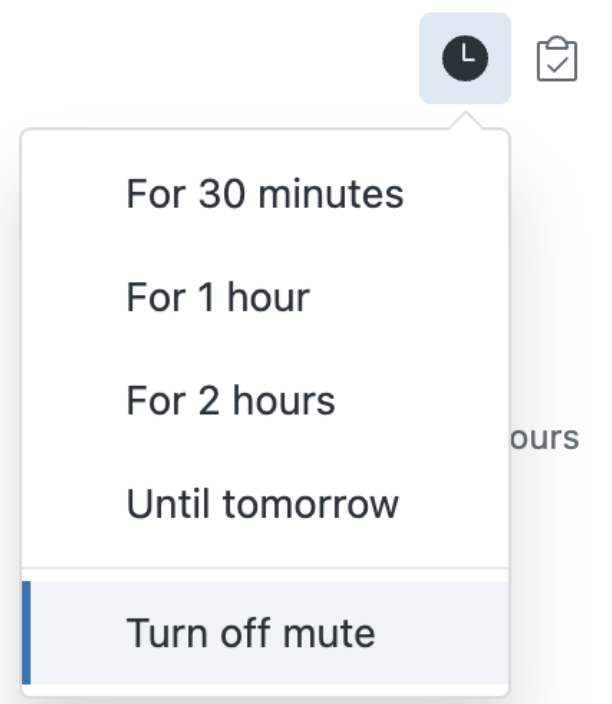
- Cliquez sur l’icône de sourdine () dans la liste des notifications et sélectionnez Désactiver la sourdine dans le menu.